目次
Palworld 세이브 데이터 임포트 방법
1. 전제
게임 패널에 로그인하십시오. 게임 패널 로그인 방법은여기를 참조하십시오. 이 절차에서는 타사 서버나 자체 서버의 세이브 데이터를 당사의 PALWORLD 게임 서버로 임포트하는 절차를 설명합니다.2. 개정 이력
- 1.0:
- 작성일시: 2024/1
- 업데이트 내용: 초판 작성
- 작성자: BESTNET-GSERVER
3. 목차
4. 백업 취득
작업 실시 전에 백업을 취득하시기 바랍니다. 백업은 게임 패널에서 간단히 생성할 수 있으며, 한 번의 클릭으로 복원할 수 있습니다. 다음을 참조하십시오. 백업 취득 절차는 여기를 참조하십시오.5. 월드 파일 업로드
※Windows 자체 서버에서 운영 중이던 고객의 경우, 다음 위치에 있을 것입니다.※ %userprofile%\AppData\Local\Pal\Saved\SaveGames월드 파일을 다음 위치에 업로드하십시오. /home/container/Pal/Saved/SaveGames/0 또한 월드명과 세이브 데이터가 동일함을 확인하십시오.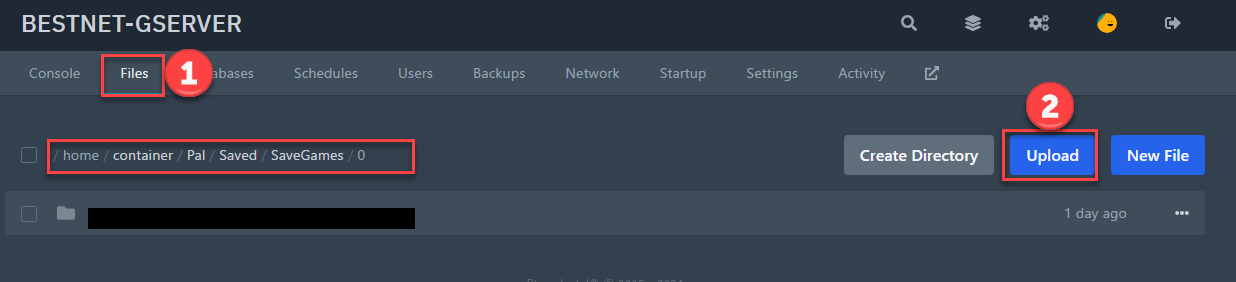
6. GameUserSettings.ini 편집
‘GameUserSettings.ini’를 편집하십시오. 이 파일은 다음 위치에 있습니다. /home/container/Pal/Saved/Config/LinuxServer 편집해야 할 항목은 7번째 줄의 ‘DedicatedServerName=’의 값입니다. 이 값이 업로드한 월드 파일을 가리키도록 편집합니다.7. 추가 주의사항
자체 서버 등의 로컬 환경에서 생성한 데이터를 임포트하는 경우, 작성자의 캐릭터 ID가 비정상적인 값으로 생성되는 버그가 존재한다는 정보가 있습니다. 이 버그에 마주친 경우 서버로의 임포트에 실패하므로 새 캐릭터를 다시 생성해야 합니다.고급 지식을 보유하신 분은 다음 커뮤니티를 참조하십시오. 아마도 직접 해결할 수 있을 것입니다. (https://github.com/xNul/palworld-host-save-fix)8.서버 재시작
업로드를 완료한 후 서버를 재시작하십시오.기타 불명한 점이 있는 경우 티켓을 제출하십시오.