
目次
- 7 Days to DieサーバーにDarkness Falls Overhaul Modをインストールする方法 1.Darkness Fallsサーバーのファイルをダウンロードします。 サーバーのバージョンと一致している必要があります。
- 2.ファイルをフォルダーに抽出します。
- 3.チュートリアルの後半で使用するためにフォルダー最小化します。 .zip
- 4.ゲーム パネルにログインします。
- 5.サーバーを停止します。
- 6.FTP クライアントを使用して 7 Days to Dieサーバーにログインします。
- ゲームサーバーへのFTP接続の方法についてはこちらで解説しています。
- 7.サーバー側のルートを右クリックし、[新しいディレクトリ(またはフォルダー)] を選択します。
- 8.ディレクトリModsに設定します。 ModsのMは大文字にする必要があります。
- 9.手順3からModsフォルダーをドラッグアンドドロップします。
- 10.ゲーム パネルに戻ります。
- 11.[Files]に移動します。
- 12.編集用に開きます serverconfig.xml
- 13.行を以下に変更します。
- 14.[SAVE CONTENT]を押します。 15.サーバーを起動します。
- Darkness Falls 7 Days to Die サーバーのマップを変更する方法 1. ゲーム パネルにログインします。
- 2.サーバーを停止します。
- 3.[Files]に移動します 。
- 4.編集用に開きます。 serverconfig.xml
- 5.以下のリストからマップ名に変更します
- 6.行で
- 7. [SAVE CONTENT]ボタンを押します。
- 8.サーバーを起動します。
- V Rising Server
概要
7 Days to DieのDarkness Falls MODは、ゲームを完全に刷新しプレイヤーに「新しい機能・仕組み・チャレンジ」を追加する人気のMODです。
悪魔のような生き物や超自然的な存在などの新しい敵が登場し、既存の敵を倒すのがはるかに難しくなります。
また、このMODでは「新しいスキル・特典・クラフトレシピ」も導入され、プレイヤーはゲームの過酷な世界で生き残るために、より強力な武器、防具、ツールを作成できます。
7 Days to DieサーバーにDarkness Falls Overhaul Modをインストールする方法
1.Darkness Fallsサーバーのファイルをダウンロードします。
サーバーのバージョンと一致している必要があります。
2.ファイルをフォルダーに抽出します。
3.チュートリアルの後半で使用するためにフォルダー最小化します。
.zip
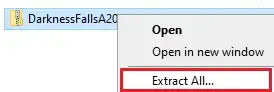
4.ゲーム パネルにログインします。
5.サーバーを停止します。

6.FTP クライアントを使用して 7 Days to Dieサーバーにログインします。
ゲームサーバーへのFTP接続の方法についてはこちらで解説しています。
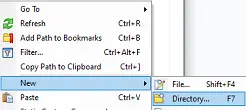
7.サーバー側のルートを右クリックし、[新しいディレクトリ(またはフォルダー)] を選択します。
8.ディレクトリModsに設定します。
ModsのMは大文字にする必要があります。

9.手順3からModsフォルダーをドラッグアンドドロップします。
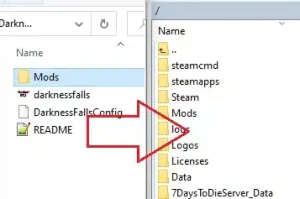
10.ゲーム パネルに戻ります。
11.[Files]に移動します。

12.編集用に開きます
serverconfig.xml

13.行を以下に変更します。
<property name="GameWorld"valueDFalls-Navezgane

14.[SAVE CONTENT]を押します。

15.サーバーを起動します。
Darkness Falls 7 Days to Die サーバーのマップを変更する方法
1. ゲーム パネルにログインします。
2.サーバーを停止します。
3.[Files]に移動します 。
4.編集用に開きます。
serverconfig.xml
5.以下のリストからマップ名に変更します
<property name="GameWorld"value
DFalls-Large1-NoPEPDFalls-Large2-NoPEPDFalls-Medium1-NoPEPDFalls-Medium2-NoPEPDFalls-NaveszganeDFalls-Small1-NoPEPDFalls-Small1-NoPEPDFalls-VSmall1-NoPEPDFalls-VSmall2-NoPEP
