目次
スケジュールの設定
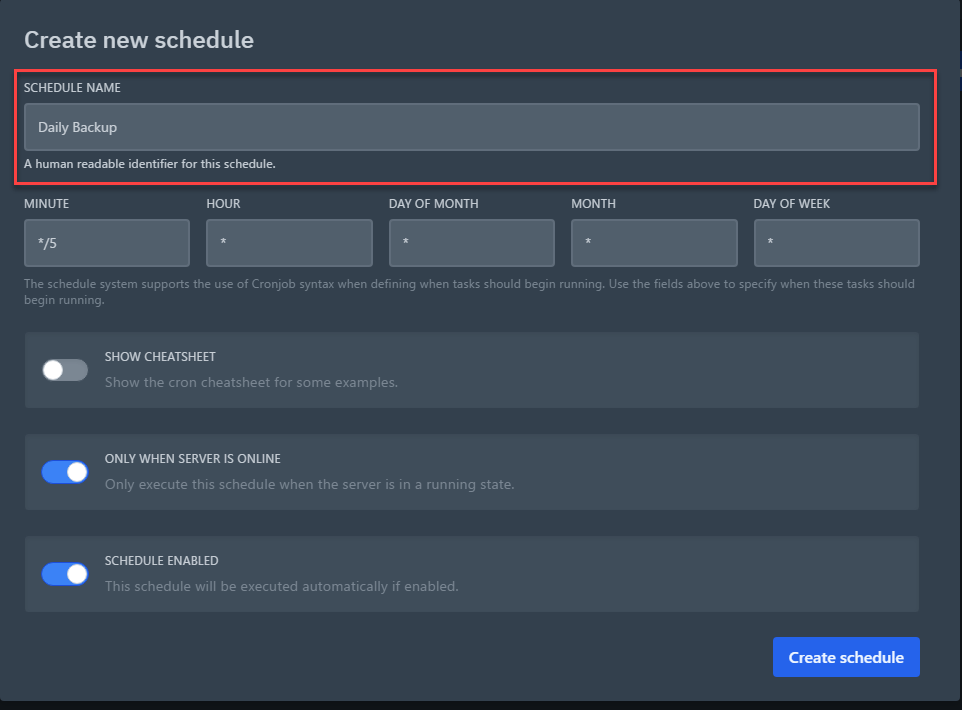
ゲームパネルでスケジュールタブをクリックし、’Create schedule’をクリックしてください。
スケジュール名を設定
任意のスケジュール名を設定してください。 このガイドコンテンツの設定例においてはDaily Backupと設定しています。
時刻設定
このガイドコンテンツの設定例では毎日午前6時にタスクが実行されるように設定しています。 実際の画面を解説すると以下のようになります。
※ スケジュールの基準時刻は日本時間(JST)です。 例えば「毎日 4:00」に設定した場合、日本時間の午前4時に実行されます。なお、2026年7月に基盤の時刻表示を日本時間へ統一しました。それ以前に作成されたサーバーは、次回のサーバー再起動後に日本時間表示へ切り替わります。
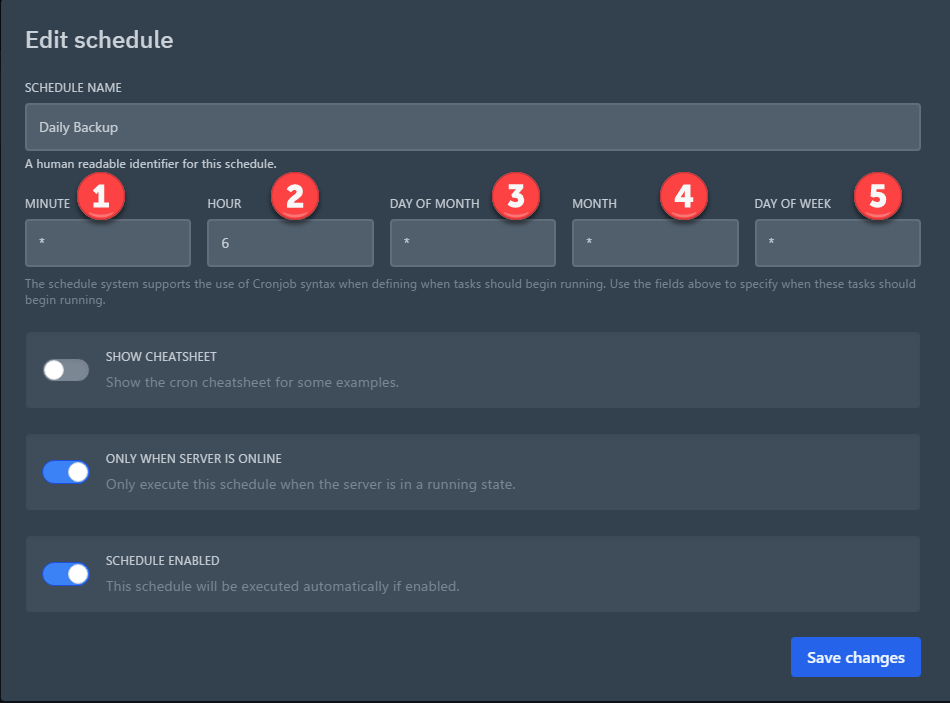
①分
②時
③日
④月
⑤週
設定を入力したらSave chngesをクリックしてください
スケジュールに紐づくタスクの作成
作成したスケジュールに紐づくタスクを設定できます。 設定可能なタスクは以下の通りです。
1、(Send command)任意のコマンドの実行
2、(Send power action)電源操作
3、(Create backup)バックアップの作成
※同じ時刻に同時に複数のタスクを設定する場合、いずれかのタスクが失敗する場合があります。
そのような場合は’TIME OFFSET (IN SECONDS)’でタスク実行までの待機時間を設定してください。
例えば、スケジュールした時刻に再起動の場合はシャットダウンタスク実行の10秒後にスタートタスクを設定してください。
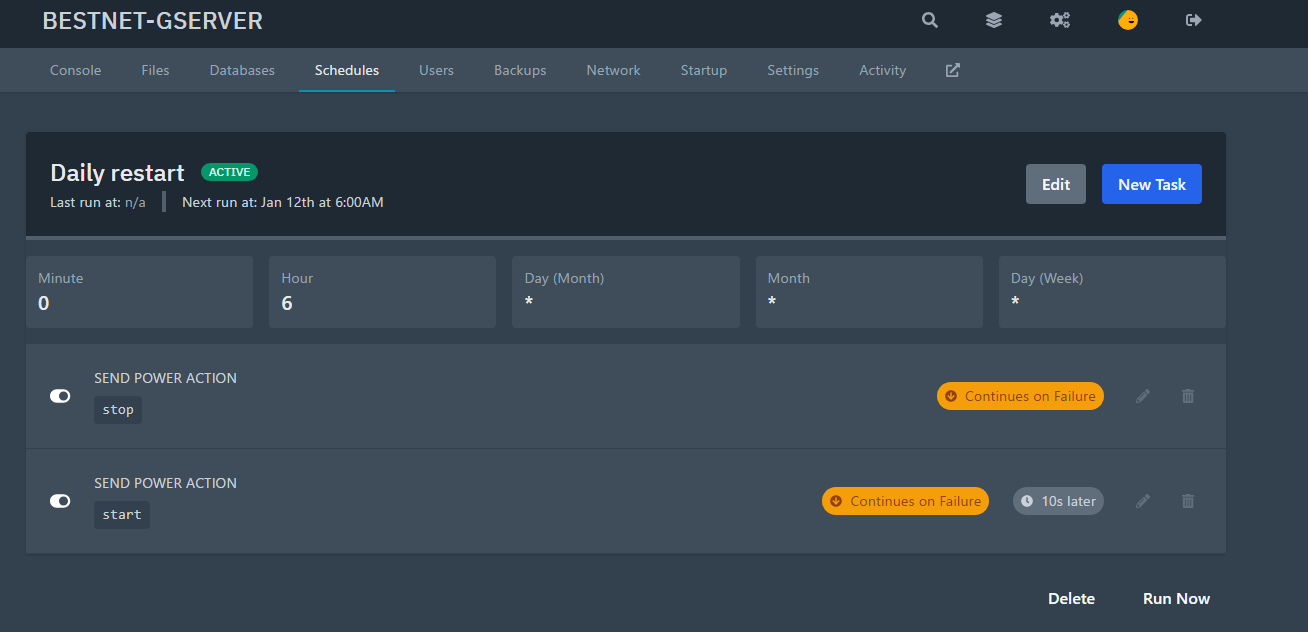
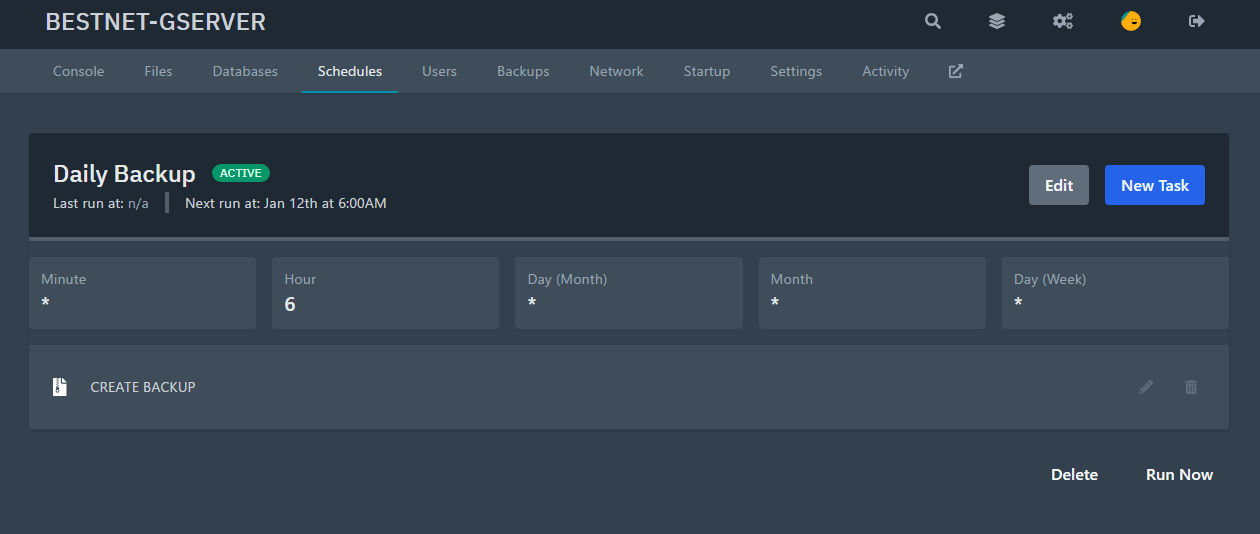
設定例
毎日午前6時にバックアップを実行
毎日午前6時にゲームサーバーを再起動(シャットダウンタスク実施から10秒後にスタートタスク実行)