
BESTNET-GSERVER の Arma 3 サーバーに、ミッションのファイル(.pbo)を置いて遊ぶ方法と、server.cfg・basic.cfg の設定の変え方です。
- v2.0
- 2026年11月 — サーバーの設定の作り直しに合わせて全面改訂(ミッションの指定・自動開始・設定ファイルの扱いを新しい設定に合わせました)。
- v1.0
- 初版作成。
STEP1 ミッションのファイルを置く
ミッションのファイル(<ミッション名>.<マップ名>.pbo の形。例: MyMission.Altis.pbo)を、mpmissions フォルダにアップロードします。ゲームパネルの「ファイル」か SFTP を使います。
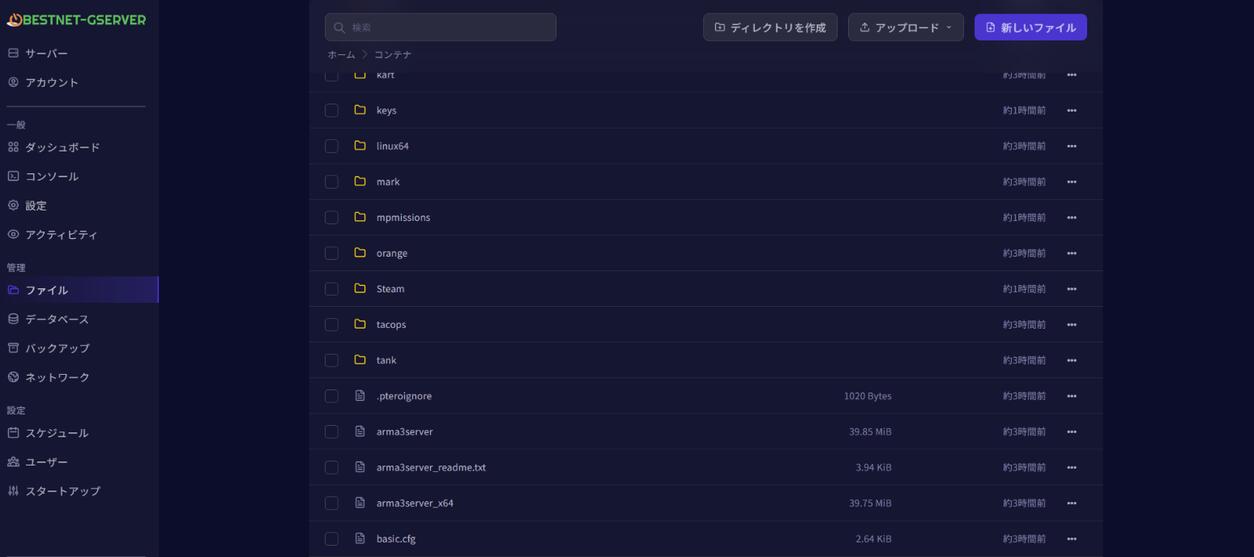
mpmissions フォルダSTEP2 遊ぶミッションを指定する(server.cfg)
ゲームパネルの「ファイル」で server.cfg を開き、class Missions の中の template に、ミッションのファイル名から .pbo を除いた名前を書きます。
class Missions
{
	class Mission1
	{
		template = MyMission.Altis;
		difficulty = "Regular";
		class Params {};
	};
};保存したら、「コンソール」から再起動します。class Mission1・class Mission2 のように複数書くと、上から順に遊ぶミッションの一覧になります。初期状態の server.cfg には、ゲームに入っている見本のミッションが 2 つ書いてあります。
hostname・password・maxPlayers・passwordAdmin の行は、起動のたびに起動タブの値で書き直されます(ヘッドレスクライアント用の headlessClients・localClient の行も書き直されます)。これらは起動タブで変えてください(サーバー名・参加パスワードと最大人数・管理者パスワード)。それ以外の行(class Missions・persistent・admins[] など)は書き換えません。ミッションを自動で始める
初期状態では、最初の方が参加したときにミッションが始まります。参加を待たずに始めたいときは、次の 2 つを両方行います。
server.cfgのpersistent = 0;をpersistent = 1;に変えて保存します。- 「スタートアップ」の
Auto Initialize Missionをオンにして、再起動します。
persistent = 1; にすると、全員が抜けた後もミッションが続きます。
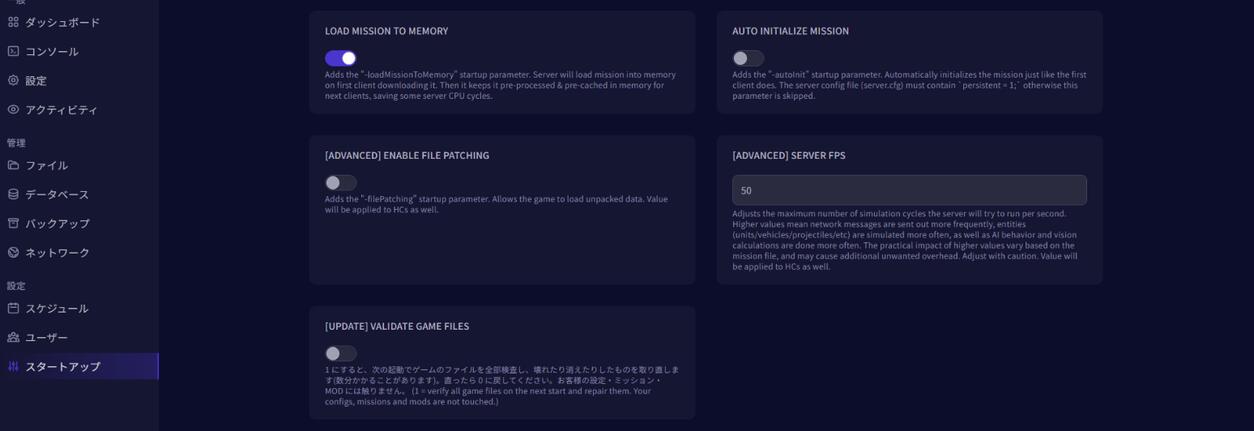
Load Mission To Memory と Auto Initialize Mission| 項目 | 内容 | 初期状態 |
|---|---|---|
Load Mission To Memory | 最初の参加者が読み込んだミッションをメモリに置き、次からの読み込みを軽くします。 | オン |
Auto Initialize Mission | 最初の参加を待たずにミッションを始めます。server.cfg に persistent = 1; が必要です。 | オフ |
そのほかの設定(server.cfg・basic.cfg)
server.cfg(サーバーの設定)と basic.cfg(通信の設定)は、ゲームパネルの「ファイル」で編集できます。保存したら再起動してください。各項目の意味は、開発元の Bohemia Interactive の公式 wiki(英語)をご覧ください。
server.cfg・basic.cfg・ミッションは上書きも削除もしません。バックアップにも入ります。うまくいかないとき
ミッションが始まらない
template の名前が、.pbo を除いたファイル名と同じか確かめてください。ファイルを mpmissions に置いたかも確かめてください。自動で始める設定のときは、persistent = 1; になっているかも見てください。
server.cfg の一部の値が戻る
サーバー名・参加パスワード・最大人数・管理者パスワードは、起動タブの値で書き直されます。起動タブで変えてください。
それでも解決しないとき
時間をおいて再起動してください。続くときは、サポートへお問い合わせください。


