
ゲームパネル
ゲームパネルに保存したバックアップを使って、サーバーを以前の状態に戻す手順をご案内します。誤って設定を壊してしまったとき、ワールドを少し前に戻したいときにご利用ください。復元中はサーバーが数分間停止します。
復元の手順
- ゲームパネルの左メニューから「バックアップ」を開きます。
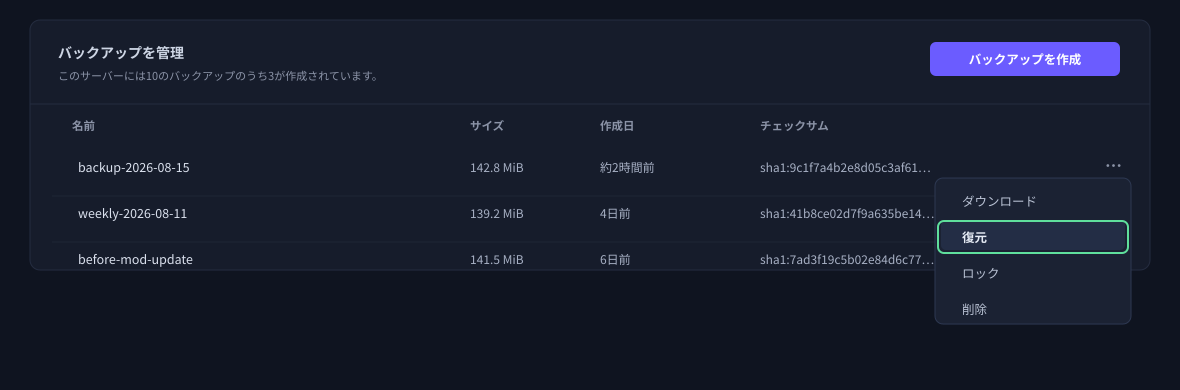
- 復元したいバックアップの右端にある「⋯」をクリックし、「復元」を選びます。
- 確認画面が表示されます。内容を確認して実行してください(ボタンは
Restoreと表示されます)。 - 復元が終わったら、サーバーを起動します。

確認画面のチェックボックスにご注意ください
確認画面には「バックアップを復元する前にすべてのファイルを削除します。」というチェックボックスがあります。
通常はチェックを入れないでください(既定でオフです)。チェックを入れると、ゲームのプログラムファイルを含むすべてのファイルが削除されます。この状態から復元してもゲーム本体は戻らないため、サーバーが起動しなくなることがあります。
もし誤ってチェックを入れて実行してしまった場合でも、下の「再インストールしたあとに復元する」の手順で復旧できます。ワールドデータは失われません。
復元中に起きること
- サーバーが自動的に停止します。完了するまで、電源操作・ファイルマネージャー・新しいバックアップの作成はご利用いただけません。
- 所要時間はバックアップの大きさによります。プレイの区切りの良いタイミングでの実施をおすすめします。
- 復元すると、そのバックアップを取得した時点の状態に戻ります。それ以降の進行は失われます。一緒に遊んでいる方がいる場合は、事前にご確認ください。
バックアップに入っているもの
バックアップには、サーバー内のファイルが保存されます。ワールド(セーブデータ)とサーバーの設定ファイルは含まれます。ゲーム本体のプログラムファイルを含むかどうかは、ゲームタイトルによって異なります。お使いのタイトルのカテゴリに「バックアップから復元する」の記事がある場合は、そちらもあわせてご覧ください。
保存できるバックアップの数(世代数)は、ご契約プランとゲームタイトルによって異なります。現在の上限は、バックアップ画面の「このサーバーには◯のバックアップのうち△が作成されています。」という表示でご確認いただけます。
再インストールしたあとに復元する
サーバーを再インストールした場合や、ゲームファイルに問題が起きた場合は順序が重要です。
① 再インストール → ② バックアップから復元 この順序で実行してください。逆にすると、復元したワールドが再インストールで消えてしまいます。
うまくいかないとき
| 症状 | 確認すること |
|---|---|
| 復元したのに以前のワールドと違う | 復元したバックアップの作成日時をご確認ください。別の世代を選ぶと、別の時点に戻ります。 |
| 復元後にサーバーが起動しない | 確認画面のチェックボックスを入れて実行していないかご確認ください。入れていた場合は、再インストールしてから改めて復元してください。 |
| 再インストールしたらワールドが消えた | 再インストールの後に復元してください。バックアップは残っています。 |
| バックアップが作成できない | 上限に達していると手動では作成できません。不要なものを削除するか、スケジュールによる自動バックアップをご利用ください。 |
解決しない場合は、画面に表示されているメッセージをそのままお知らせください。こちらで確認いたします。


