
作成したバックアップから、ワールド(セーブデータ)や設定を元の状態に戻す手順をご案内します。復元の確認画面にはサーバーが起動しなくなる操作が含まれているため、あわせてご確認ください。MOD を導入しているサーバーの復元についても後半でご説明します。
復元の手順
- サーバー管理画面の左メニューから「バックアップ」を開きます。
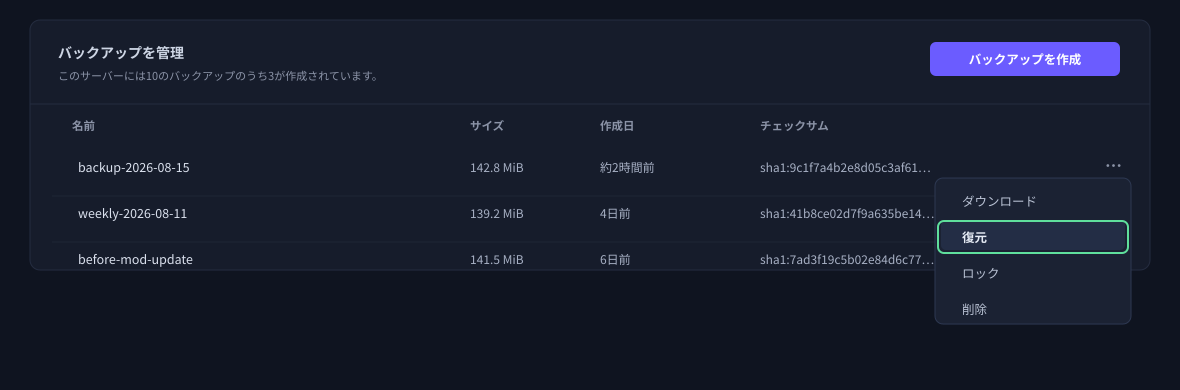
- 復元したいバックアップの右端の「⋯」→「復元」をクリックします。
- 確認画面が表示されるので、そのまま「復元」を実行します。
確認画面のチェックボックスにご注意ください
復元の確認画面には 「バックアップを復元する前にすべてのファイルを削除します。」 というチェックボックスがあります。
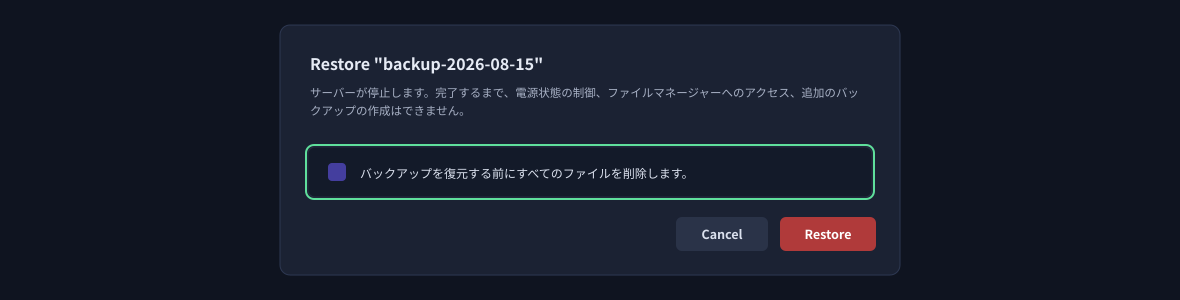
チェックを入れると、ゲームのプログラムファイルを含むすべてのファイルが削除されます。この状態から復元してもゲーム本体は戻らないため、サーバーが起動しなくなります。
もし誤ってチェックを入れて実行してしまった場合でも、下の「再インストールしたあとに復元する」の手順で復旧できます。ワールドデータは失われません。
バックアップに入っているもの・入っていないもの
Arma Reforger のバックアップには、新しい方式と従来の方式の2種類があります。
1GB 未満なら新しい方式(MOD の本体を含まない)、10GB を超えるなら従来の方式(MOD の本体も含む)です。
新しい方式になるのは、2026年9月23日以降に新しく作成されたサーバーと、その後に再インストールを行ったサーバーです。それ以前から動いているサーバーは、これまでどおり従来の方式のままです。
下の表は新しい方式の内容です。
| 区分 | 内容 |
|---|---|
| 入っています | ワールド(セーブデータ) / サーバー設定 / MOD の設定(どの MOD を使うかの一覧) / ログ |
| 入っていません | ゲーム本体のプログラムファイル / MOD の本体(Workshop から自動で取り直されます) |
ゲーム本体は数GB〜10GB規模で、しかもすべてのお客様で同じ内容です。当社が自動で再取得できるため、あえてバックアップから除外しています。
再インストールしたあとに復元する
サーバーを再インストールした場合や、ゲームファイルに問題が起きた場合は、順序が重要です。
この順序で実行してください。逆にすると、復元したワールドが再インストールで消えてしまいます。
再インストールでゲーム本体が入り直り、そのあとの復元でワールドと設定が戻ります。再インストールの手順は サーバーが起動しない場合の再インストール手順 をご覧ください。
MOD を使っているサーバーの復元について
MOD の設定はバックアップに含まれています。復元すると、どの MOD を使うかの設定はそのまま戻ります。
MOD の本体(ダウンロードされたファイル)は、2026年9月23日以降に作成されたサーバーではバックアップに含まれません。サイズが数十GBになり、バックアップの作成に時間がかかるためです。含まれていなくても、サーバーが起動時に Workshop から自動で取り直します。
再インストールしたあとの復元など、MOD の本体が無い状態から復元した場合は、起動時の自動ダウンロードが終わるまでお待ちください。MOD の数と容量によっては数十分かかることがあります。ダウンロードが終わると自動で起動します。
ただし、MOD が原因でサーバーが起動しなくなるケースが2種類あり、対処が異なります。まずコンソール画面をご確認ください。
① MOD が見つからない場合
Addon <ID> - Addon was not found on workshop.MOD ID の入力誤りか、その MOD が Workshop で公開停止になっています。
サーバーは起動します(その MOD だけが読み込まれません)。「スタートアップ」タブの MOD 一覧から、該当の ID をご確認ください。
② MOD がゲームバージョンに対応していない場合
Addon loading failed {<ID>}MOD が現在のゲームバージョンにまだ対応していない状態です。この場合はサーバーが起動しないことがあります。「スタートアップ」タブの MOD 一覧から、その ID を一旦外してください。MOD 側が更新されれば、また追加していただけます。
うまくいかないとき
| 症状 | 確認すること |
|---|---|
| 復元したのに以前のワールドと違う | 復元したバックアップの作成日時をご確認ください。 |
| 復元後にサーバーが起動しない | コンソール画面をご確認ください。原因と対処が表示されます。 |
| 再インストールしたらワールドが消えた | 再インストールの後に復元してください。バックアップは残っています。 |
解決しない場合は、表示されているメッセージをそのままお知らせください。こちらで確認いたします。
保存できる世代数について
保存できるバックアップの数はご契約プランごとに決まっています。Arma Reforger では Lite が 10 世代、Standard が 15 世代、Large が 20 世代、XL が 30 世代です。
上限に達した状態でスケジュールによる自動取得が動くと、最も古いものが自動的に置き換わります。
詳しくは ゲームサーバーに定期スケジュールを設定する手順 をご覧ください。


