
目次
STEP1. ゲームパネルにログインします。
ログイン方法はこちらをご覧ください。
改訂履歴
- 2.0:
- 更新日時: 2026/10/06
- 更新内容: タブ名の誤りを修正。設定を変えると別のマップが作られること、元に戻す方法、シード番号の調べ方を追記
- 更新者: BESTNET-GSERVER
- 1.0:
- 作成日時: 2024/1
- 更新内容: 初版作成
- 作成者: BESTNET-GSERVER
| 重要 | World Seed と World Size を変更すると、別のマップが新しく作られます。それまでの建築や進行は引き継がれません。変更する前に、今のシード番号を控えておくことを強くおすすめします。控えておけば、あとで同じ番号を入れることで元のマップに戻せます。 |
STEP2. 「停止(Stop)」でサーバーを停止します。
ワールドの設定はサーバーの起動時に読み込まれるため、先に停止してください。サーバー画面の右上にある「停止(Stop)」を押し、停止するまで待ちます。
| 注記 | サーバーの停止は 「停止(Stop)」 を使ってください。ワールドを保存してから終了します(コンソールに Saving complete → Config Saved が出ます)。「Kill」は保存せずに強制終了するため、直前までの進行が失われます。「停止」が数分待っても終わらないときだけの最後の手段にしてください。 |
STEP3. 左側メニューから「スタートアップ」(Startup)を選びます。
停止したら、左側メニューの「スタートアップ」(Startup)を開きます。このタブでマップの設定を変更できます。
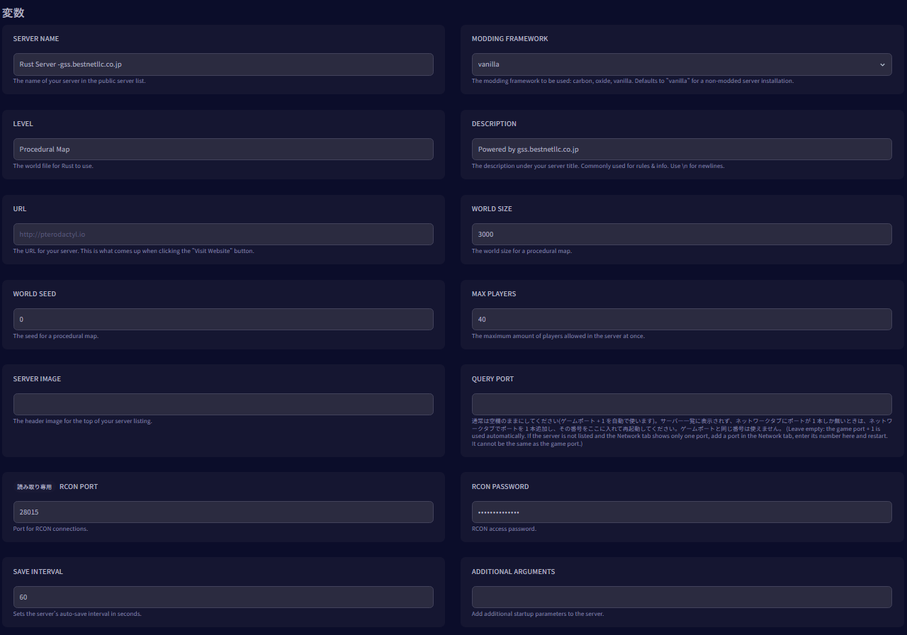
STEP4. [Level] が [Procedural Map] になっていることを確認します。
Level はマップの種類です。自動生成マップを使う場合は Procedural Map のままにしてください。既定値を変更していなければ、そのままで問題ありません。
STEP5. [World Seed] でシード値を設定します。
World Seed はマップの地形を決める数値です。同じ数値を入れれば、同じ地形のマップになります。
- 0(既定)のままにすると、最初にサーバーを作ったときの番号が記録されて使われ続けます。
- 数値を入れると、その番号の地形になります。
| 注記 | 今のシード番号の調べ方: 左側メニューの「ファイル」を開き、サーバー直下にある seed.txt の中身を見てください。また server/rust/ の中にあるワールドファイルの名前(proceduralmap.3000.45782.289.map のような形)の、真ん中の数字がシード番号、その前の数字がワールドサイズです。 |
STEP6. [World Size] でマップの広さを設定します。
World Size はマップの広さです。既定は 3000 です。
数値を大きくするほどマップは広くなりますが、マップの生成に時間がかかり、ディスク使用量も増えます(3000 のマップを一から生成したときは約9分かかりました)。
| 注記 | World Size を変えると、シードが同じでも別のマップになります。ワールドファイルの名前にサイズとシードの両方が入っているためです。広さだけ変えたつもりでも、それまでの建築は引き継がれません。 |
STEP7. 「開始(Start)」でサーバーを起動します。
設定を変更したら、サーバー画面に戻って「開始(Start)」を押してください。
| 注記 | 設定を元に戻せば、元のマップに戻せます。古いワールドのファイルはサーバー内に残っているため、World Seed と World Size を元の数値に戻して起動すると、建築を含めて元の状態で読み込まれます(検証機で実際に確認しました)。ただしバックアップからの復元や、ファイルの削除を行った後は戻せません。 |
以上でワールドサイズとシードの変更は完了です。


