
BESTNET-GSERVER の Arma 3 専用サーバーを、お申し込みから、仲間との参加・管理者のログインまで、初めての方でも迷わず進められるように解説します。
- v2.0
- 2026年11月 — サーバーの設定の作り直しに合わせて全面改訂(接続先の確認・管理者のログイン・起動タブの項目・MOD・バックアップの説明を新しい設定に合わせました)。
- v1.0
- 初版作成。
このガイドについて
お申し込みが済んでから、仲間と一緒に遊び始めて、管理者としてログインできるようになるまでの流れをまとめています。ゲームパネルの操作だけで進みます。
STEP1 インストールの完了を待つ
お支払いが済むと、サーバーの用意が自動で始まります。ゲーム本体(約 5GB)を入れるため、初回の構築は弊社の試験で約 7 分かかりました。インストールが終わると、そのまま自動で起動します。
構築のときは、ファイルがそろったかを確かめ、そろっていなければ自動で取り直します。それでもそろわないときは構築を失敗として扱うので、途中で止まった状態のままお渡しすることはありません。
STEP2 起動の完了と接続先を確かめる
ゲームパネルの「コンソール」を開きます。起動のたびに、[bestnet] で始まる行に次のように表示されます。
[bestnet] 管理者パスワード(ゲーム内のチャットで #login に続けて入力): <管理者パスワード>
[bestnet]   (パネルの起動タブの Admin Password に入力すると、次の起動からその値になります)
[bestnet] 接続先(ダイレクト接続): <IP>:<ポート>
続いてゲームが起動し、次の行が出たら起動完了です(弊社の試験では、起動から 20〜25 秒ほど)。ここまで来たら接続できます。
Host identity created.STEP3 ゲームから参加する
一般的な手順は次のとおりです。
- Arma 3 を起動し、マルチプレイヤー(MULTIPLAYER)を選びます。
- サーバーブラウザの下にあるダイレクト接続(DIRECT CONNECT)を選びます。
- STEP2 の「接続先(ダイレクト接続)」の IP とポートを入力します。
- 参加パスワードを付けている場合は、続けて入力します。
STEP4 管理者としてログインする
管理者パスワードは、サーバーごとに自動で作られます。STEP2 のコンソールの行か、ゲームパネルの「ファイル」の .bestnet/admin_password で確かめられます。
- ゲームからサーバーに参加します。
- チャットを開き、
#loginに続けて管理者パスワードを入力します(例:#login <管理者パスワード>)。
[SERVER] Admin Password に入れて再起動します。次の起動からその値になり、コンソールには値を表示しません。起動タブで値を決めているあいだ、.bestnet/admin_password に残っているのは前に自動で作った値です(今のパスワードではありません)。詳しくは ARMA3 サーバーに管理者としてログインする方法 をご覧ください。
起動タブ(Startup)の項目
ゲームパネルの「スタートアップ」で、サーバーの設定を変えられます。値を変えたら「コンソール」から再起動してください。
| 項目 | 内容 | 初期状態 |
|---|---|---|
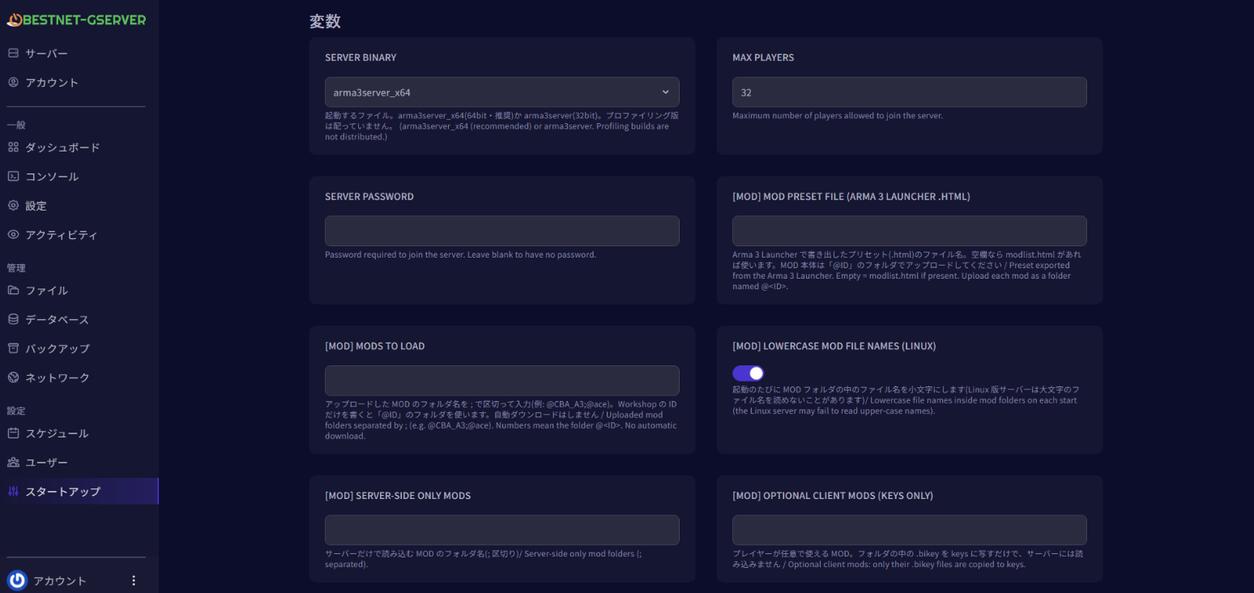
Server Binary | 起動するファイルです。arma3server_x64(64 ビット・推奨)か arma3server(32 ビット)を選べます。 | arma3server_x64 |
Max Players | 同時に入れる最大の人数です。プランでは決めていません。 | 32 |
Server Password | 参加に必要なパスワードです。空欄ならパスワードなし(誰でも入れます)。 | 空欄 = なし |
[MOD] Mod Preset File (Arma 3 Launcher .html) | Arma 3 Launcher で書き出した MOD のプリセット(.html)のファイル名です。空欄のときは、modlist.html があればそれを使います。 | 空欄 |
[MOD] Mods to Load | 読み込む MOD のフォルダ名を ; で区切って入力します(MOD の記事)。 | 空欄 |
[MOD] Lowercase Mod File Names (Linux) | 起動のたびに、MOD のフォルダの中のファイル名を小文字にします。 | オン |
[MOD] Server-side Only Mods | サーバーだけで読み込む MOD のフォルダ名です。 | 空欄 |
[MOD] Optional Client Mods (keys only) | 参加する方が任意で使える MOD です。フォルダの中の鍵(.bikey)を keys に入れるだけで、サーバーは読み込みません。 | 空欄 |
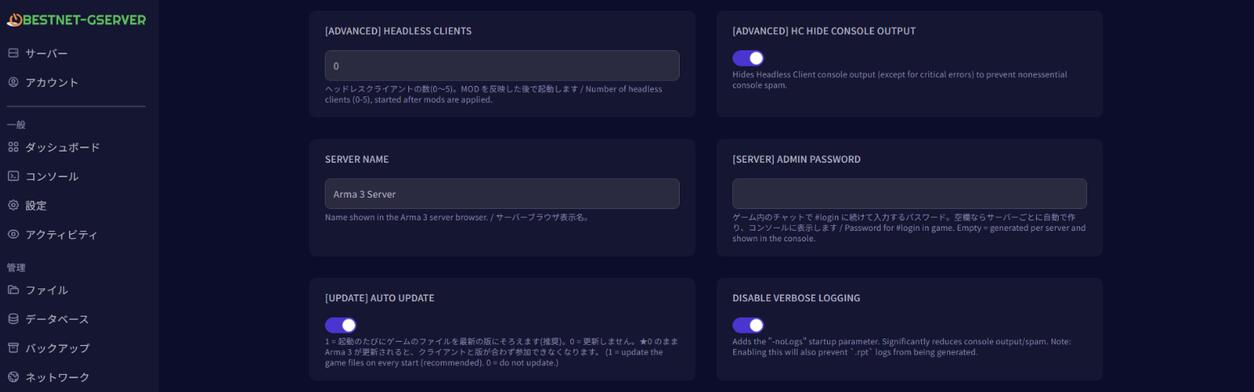
[ADVANCED] Headless Clients | ヘッドレスクライアントの台数(0〜5)です。サーバーの起動の 45 秒後に自動で起動し、サーバーと一緒に止まります。 | 0 |
[Advanced] HC Hide Console Output | ヘッドレスクライアントの出力をコンソールに出しません(エラーも出ません)。ヘッドレスクライアントがうまく動かないときは、オフにして再起動すると出力を見られます。 | オン |
Server Name | ゲームのサーバー一覧に出る名前です。ゲームパネルのサーバー一覧に出る名前(パネル上の台の名前)とは別のものです。 | ARMA3-<契約の番号>-Bestnet-Gserver |
[SERVER] Admin Password | ゲーム内のチャットで #login に続けて入力するパスワードです。空欄なら、サーバーごとに自動で作ってコンソールに表示します。 | 空欄 = 自動 |
[UPDATE] Auto Update | 起動のたびに、ゲームのファイルを最新の版にそろえます(推奨)。オフのまま Arma 3 が更新されると、参加する側と版が合わず入れなくなります。 | オン |
Disable Verbose Logging | -noLogs を付けて、コンソールの出力を減らします。オンのあいだは .rpt のログも作られません。 | オン |
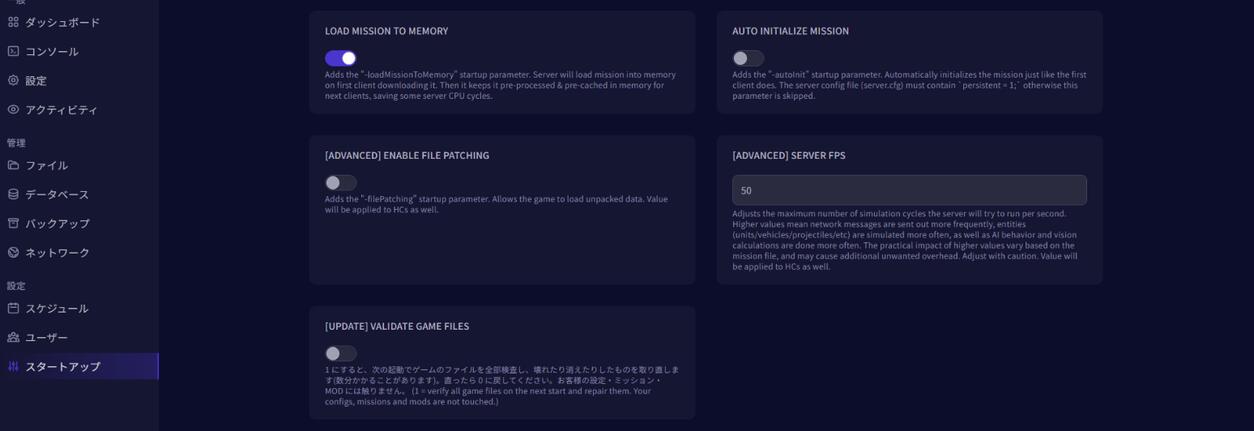
Load Mission To Memory | -loadMissionToMemory を付けます。最初の参加者が読み込んだミッションをメモリに置き、次からの読み込みを軽くします。 | オン |
Auto Initialize Mission | -autoInit を付けて、最初の参加を待たずにミッションを始めます。server.cfg に persistent = 1; が必要です。 | オフ |
[Advanced] Enable File Patching | -filePatching を付けて、展開したデータを読めるようにします。 | オフ |
[Advanced] Server FPS | サーバーが 1 秒間に処理する回数の上限です。上げると負荷も増えます。 | 50 |
[UPDATE] Validate Game Files | オンにすると、次の起動でゲームのファイルを全部点検し、壊れたり消えたりしたものを取り直します。直ったらオフに戻してください。お客様の設定・ミッション・MOD には触りません。 | オフ |
ファイルの場所
ゲームパネルの「ファイル」(または SFTP)で、いちばん上の階層に次のものがあります。
| 場所 | 中身 |
|---|---|
mpmissions | ミッションのファイル(.pbo)を置くフォルダです(ミッションの記事)。 |
server.cfg / basic.cfg | サーバーの設定ファイルです。 |
keys | MOD の鍵(.bikey)が入るフォルダです。MOD のフォルダにある鍵は、起動のときに自動でここへ入ります。 |
@ で始まるフォルダ | アップロードした MOD です。 |
.bestnet | 自動で作った管理者パスワードの控え(admin_password)が入っています。 |
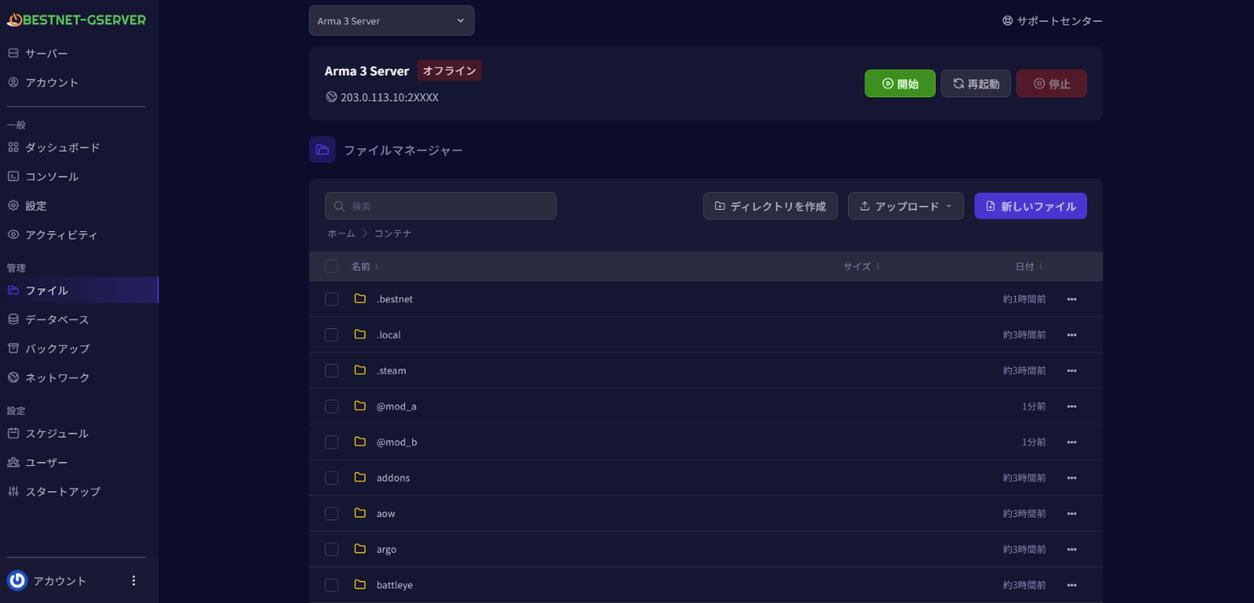
@mod_a・@mod_b はアップロードした MOD の例ですserver.cfg・basic.cfg・ミッション・鍵・プロフィール・BattlEye の設定・アップロードした MOD とプリセットを、上書きも削除もしません。書き換えた公式のファイルに新しい版が出たときは、隣に <名前>.bn-new として置きます。MOD を使うとき
アップロードした MOD を読み込めます。@ で始まる MOD のフォルダをファイル管理か SFTP でいちばん上の階層に置き、起動タブの [MOD] Mods to Load に名前を書いて再起動します。Steam ワークショップからの自動の取得はしません。また、MOD ごとの動作は保証していません。
手順は ARMA3 サーバーに MOD を追加する方法 をご覧ください。
停止・再インストール・バックアップ
停止と保存
ゲームパネルの「停止」「再起動」では、ゲームが進行を保存してから止まります(約 3 秒)。止まると、コンソールに次のように表示されます。
[bestnet] 停止しました(ゲームの終了コード 0)ゲームが落ちたとき(異常終了したとき)は、自動で起動し直します。
再インストール
再インストールすると、ゲーム本体のファイルを点検し、壊れたものや足りないものだけを取り直します。server.cfg・basic.cfg・ミッション・鍵・プロフィール・アップロードした MOD は残ります。場所は「設定」にあります。
バックアップと復元
ゲームパネルの「バックアップ」から作成・復元できます。プランに応じて 3 / 5 / 10 / 10 世代まで保存できます。ゲーム本体とアップロードした MOD は入れず、ミッション・設定・鍵・プロフィールを保存します。そのぶん小さく、速く作れます。復元した後は、MOD をアップロードし直してください。
手順は バックアップから復元する と サーバーが起動しない場合の 再インストール手順 をご覧ください。
うまくいかないとき
まだ入れない
コンソールに Host identity created. が出るまでお待ちください。ゲームのアップデートがあった直後の起動は、更新を入れるぶん長くかかります。
ゲームの版が合っているか
起動タブの [UPDATE] Auto Update がオンなら、起動のたびにサーバーを最新の版にそろえます。お手元のゲームがアップデートされたら、サーバーを再起動してください。
MOD の警告が出る
指定した MOD が見つからないときは、コンソールに次のように表示され、その MOD を読まずに起動を続けます。フォルダごといちばん上の階層にアップロードしてから、再起動してください。
[bestnet] MOD が見つかりません(まだアップロードされていません): @<名前>ゲームのファイルがおかしい
起動タブの [UPDATE] Validate Game Files をオンにして再起動すると、ゲームのファイルを全部点検して直します(数分かかることがあります)。直ったらオフに戻してください。再インストールでも直せます(設定・ミッション・MOD は残ります)。
それでも解決しないとき
時間をおいて再起動してください。続くときは、サポートへお問い合わせください。


