
BESTNET-GSERVER の DayZ サーバーに MOD をアップロードして、読み込ませるまでの手順です。Steam ワークショップからの自動の取得はしないので、MOD のフォルダはご自身でサーバーに置きます。
- v2.0
- 2026年11月 — サーバーの設定の作り直しに合わせて全面改訂(MOD のフォルダをアップロードして読み込む手順に改めました)。
- v1.0
- 初版作成。
この記事について
DayZ のサーバーは、アップロードした MOD を読み込めます。流れは次の 3 つです。
- MOD のフォルダ(
@と番号の名前)を用意する - フォルダごと、サーバーのいちばん上の階層にアップロードする
- 起動タブで、読み込む MOD を指定して再起動する
STEP1 MOD のフォルダを用意する
MOD は、1 つの MOD につき 1 つのフォルダです。フォルダの名前は、@ と Steam ワークショップの番号にします(例: @1559212036)。番号は、Steam ワークショップの MOD のページのアドレスにある id= の後ろの数字です。
フォルダの中には通常、addons(.pbo のファイル)と keys(.bikey のファイル)が入っています。
@MyMod のように番号でない名前のフォルダも使えますが、鍵(.bikey)の自動の追加と、フォルダが無いときの確認の対象になりません。鍵はご自身で keys フォルダに入れてください。STEP2 サーバーにアップロードする
MOD のフォルダを、フォルダごとサーバーのいちばん上の階層に置きます。
- ゲームパネルの「ファイル」: フォルダを ZIP などに圧縮してアップロードし、ファイルマネージャーで展開します。展開した後の圧縮ファイルは消してかまいません。
- SFTP: 大きな MOD は SFTP が便利です。接続の情報は、ゲームパネルの「設定」にあります。
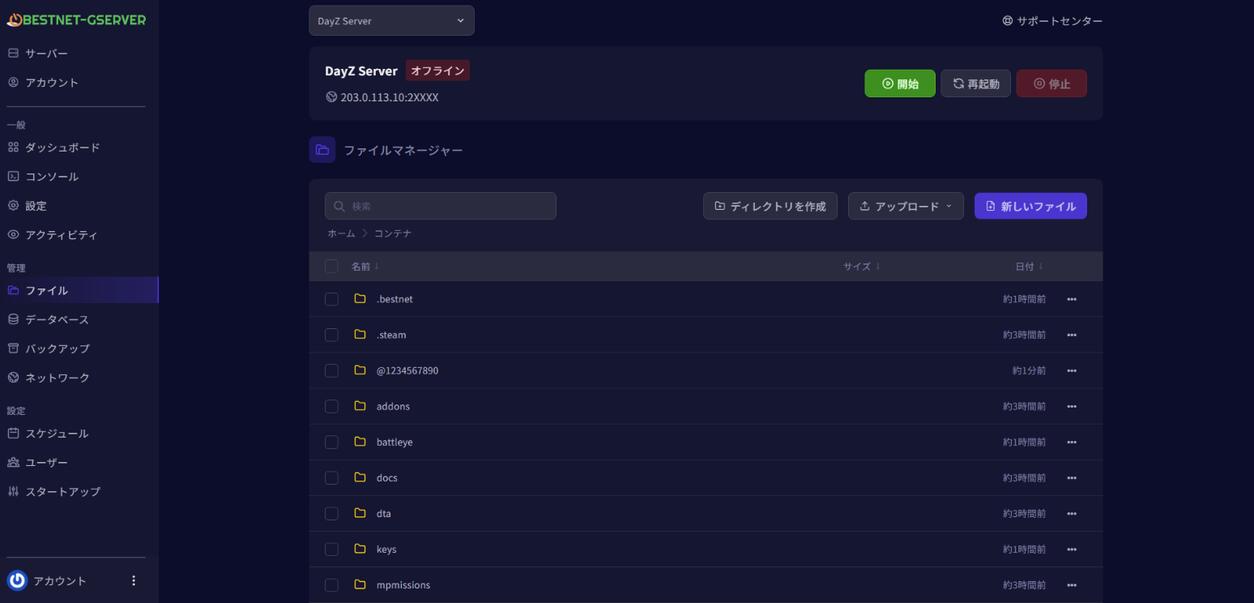
@1234567890 はアップロードした MOD のフォルダの例です。図の IP とポートは置き換えてあります@1559212036/@1559212036/addons のようになっていると読み込めません)。STEP3 起動タブで読み込む MOD を指定する
ゲームパネルの「スタートアップ」の Additional Mods に、読み込む MOD のフォルダの名前を ; で区切って入力し、「コンソール」から再起動します。
@1559212036;@1234567890;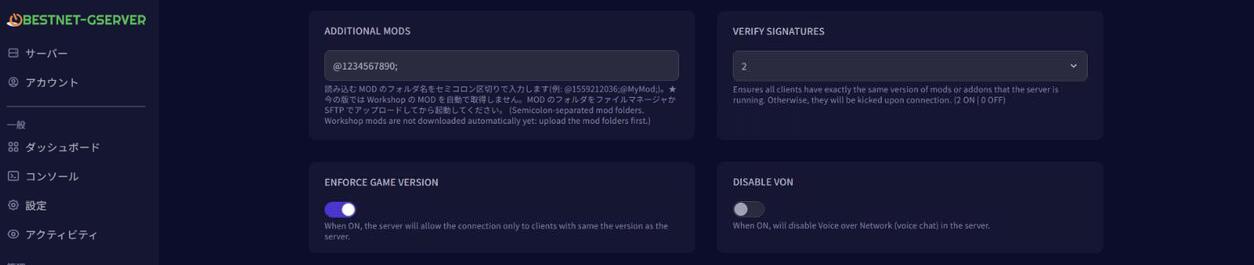
Additional Mods に @1234567890; と入れた例| 欄 | 使いどころ |
|---|---|
[Advanced] Server-Side Only Mods | サーバーだけで読み込む MOD です。参加する方は入れなくてかまいません。 |
[Repair] Make Mod Files Lowercase | オンにすると、読み込む MOD のフォルダとファイルの名前を小文字にします。Windows から写した MOD が読み込まれないときは、一度オンにして起動してください(直ったらオフに戻してかまいません)。@MyMod のように大文字を含む名前のフォルダは @mymod になるので、Additional Mods の名前も小文字で書いてください。 |
Verify Signatures | 参加する方の MOD が、サーバーと同じ版かを確かめます(2 = オン)。 |
@番号)なら、中にある鍵(.bikey)は起動のときに自動で keys に入ります。同じ名前の鍵がすでにあるときは、そのままにします。STEP4 読み込まれたか確かめる
指定した MOD のフォルダがすべてあれば、そのまま起動します。鍵を新しく keys に入れたときは、「コンソール」に次のように表示されます。
[bestnet] MOD @<番号> の鍵を keys/ に追加しました: <ファイル名>フォルダが足りないときは、起動を止めて、どの MOD が無いかを表示します(うまくいかないとき)。
参加する方の MOD
参加する方にも、サーバーと同じ MOD が必要です([Advanced] Server-Side Only Mods の MOD を除きます)。
MOD を更新したときは、サーバーのフォルダも新しい版に入れ替えて再起動してください。Steam ワークショップの更新は、サーバーには自動で届きません。
うまくいかないとき
「MOD がサーバーにありません」と出て起動しない
[bestnet] 次の MOD がサーバーにありません: @<番号>
[bestnet] 今の版では Workshop の MOD を自動で取得しません。MOD のフォルダ(@ID)をファイルマネージャか SFTP でアップロードしてから起動してください
[bestnet] (MOD が欠けたまま起動すると、MOD のアイテムが保存データから消えることがあるため、起動を止めました)
MOD が欠けたまま起動すると、MOD のアイテムが保存データから消えることがあるため、起動を止めています。表示された番号のフォルダをアップロードしてから、再起動してください。
Additional Mods から名前を消して再起動します。このとき、その MOD のアイテムは保存データから消えることがあります。先にバックアップを作ってください。Windows から写した MOD が読み込まれない
起動タブの [Repair] Make Mod Files Lowercase を一度オンにして、再起動してください。直ったらオフに戻してかまいません。番号でない名前のフォルダを使っているときは、フォルダの名前が小文字になるので、Additional Mods の名前も小文字で書いてください。
参加すると切断される
参加する方の MOD の版がサーバーと違うと、接続したときに切断されることがあります(Verify Signatures)。サーバーと同じ版の MOD を入れているか確かめてください。番号でない名前のフォルダの MOD は、鍵が keys に入っているかも確かめてください。
それでも解決しないとき
MOD を外して起動できるかを確かめると、原因の MOD を絞り込めます(外す前にバックアップを作ってください)。続くときは、サポートへお問い合わせください(MOD ごとの動作は保証していません)。


