
BESTNET-GSERVER の V Rising 専用サーバーを、お申し込みから、仲間との参加・管理者の設定まで、初めての方でも迷わず進められるように解説します。
- v2.0
- 2026年11月 — サーバーの設定の作り直しに合わせて全面改訂(接続情報の確認・起動タブの項目・管理者の登録・バックアップの説明を新しい設定に合わせました)。
- v1.0
- 初版作成。
このガイドについて
お申し込みが済んでから、仲間と一緒に遊び始めて、管理者のコマンドを使えるようになるまでの流れをまとめています。ゲームパネルの操作だけで進みます。
STEP1 インストールの完了を待つ
お支払いが済むと、サーバーの用意が自動で始まります。インストールは通常数分で終わり、そのまま自動で起動します。
STEP2 接続情報を確認する
仲間に伝える接続先は、2 か所で確認できます。どちらも同じ内容です。
コンソールで見る
ゲームパネルの「コンソール」を開きます。サーバーを起動するたびに、[bestnet] で始まる行に次のように表示されます。
[bestnet] 接続先 <IP>:<ポート> / 問い合わせ <番号> / 最大 8 人 / ワールド world1(詳しくは 接続情報.txt)ファイルで見る
ゲームパネルの「ファイル」を開くと、いちばん上の階層に 接続情報.txt があります。起動のたびに書き直されます。
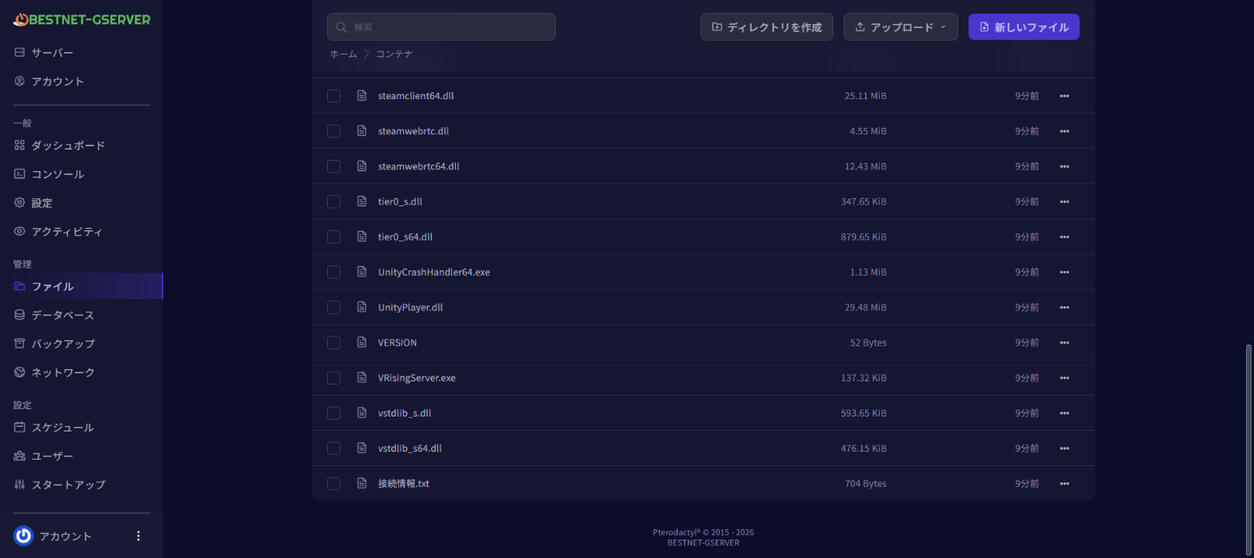
接続情報.txt| 行の見出し | 意味 |
|---|---|
| サーバー名(ゲーム内のサーバー一覧で検索) | サーバー一覧に出る名前です。 |
| ダイレクト接続の接続先 | 仲間に伝える接続先です。IP:ポート の形で書かれています。 |
| 問い合わせ用ポート(Steam のサーバー一覧) | Steam のサーバー一覧に使うポートの番号です。 |
| 参加パスワード | 参加パスワードを付けているかどうかです。パスワードそのものは書かれていません。 |
| 最大人数 / ワールド名 | 今の設定と、このプランの上限です。 |
| 管理者の登録 | 管理者を登録するファイルの場所と手順です(STEP5)。 |
| ゲームの設定 | ゲームの設定ファイルの場所です(設定ファイルで変えるとき)。 |
| 版 | サーバーで動いているゲームの版です。 |
STEP3 起動の完了を待つ
ゲームの起動からワールドの読み込みまで、1〜2 分かかります。終わると「コンソール」に次のように表示されます。ここまで来たら接続できます。
[bestnet] 起動しました。コンソールのコマンド(announce・announcerestart・help など)を受け付けますSTEP4 ゲームから参加する
接続先を直接入力する
ゲームのサーバー一覧の画面で Direct Connect(ダイレクト接続)を選び、STEP2 で確認した接続先(IP:ポート)を入力します。参加パスワードを付けている場合は、続けて入力します。
サーバー一覧から探す
起動タブの [LIST] Show in In-game Server List がオン(初期状態)のときは、ゲーム内のサーバー一覧への掲載が有効になっています。サーバー名で検索して探してください。
STEP5 管理者になる
- 管理者にしたい方の Steam ID(17 桁の数字)を調べます。
- ゲームパネルの「ファイル」で
save-data/Settings/adminlist.txtを開き、Steam ID を 1 行に 1 つ書いて保存します。 - ゲームに入り、ゲーム内のコンソールを開いて
adminauthと入力します。
[SERVER] Extra Admin Slots の数まで追加で入れます(初期状態は 4)。起動タブ(Startup)の項目
ゲームパネルの「スタートアップ」で、サーバーの設定を変えられます。値を変えたら「コンソール」から再起動してください。
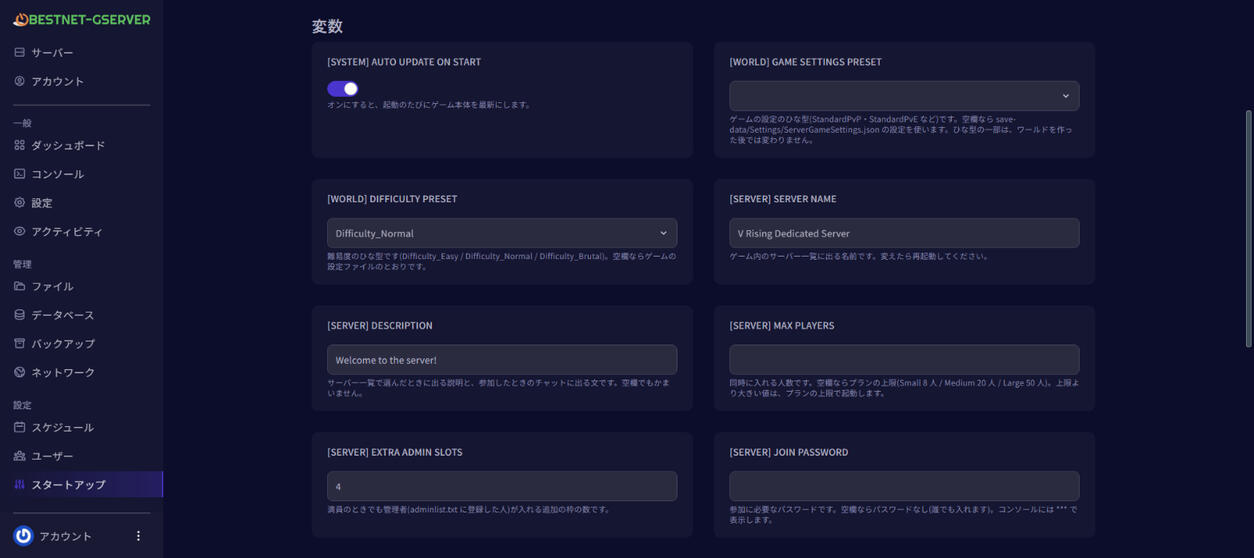
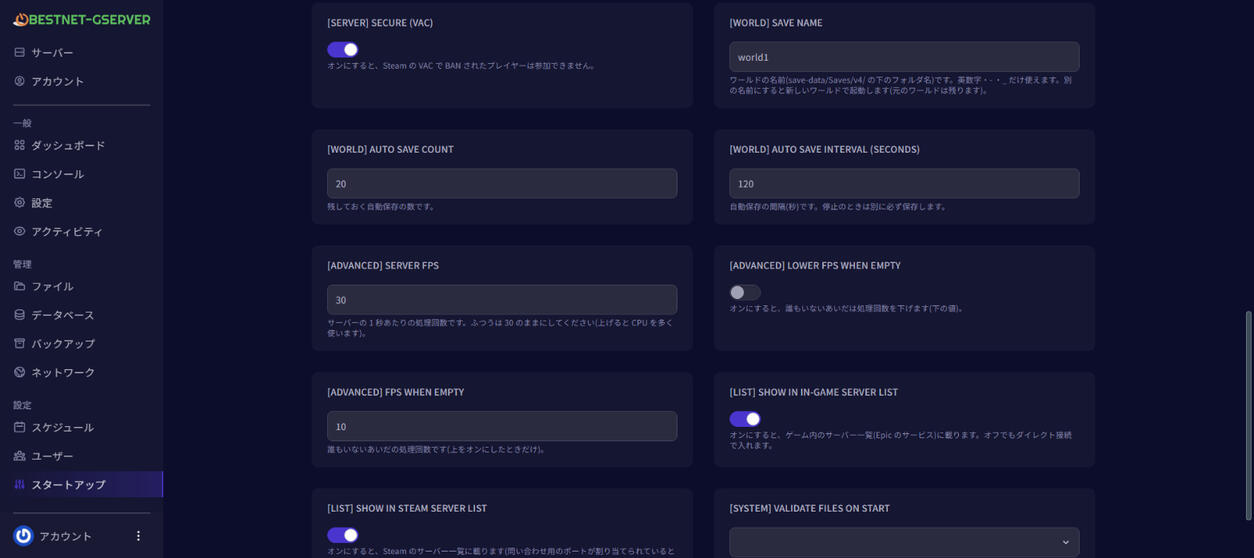
| 項目 | 内容 | 初期状態 |
|---|---|---|
[SERVER] Server Name | ゲーム内のサーバー一覧に出る名前です。 | お申し込みごとに付く名前 |
[SERVER] Description | サーバー一覧で選んだときに出る説明と、参加したときのチャットに出る文です。書き換えても、空欄にしてもかまいません。 | Welcome to the server! |
[SERVER] Join Password | 参加に必要なパスワードです。空欄ならパスワードなし(誰でも入れます)。コンソールには *** で表示します。 | 空欄 = なし |
[SERVER] Max Players | 同時に入れる人数です。プランの上限より大きい値は、上限で起動します。 | 空欄 = プランの上限(8 / 20 / 50 人) |
[SERVER] Extra Admin Slots | 満員のときでも管理者(adminlist.txt に登録した人)が入れる追加の枠の数です。 | 4 |
[SERVER] Secure (VAC) | オンにすると、Steam の VAC で BAN されたプレイヤーは参加できません。 | オン |
[WORLD] Save Name | ワールドの名前(save-data/Saves/v4/ の下のフォルダ名)です。英数字・-・_ だけ使えます。別の名前にすると新しいワールドで起動します(元のワールドは残ります)。 | world1 |
[WORLD] Game Settings Preset | ゲームの設定のひな型です(StandardPvP・StandardPvE など 31 種)。空欄なら設定ファイルの設定を使います。ひな型の一部は、ワールドを作った後では変わりません。 | 空欄 |
[WORLD] Difficulty Preset | 難易度のひな型です(Difficulty_Easy / Difficulty_Normal / Difficulty_Brutal)。空欄ならゲームの設定ファイルのとおりです。 | Difficulty_Normal |
[WORLD] Auto Save Count | 残しておく自動保存の数です。 | 20 |
[WORLD] Auto Save Interval (seconds) | 自動保存の間隔(秒)です。停止のときは別に必ず保存します。 | 120 |
[LIST] Show in In-game Server List | ゲーム内のサーバー一覧への掲載を有効にします。オフでもダイレクト接続で入れます。 | オン |
[LIST] Show in Steam Server List | Steam のサーバー一覧への掲載を有効にします(問い合わせ用のポートが割り当てられているときだけ)。 | オン |
[ADVANCED] Server FPS | サーバーの 1 秒あたりの処理回数です。ふつうは 30 のままにしてください(上げると CPU を多く使います)。 | 30 |
[ADVANCED] Lower FPS When Empty | オンにすると、誰もいないあいだは処理回数を下げます。 | オフ |
[ADVANCED] FPS When Empty | 誰もいないあいだの処理回数です(上をオンにしたときだけ)。 | 10 |
[SYSTEM] Auto Update on Start | オンにすると、起動のたびにゲーム本体を最新にします。オンのままにしておくことをおすすめします。 | オン |
[SYSTEM] Validate Files on Start | true にすると、起動のたびにゲームのファイルを全部確かめます(起動に時間がかかります)。ふつうは空欄のままにしてください。 | 空欄 |
[SERVER] Max Players にプランの上限より大きい値を入れると、コンソールに「最大人数はこのプランの上限の 8 人で起動します」のように表示され、上限で起動します。人数を増やしたいときは上位のプランへの変更をご検討ください。空欄のままにしておくと、プランを変えたあとの起動から新しいプランの上限で起動します。ゲームの設定ファイル(ServerGameSettings.json)で変えるとき
起動タブにない細かい設定は、save-data/Settings/ServerGameSettings.json で変えられます。このファイルは初回の起動で用意されます。書き換えて保存したら、サーバーを再起動してください。
[WORLD] Game Settings Preset でひな型を選んでいるあいだは、このファイルの書き換えは効きません。ファイルの設定を使うときは、ひな型を空欄にしてから再起動してください。コンソールからお知らせを出す
起動が終わったあと、ゲームパネルの「コンソール」に入力した 1 行は、サーバーへのコマンドとして送られます。
| 入力 | 内容 |
|---|---|
announce | 参加中の全員にお知らせを出します。 |
announcerestart | 再起動の予告を出します。 |
help | 使えるコマンドの一覧と、使い方を表示します。 |
止める・再インストール・バックアップ・復元
止める
「コンソール」の Stop を押し、止まるまでお待ちください(状態が「オフライン」になります)。ワールドを保存してから止まります。コンソールには次のように表示されます。
[bestnet] 停止の合図を受けました。ゲームがワールドを保存してから止まります
[bestnet] ワールドの保存を確認しました。停止しました[WORLD] Auto Save Interval (seconds) の間隔(初期状態は 120 秒)で自動で保存されます。再インストール
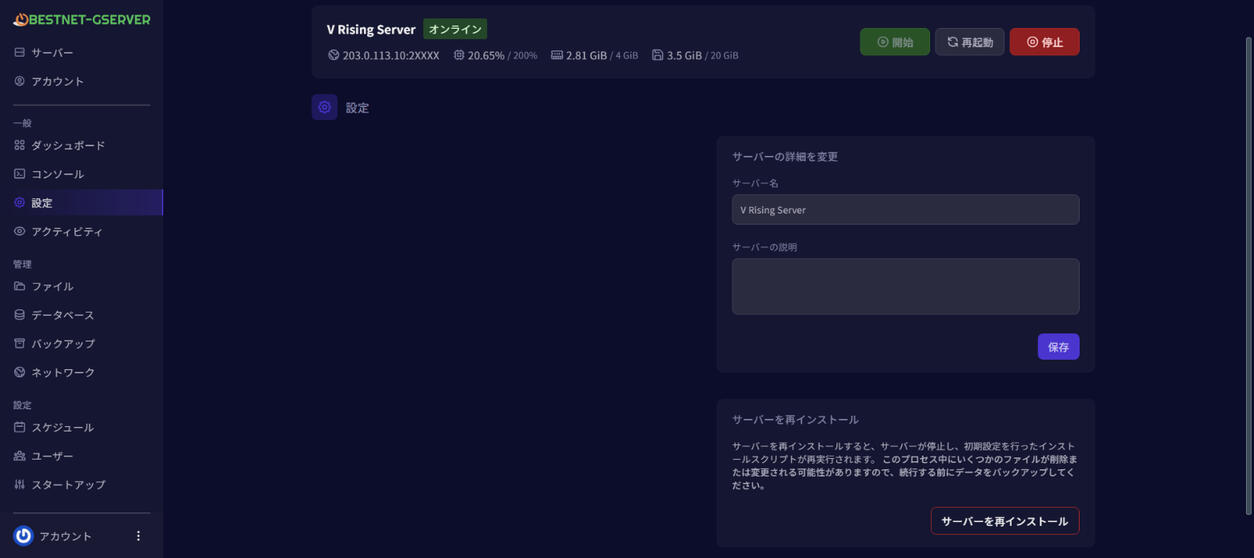
再インストールしても、ワールドと設定(save-data)は残ります。ゲーム本体だけを入れ直します。場所は「設定」にあります。
バックアップと復元
ゲームパネルの「バックアップ」から作成・復元できます。どのプランも 3 世代まで保存できます。バックアップに入るのはワールドと設定(save-data)と 接続情報.txt だけで、ゲーム本体は入りません。そのぶん小さく、速く作れます。
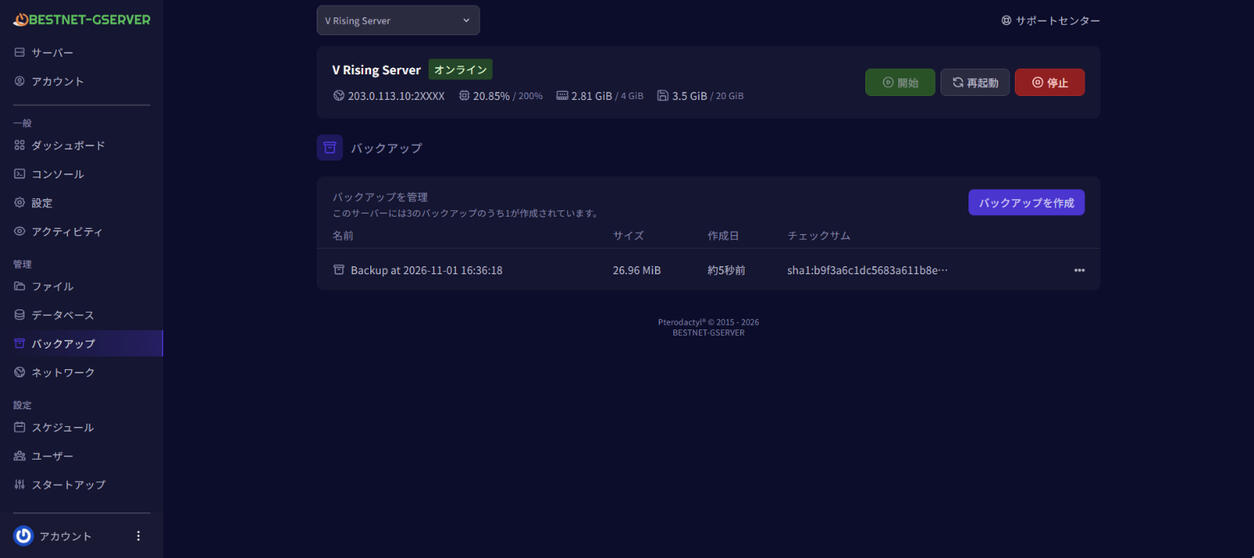
手順は共通のバックアップから復元するとサーバーが起動しない場合の 再インストール手順をご覧ください。
うまくいかないとき
まだ入れない
コンソールに [bestnet] 起動しました。… が出るまでお待ちください。ゲームのアップデートがあった直後は、起動に少し時間がかかります。
接続先が合っているか
接続先は 接続情報.txt の「ダイレクト接続の接続先」をそのままお使いください。ポートの番号まで含めて入力します。
「★載せていません」と出ている
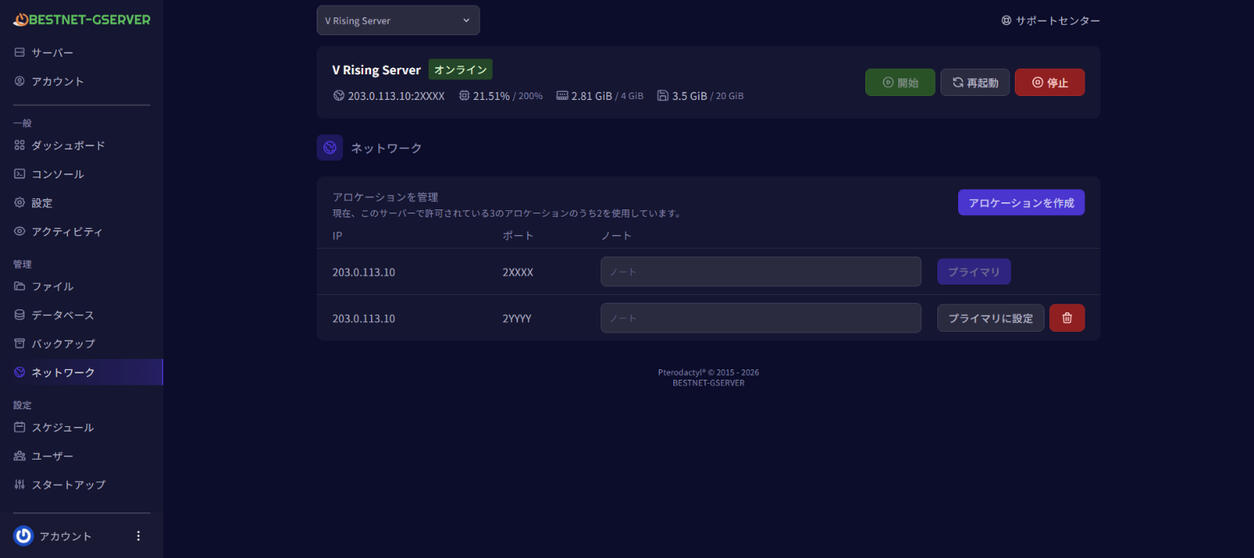
問い合わせ用のポートが割り当てられていないため、Steam のサーバー一覧に載せていません。ゲームパネルの「ネットワーク」でポートを 1 つ追加し、再起動してください。追加したポートは自動で使われます(番号の入力は不要です)。ダイレクト接続は、このままでも使えます。
ゲームの版が合っているか
サーバーは起動のたびにゲーム本体を最新にします。お手元のゲームがアップデートされたら、サーバーを再起動してください。
参加パスワード
パスワードを付けている場合は、起動タブの [SERVER] Join Password の値を一緒に遊ぶ方へ伝えてください。値を変えたら再起動が必要です。


