
目次
STEP1. ゲームパネルにログインします。
ログイン方法はこちらをご覧ください。
改訂履歴
- 2.0:
- 更新日時: 2026/10/06
- 更新内容: 停止後にコンソールへ入力する手順は実行できないため、スタートアップタブで変更する手順に改訂。既定値の誤り(600秒→60秒)を修正
- 更新者: BESTNET-GSERVER
- 1.0:
- 作成日時: 2024/1
- 更新内容: 初版作成
- 作成者: BESTNET-GSERVER
| 注記 | 自動保存の間隔はスタートアップ(Startup)タブの SAVE INTERVAL で変更します。この値は起動のたびに適用されます。コンソールからも変更できますが、そちらは動いているサーバーにその場で効かせるためのものです。恒久的に変えたい場合はスタートアップタブで変更してください。 |
STEP2. 「停止(Stop)」でサーバーを停止します。
サーバー画面の右上にある「停止(Stop)」を押し、停止するまで待ちます。
| 注記 | サーバーの停止は 「停止(Stop)」 を使ってください。ワールドを保存してから終了します(コンソールに Saving complete → Config Saved が出ます)。「Kill」は保存せずに強制終了するため、直前までの進行が失われます。「停止」が数分待っても終わらないときだけの最後の手段にしてください。 |
STEP3. 左側メニューから「スタートアップ」(Startup)を選びます。
停止したら、左側メニューの「スタートアップ」(Startup)を開きます。
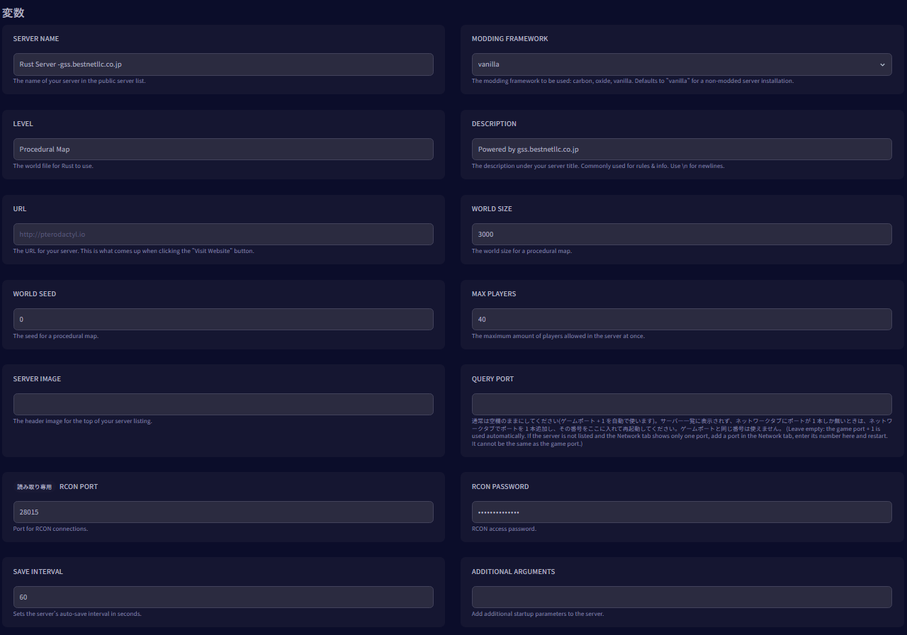
STEP4. [SAVE INTERVAL] に秒数を入力します。
SAVE INTERVAL の欄に、保存する間隔を秒で入力します。
| 注記 | 既定値は 60 秒です。短くすると保存の頻度が上がりますが、保存のたびにサーバーが一瞬重くなります。長くすると、万一サーバーが落ちたときに巻き戻る時間が長くなります。 |
STEP5. 「開始(Start)」でサーバーを起動します。
入力したら、サーバー画面に戻って「開始(Start)」を押してください。起動時に新しい値が読み込まれます。
| 注記 | 起動ボタンを押してからゲームに入れるようになるまで、保存済みのワールドを読み込む場合で約3分かかります。その間パネルの表示は「起動中」のままですが、故障ではありません。 |
補足: 動いているサーバーにその場で効かせたい場合
サーバーを止めずに変えたいときは、コンソールからも変更できます。
| 重要 | コンソールのコマンドは、サーバーが起動している間しか届きません。サーバーを停止してからコンソールを開いても、コマンドは実行されません。コンソールから変更する場合は、サーバーを起動したまま作業してください。 |
- 左側メニューの「コンソール」を開きます。
server.saveinterval 秒数と入力して Enter を押します。server.writecfgと入力して Enter を押すと、設定ファイルにも書き込まれます。
以上でRustサーバーの自動保存間隔の変更は完了です。


