
ワールドの難易度などの設定を変更する手順をご案内します。ゲーム内の編集画面は弊社のサーバーではご利用いただけませんので、パソコン版で作成したワールドに差し替える方法で変更します。パソコンをお持ちでないお客様でも、お仲間のパソコンで作成したファイルがあれば変更いただけます。
ゲーム内からの編集について
ゲーム内にあるワールド設定の編集画面は、弊社のサーバーではご利用いただけません。開こうとすると、次のように表示されます。
申し訳ありませんが、専用サーバーはまだ利用出来ません。
お客様の操作ミスではありません。ゲーム内からの編集には、ゲームとは別の通信経路が必要になるためです。
ワールド設定は「ワールドを作るとき」に決まります
難易度などのワールド設定は、ワールドを作成するときに決まり、セーブデータの中に保存されます。そのため、できあがったワールドの設定を後から書き換えることはできません。
設定を変えるには、希望の設定で作り直したワールドに差し替えます。
ただし、これまでのワールドのファイルは消えません。あとから元に戻すこともできます。
ご用意いただくもの
- パソコン版(Steam版)の RuneScape: Dragonwilds が1つ
手順1: パソコンでワールドを作る
- パソコンで Dragonwilds を起動し、希望の設定を選んで新しいワールドを作成します。
- 一度そのワールドに入ってから、ゲームを終了します。(この時点でセーブファイルが作られます)
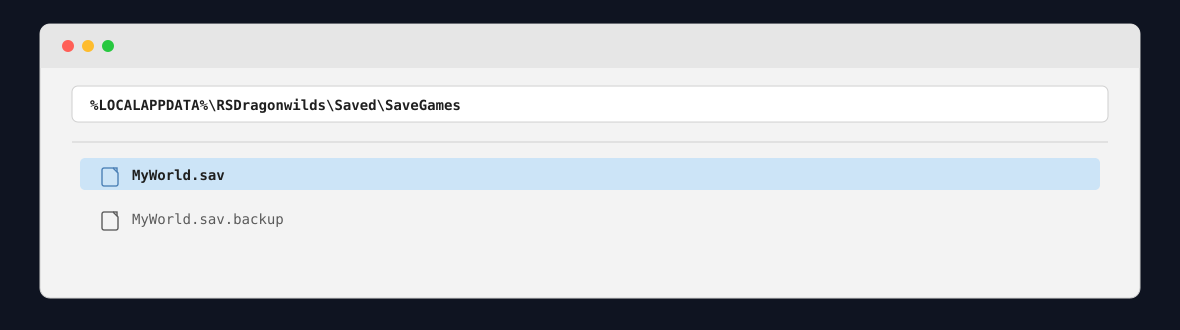
- エクスプローラーのアドレス欄に
%LOCALAPPDATA%\と入力して開きます。RSDragonwilds\ Saved\ SaveGames - ワールド名.sav というファイルがあることを確認します。
手順2: サーバーを停止する
ゲームパネルでサーバーを停止します。
手順3: セーブファイルをアップロードする
ファイル画面で RSDragonwilds → Saved → SaveGames の順に開きます。
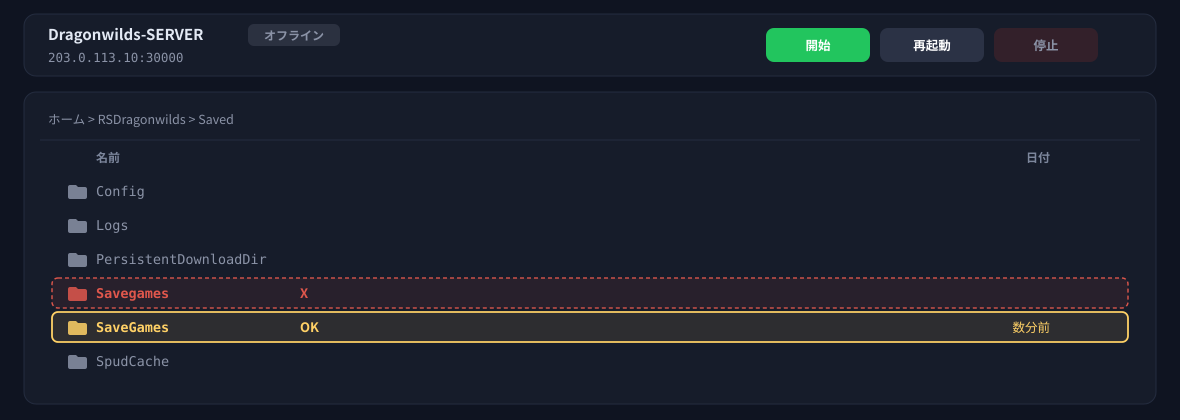
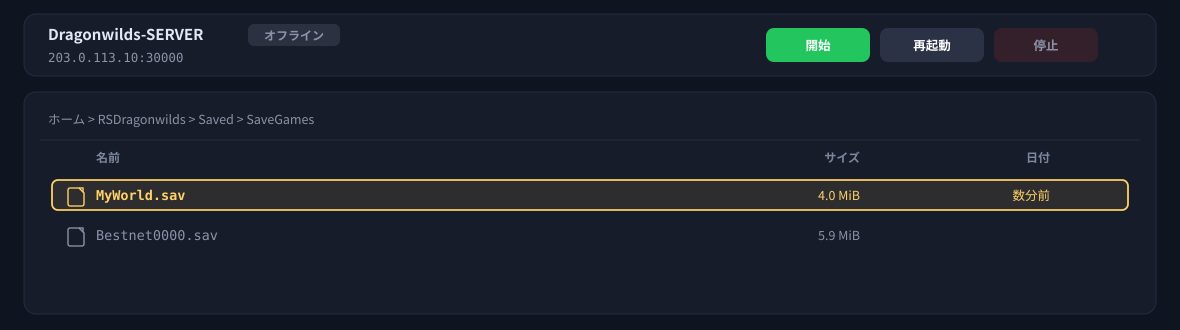
SaveGames を開き、手順1の .sav をアップロードします。
手順4: 読み込むワールドを指定する
スタートアップ画面の [SERVER] Default World Name に、ファイル名から末尾の .sav を除いた名前を入力します。
例: MyWorld.sav をアップロードした場合 → MyWorld と入力
![スタートアップ画面。[SERVER] Default World Name に、.sav を除いたワールド名を入力します。](https://gss.bestnetllc.co.jp/wp-content/uploads/2026/10/kb-dw-world-startup-ja.png)
手順5: 起動して確認する
サーバーを起動し、ワールドに入って設定が反映されていることをご確認ください。
元のワールドに戻したいときは
これまでのワールドのファイルは、SaveGames の中に残っています。差し替えても消えていません。
[SERVER] Default World Name を元の名前に戻して再起動すれば、以前のワールドの続きから遊んでいただけます。
よくあるご質問
| ご質問 | 回答 |
|---|---|
| PlayStation 5 や Xbox だけで変更できますか。 | できません。パソコン版で作成したファイルが必要です。ただしご自身のパソコンである必要はなく、一緒に遊ばれているお仲間のパソコンで作成していただいたファイルでも構いません。 |
| これまでの進行状況は引き継がれますか。 | 引き継がれません。新しいワールドは最初からのプレイになります。 |
| 元のワールドは消えてしまいますか。 | 消えません。[SERVER] Default World Name を元の名前に戻して再起動すれば、以前のワールドに戻れます。 |
| ワールド名に日本語を使えますか。 | 使えます。日本語のファイル名でも動作することを確認しています。 |


