
作成したバックアップから、ワールド(セーブデータ)やサーバー設定を元の状態に戻す手順をご案内します。あわせて、バックアップに入っているもの・入っていないものと、ゲーム内のセーブ世代との違いもご説明します。
復元の手順
- サーバー管理画面の左メニューから「バックアップ」を開きます。
- 復元したいバックアップの右端の「⋯」→「復元」をクリックします。
- 確認画面が表示されるので、そのまま「復元」を実行します。
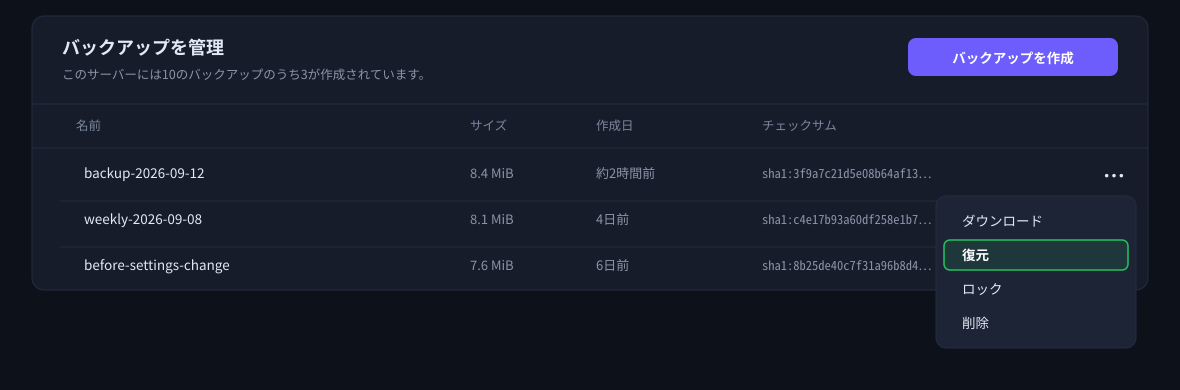
確認画面のチェックボックスにご注意ください
復元の確認画面には 「バックアップを復元する前にすべてのファイルを削除します。」 というチェックボックスがあります。

チェックを入れると、ゲーム本体のプログラムファイルも含めて、サーバー上のファイルがすべて削除されます。ゲーム本体をバックアップに含めていないサーバーでは、この状態から復元してもゲーム本体が戻らないため、サーバーが起動しなくなります。
バックアップに入っているもの・入っていないもの
Palworld のバックアップには、新しい方式と従来の方式の2種類があります。
数MB なら新しい方式(ワールドと設定だけ)、数GB なら従来の方式(ゲーム本体も含む)です。
新しい方式になるのは、2026年9月12日以降に新しく作成されたサーバーと、その後に再インストールを行ったサーバーです。それ以前から動いているサーバーは、これまでどおり従来の方式のままです。
| 内容 | 新しい方式 | 従来の方式 |
|---|---|---|
| ワールドデータ(セーブデータ) | 含まれます | 含まれます |
サーバー設定(PalWorldSettings.ini など) | 含まれます | 含まれます |
| お客様がアップロードされたファイル | 含まれます | 含まれます |
| ゲーム本体のプログラムファイル | 含まれません | 含まれます |
| ゲーム内のセーブ世代 | 含まれません | 含まれます |
| ログ・一時ファイル | 含まれません | 含まれません |
ゲーム本体のプログラムファイルは数GB規模で、しかもすべてのお客様で中身が同じものです。必要になれば弊社側でいつでも入れ直せますので、新しい方式ではバックアップの対象から外しています。
ゲーム内のセーブ世代と、弊社のバックアップは別のものです
Palworld は、弊社のバックアップとは別に、ゲーム自身もワールドを自動保存し、直前の世代をいくつか保持しています。少し前の状態に戻したいときには、これが役に立ちます。手順は Palworld - セーブデータを元に戻す(ワールド・キャラクターの復旧) をご覧ください。
そのため、弊社のバックアップから復元した直後は、ゲーム内のセーブ世代は復元前の状態には戻りません。復元したワールドをそのまま遊んでいただければ、以後は新しい世代が積み上がっていきます。
サーバーそのものに問題が起きた場合には、ワールド本体と一緒に失われます。「ゲーム内に世代があるからバックアップは不要」とはお考えにならないでください。
再インストールしたあとに復元する
ゲーム本体が失われてサーバーが起動しなくなった場合や、確認画面のチェックボックスを付けたまま復元してしまった場合は、順序が大切です。
- 再インストールを行います。手順は サーバーが起動しない場合の再インストール手順 をご覧ください。ゲーム本体が入り直ります。
- そのあとで、バックアップから復元します。ワールドと設定が戻ります。
うまくいかないとき
| 症状 | ご確認いただきたいこと |
|---|---|
| 復元したのに、思っていたワールドと違う | 復元したバックアップの作成日時をご確認ください。別の日のものを選んでいる可能性があります。 |
| 復元したあとサーバーが起動しない | チェックボックスを付けたまま復元された可能性があります。再インストール → 復元 の順でお試しください。 |
| 再インストールしたらワールドが消えた | バックアップは残っています。再インストールのあとに復元を行ってください。 |
| 新しいバックアップが作成できない | 保存できる世代数の上限に達していないかご確認ください。不要なものを削除すると作成できます。 |
| 復元が終わらない | ワールドが大きいと時間がかかります。しばらくお待ちいただいても変わらない場合はご連絡ください。 |
解決しない場合は、画面に表示されているメッセージをそのままお知らせください。こちらで確認いたします。
保存できる世代数について
保存しておけるバックアップの数は、ご契約のプランごとに決まっています。
| プラン | 保存できる世代数 |
|---|---|
| Small | 3 世代 |
| Medium | 5 世代 |
| Large | 10 世代 |
| Enterprise | 30 世代 |
上限に達した状態でスケジュールによる自動取得が動くと、いちばん古いものが自動的に置き換わります。手動で作成される場合は上限に達しているとエラーになりますので、不要なバックアップを削除してからお試しください。


