
⚓ Windrose ゲームサーバー -初回セットアップ
ゲームパネルへログインしてください。ゲームパネルへのログイン方法はこちら
本ガイドはBESTNET-GSERVERのゲームパネルを使用したWindrose専用サーバーの初回セットアップ手順です。
Windroseゲームサーバーはゲームポートの他に1個のクエリポートが必要になります。
ゲームポートとクエリポートは、いずれもサーバー構築時に自動で割り当て済みです。お客様による割り当て作業は必要ありません。
| バージョン | 作成日時 | 更新内容 | 作成者 |
|---|---|---|---|
| 1.0 | 2026/4 | 初版作成 | BESTNET-GSERVER |
| 2.0 | 2026/8 | ポートの自動割り当てに伴い、クエリポートの追加割り当て・設定の手順を削除 | BESTNET-GSERVER |
お客様がお申込みを完了し、サービスステータスがアクティブになるとゲームサーバーのインストールが開始されます。
インストール中はほとんどの情報を見る事ができません。この画面は基本的に数分で完了しますがサーバー負荷状況やインストールファイル容量が大きい場合は数十分かかる場合があります。
サーバーのインストールが完了すると弊社ゲームパネルシステムからインストール完了のメッセージがお客様メールアドレスに送信されます。
Windroseサーバーは初回起動時にワールドを自動生成します。ステータスがOnlineになるまでお待ちください。
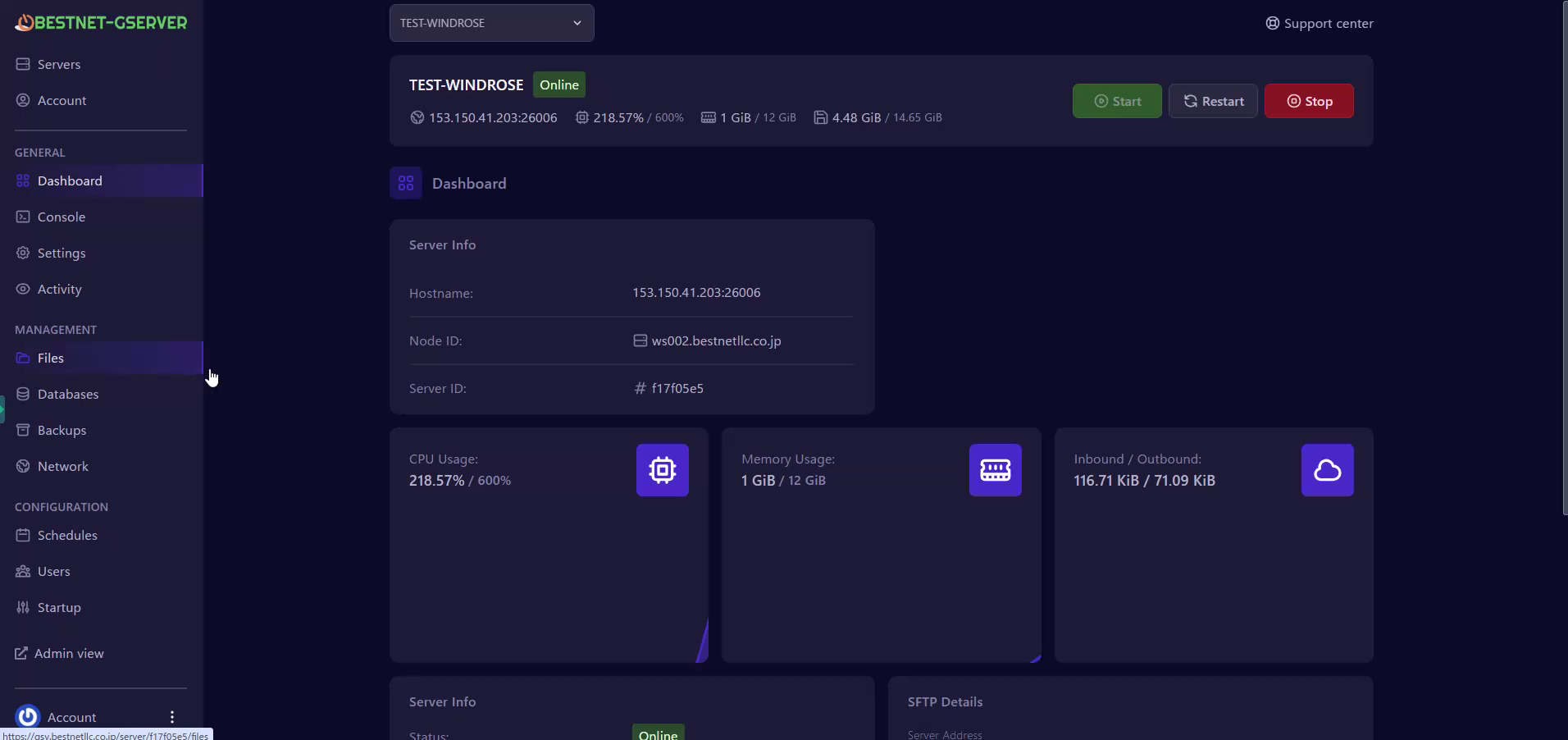
▲ サーバーステータスがOnlineになった状態
ゲームパネルのダッシュボードでゲームポートを確認する事ができます。
以下画像の場合はGameポート番号が26086になります。画像のHostname欄をクリックすると自動でコピーされます。
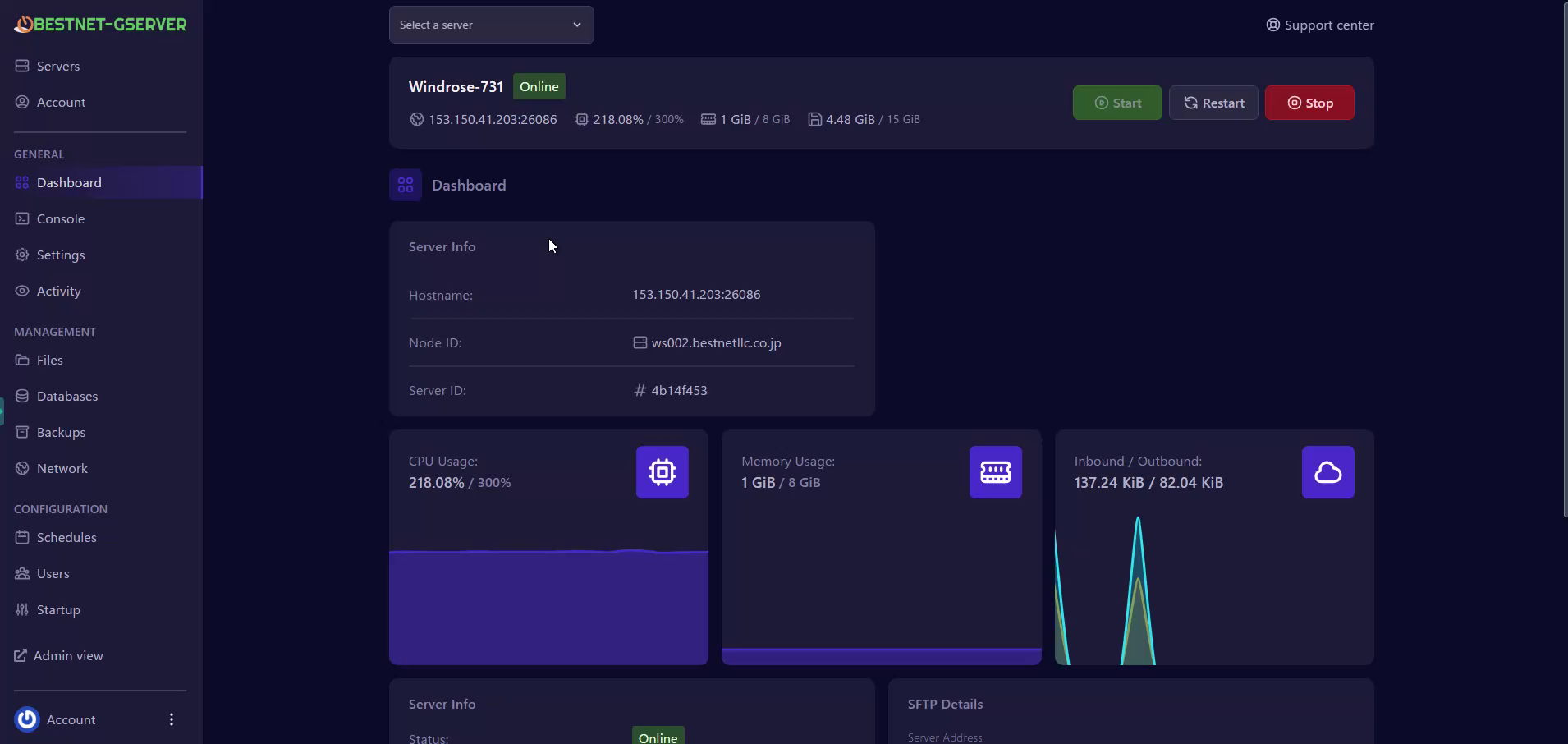
▲ Hostname欄にゲームポート番号が表示されます
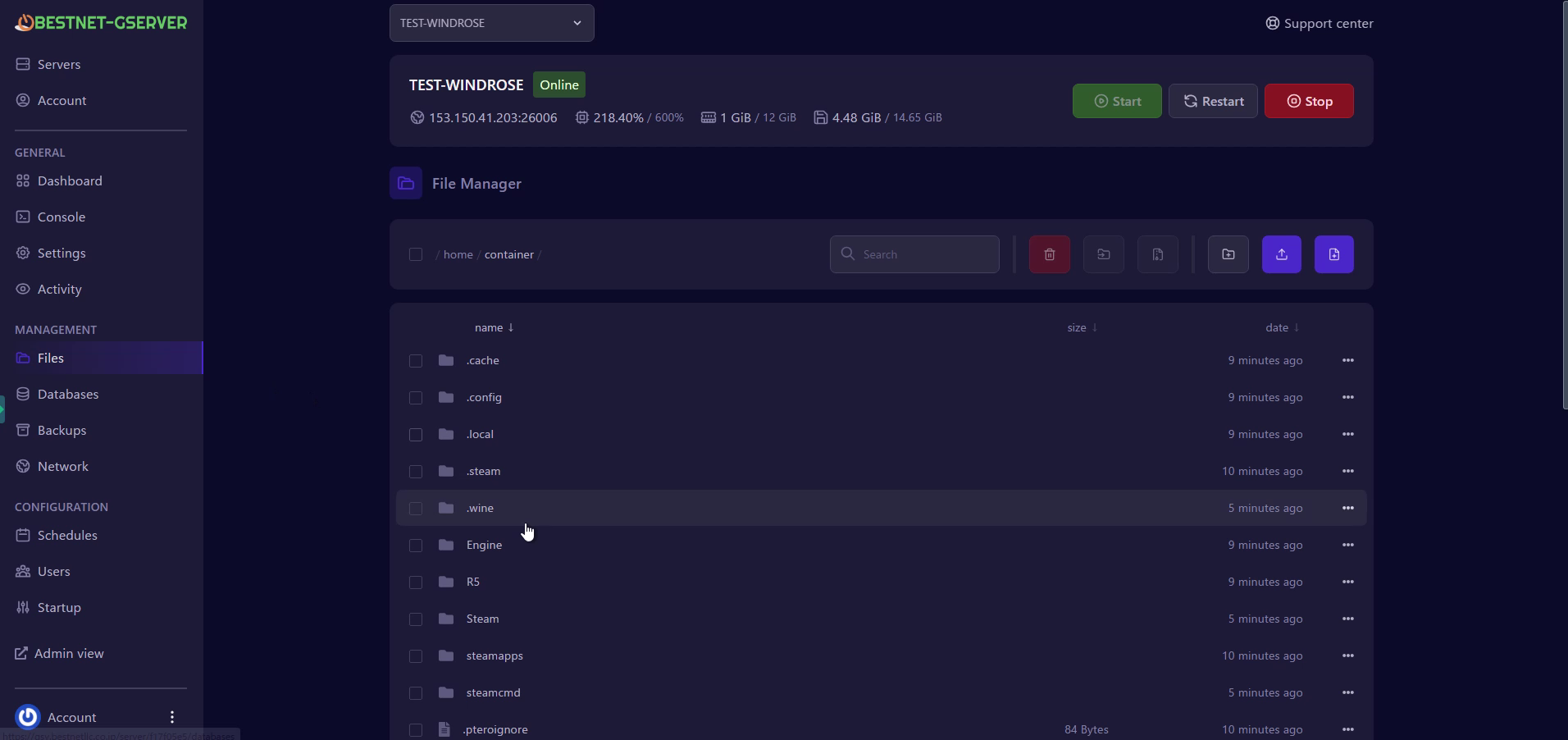
サーバーが初回起動すると、招待コード(InviteCode)とワールドID(WorldIslandId)が自動生成されます。これらの値はファイルマネージャーから確認できます。
左メニューの「Files」をクリックし、「R5」フォルダを開きます。
R5フォルダ内の「ServerDescription.json」をクリックして開きます。
container/
R5/
ServerDescription.json
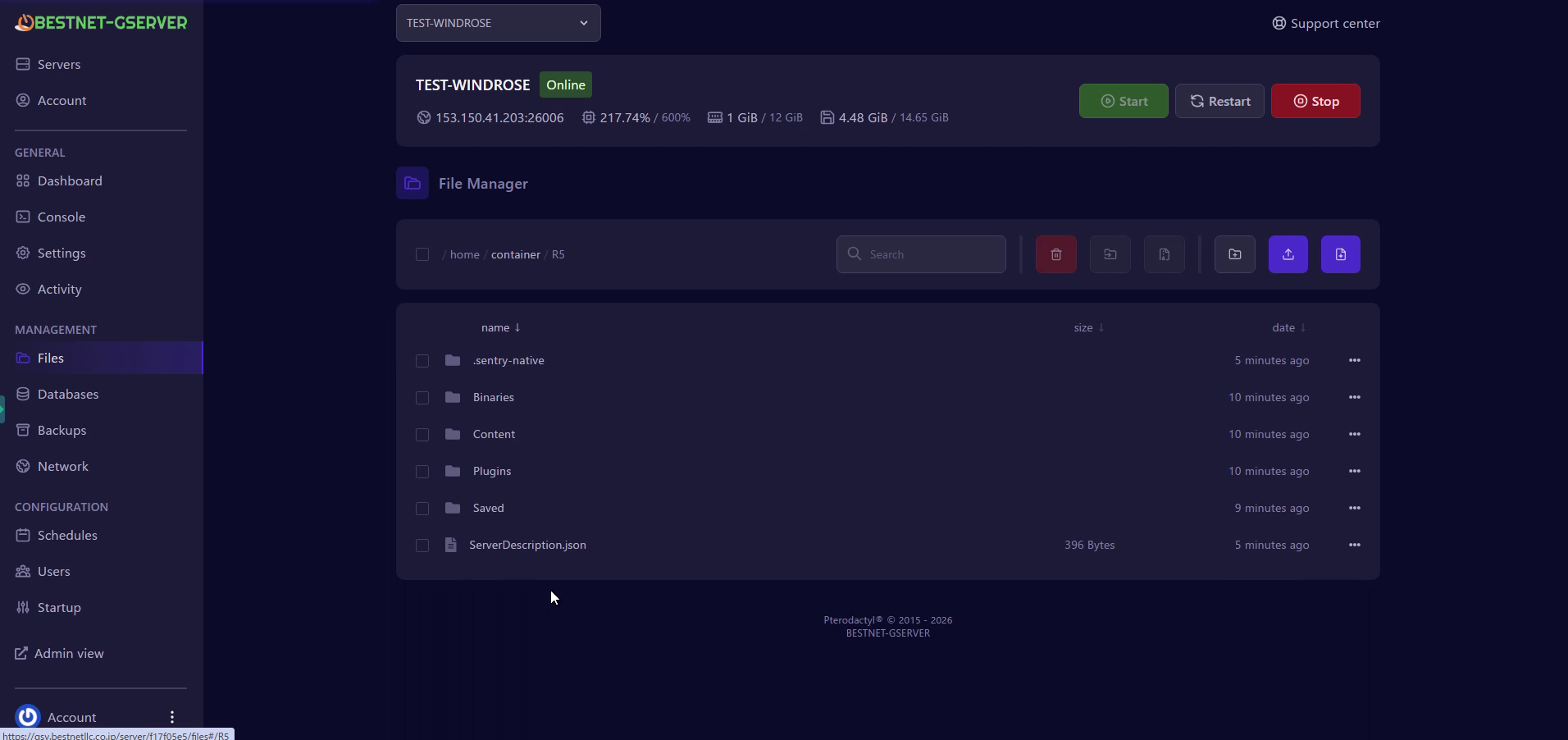
ファイル内に以下の2つの重要な値があります:
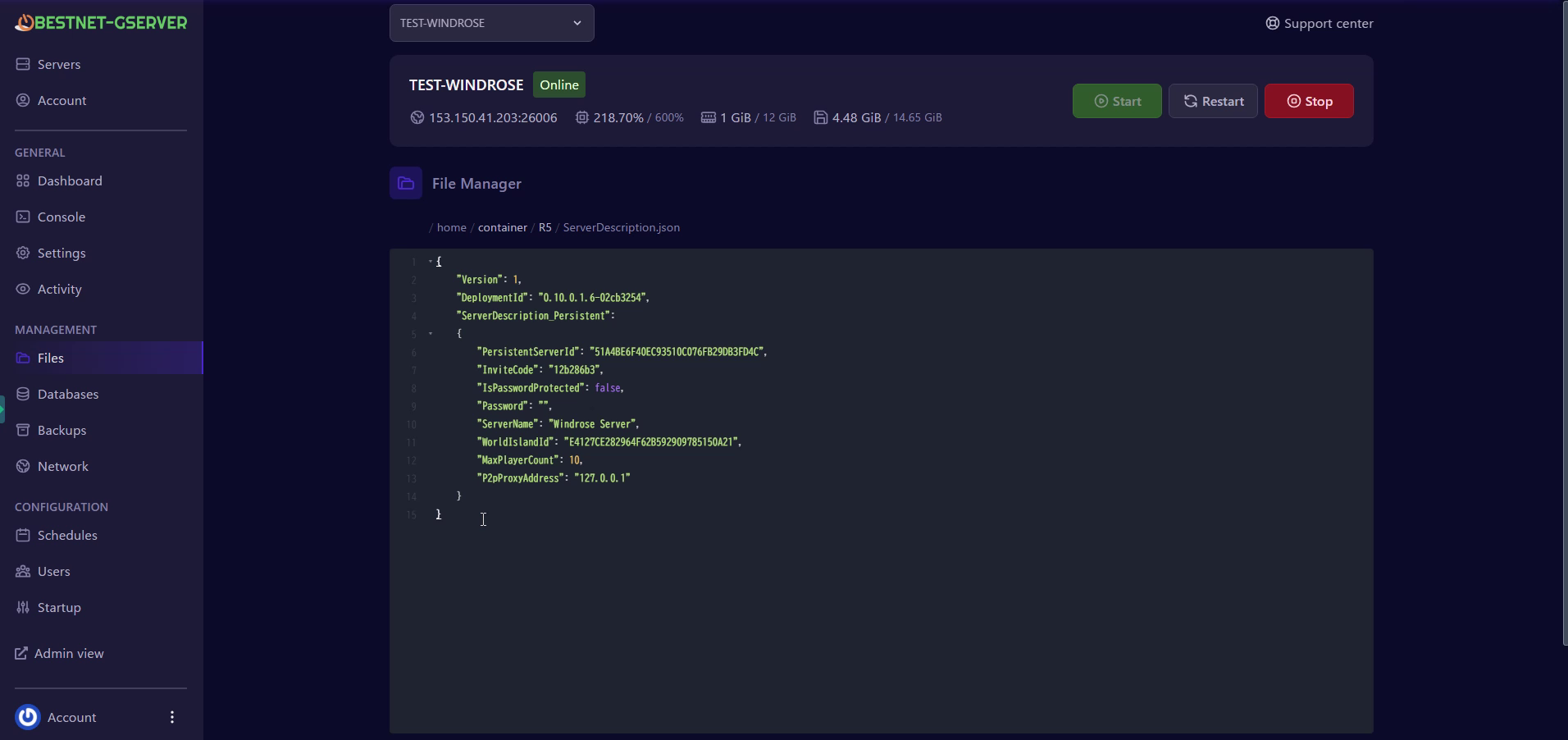
友達がサーバーに接続するためのコードです。仲間に共有しましょう。
例: 12b286b3
ワールドを識別する32文字の16進数文字列です。次のステップでコピーが必要です。
例: E4127CE282964F62B592909785150A21
左メニューのCONFIGURATION欄にある「Startup」をクリックします。「WORLD ISLAND ID」欄を見つけて、前のステップでコピーした32文字の値を貼り付けます。
この手順を行わないと、サーバー再起動のたびに新しいワールドが生成され、進行状況が失われる可能性があります!
すべての設定が完了したら、サーバーを再起動して設定を適用します。
ダッシュボードに戻り、「Restart」ボタンをクリックしてください。
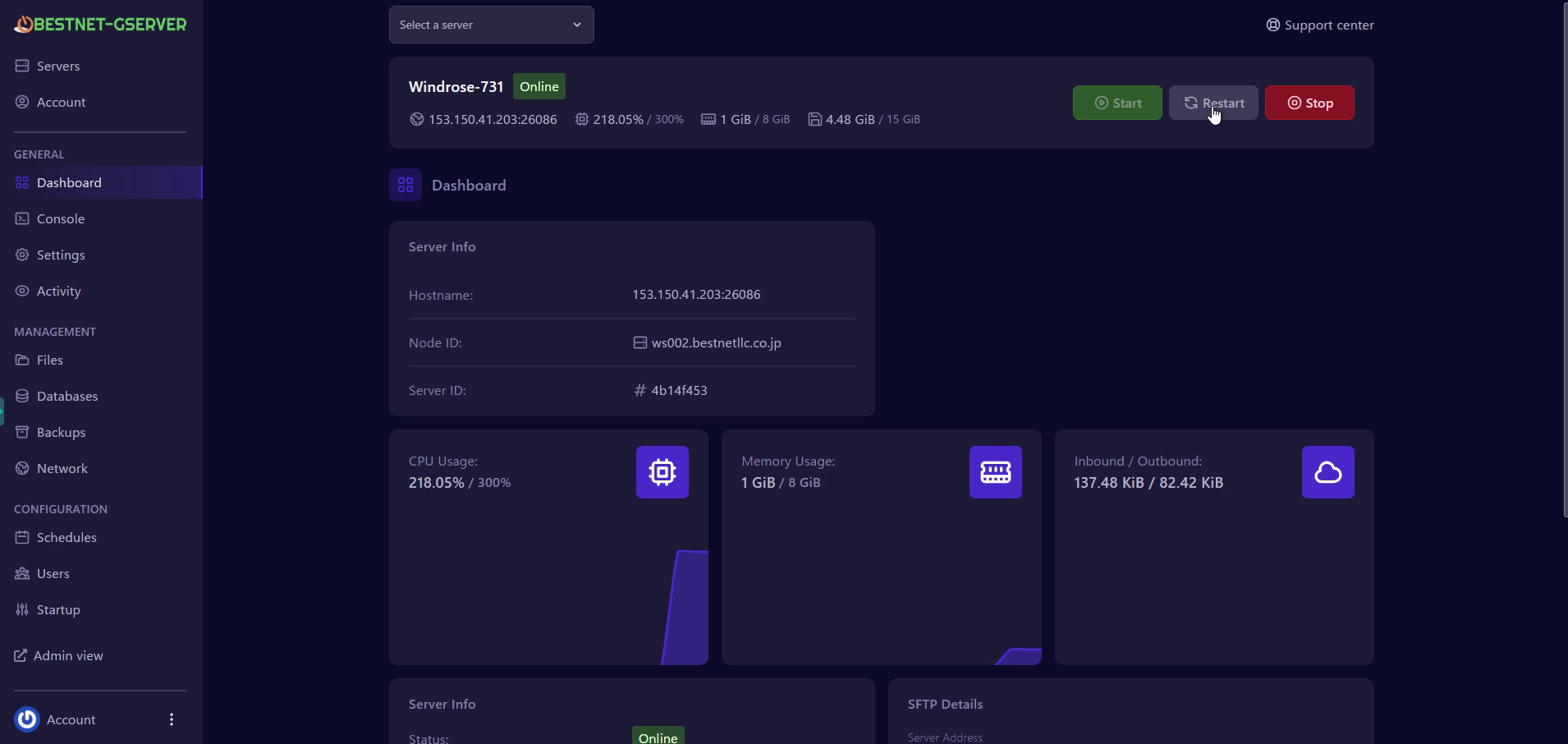
▲ Restartボタンをクリックしてサーバーを再起動
再起動後、ステータスがOnlineに戻れば設定完了です。
Windroseゲームクライアントで以下の手順で接続します:
Play → Connect to Server → 招待コードを貼り付け → 接続
招待コードはサーバーのコンソールログにも表示されます。以下の行を探してください:
InviteCode : xxxxxxxx
Windroseは従来のIPアドレス直接接続ではなく、招待コードシステムを採用しています。サーバーブラウザやIP:ポート入力は不要です。招待コードを共有するだけで仲間が接続できます。


