
⚓ Windrose 게임서버 – 초기 설정
게임 패널에 로그인하세요. 게임 패널 로그인 방법은 여기
본 가이드는 BESTNET-GSERVER의 게임 패널을 사용한 Windrose 전용 서버의 초기 설정 절차입니다.
Windrose 게임서버는 게임 포트 외에 1개의 쿼리 포트가 필요합니다.
게임 포트와 쿼리 포트는 모두 서버 구축 시 자동으로 할당됩니다. 고객님께서 직접 할당하실 필요가 없습니다.
| 버전 | 작성 일시 | 업데이트 내용 | 작성자 |
|---|---|---|---|
| 1.0 | 2026/4 | 초판 작성 | BESTNET-GSERVER |
| 2.0 | 2026/8 | 포트 자동 할당에 따라 쿼리 포트의 추가 할당·설정 절차를 삭제 | BESTNET-GSERVER |
고객님이 신청을 완료하고 서비스 상태가 활성화되면 게임서버 설치가 시작됩니다.
설치 중에는 대부분의 정보를 볼 수 없습니다. 이 화면은 기본적으로 수 분 내에 완료되지만 서버 부하 상황이나 설치 파일 크기가 큰 경우 수십 분이 소요될 수 있습니다.
서버 설치가 완료되면 당사 게임 패널 시스템에서 설치 완료 메시지가 고객님 메일 주소로 전송됩니다.
Windrose 서버는 초기 실행 시 월드를 자동으로 생성합니다. 상태가 Online이 될 때까지 기다려주세요.
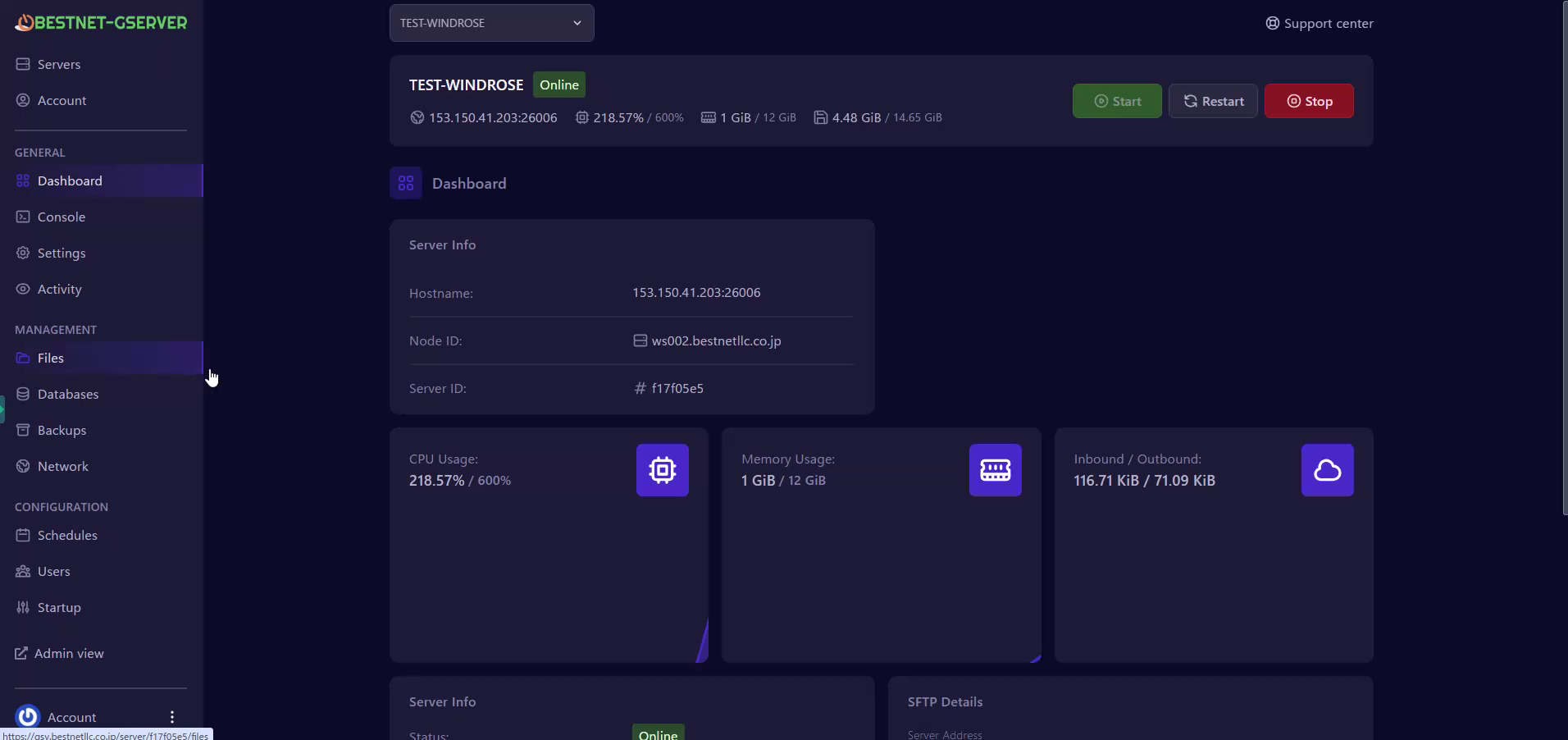
▲ 서버 상태가 Online인 상태
게임 패널의 대시보드에서 게임 포트를 확인할 수 있습니다.
아래 이미지의 경우 Game 포트 번호는 26086입니다. 이미지의 Hostname 필드를 클릭하면 자동으로 복사됩니다.
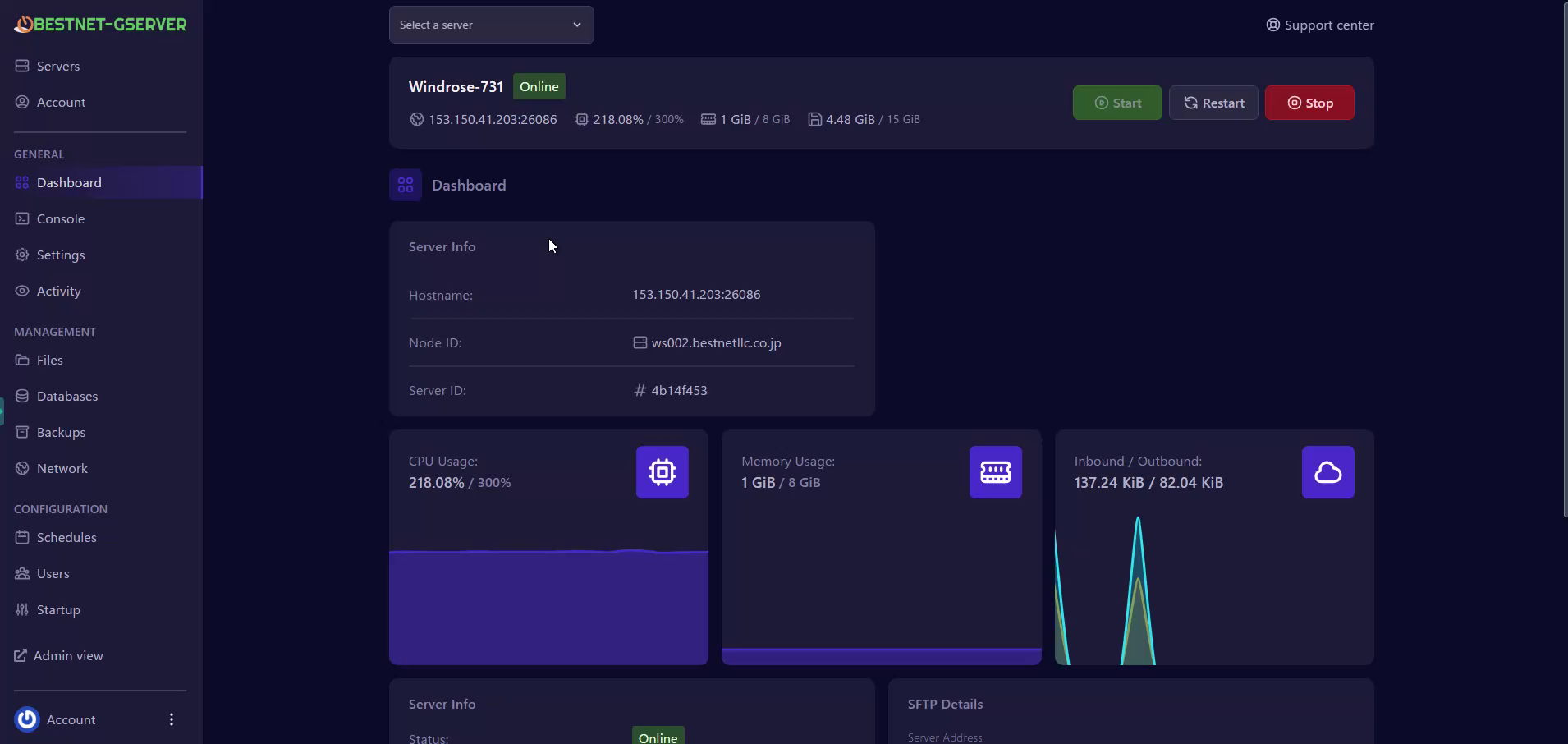
▲ Hostname 필드에 게임 포트 번호가 표시됩니다
서버가 초기 실행되면 초대 코드(InviteCode)와 월드 ID(WorldIslandId)가 자동으로 생성됩니다. 이 값들은 파일 관리자에서 확인할 수 있습니다.
왼쪽 메뉴의 「Files」를 클릭한 후 「R5」 폴더를 엽니다.
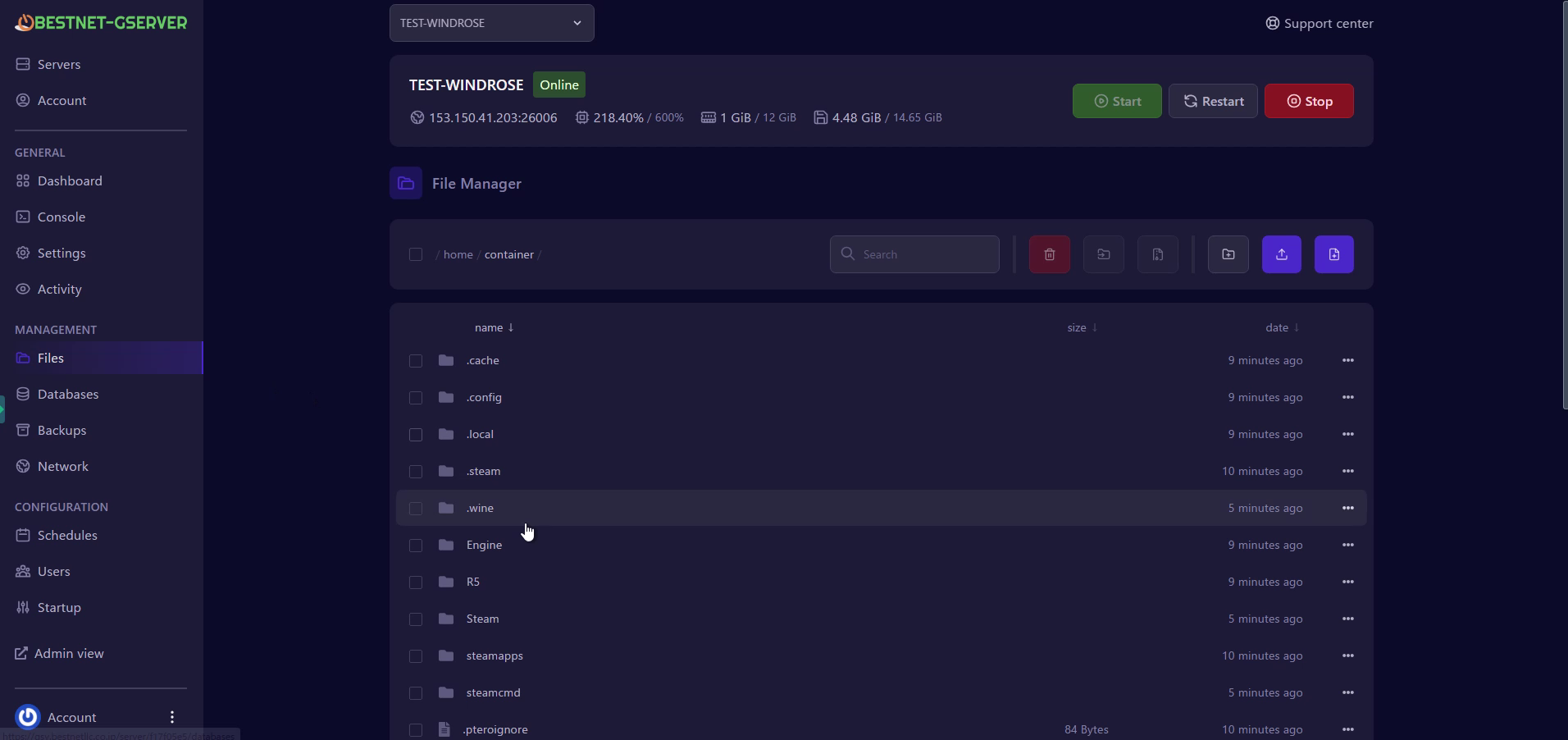
R5 폴더 내의 「ServerDescription.json」을 클릭하여 엽니다.
container/
R5/
ServerDescription.json
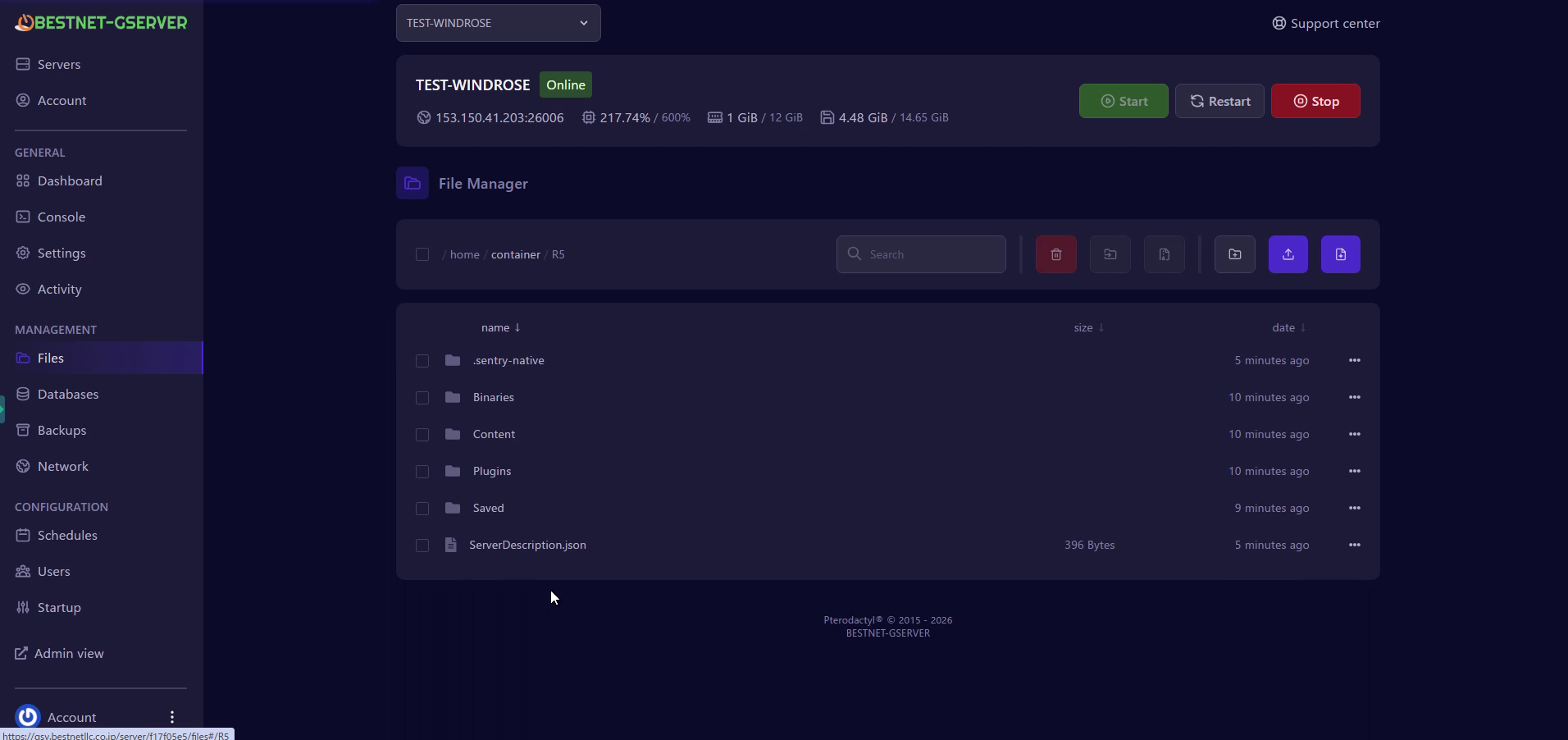
파일 내에 다음 2개의 중요한 값이 있습니다:
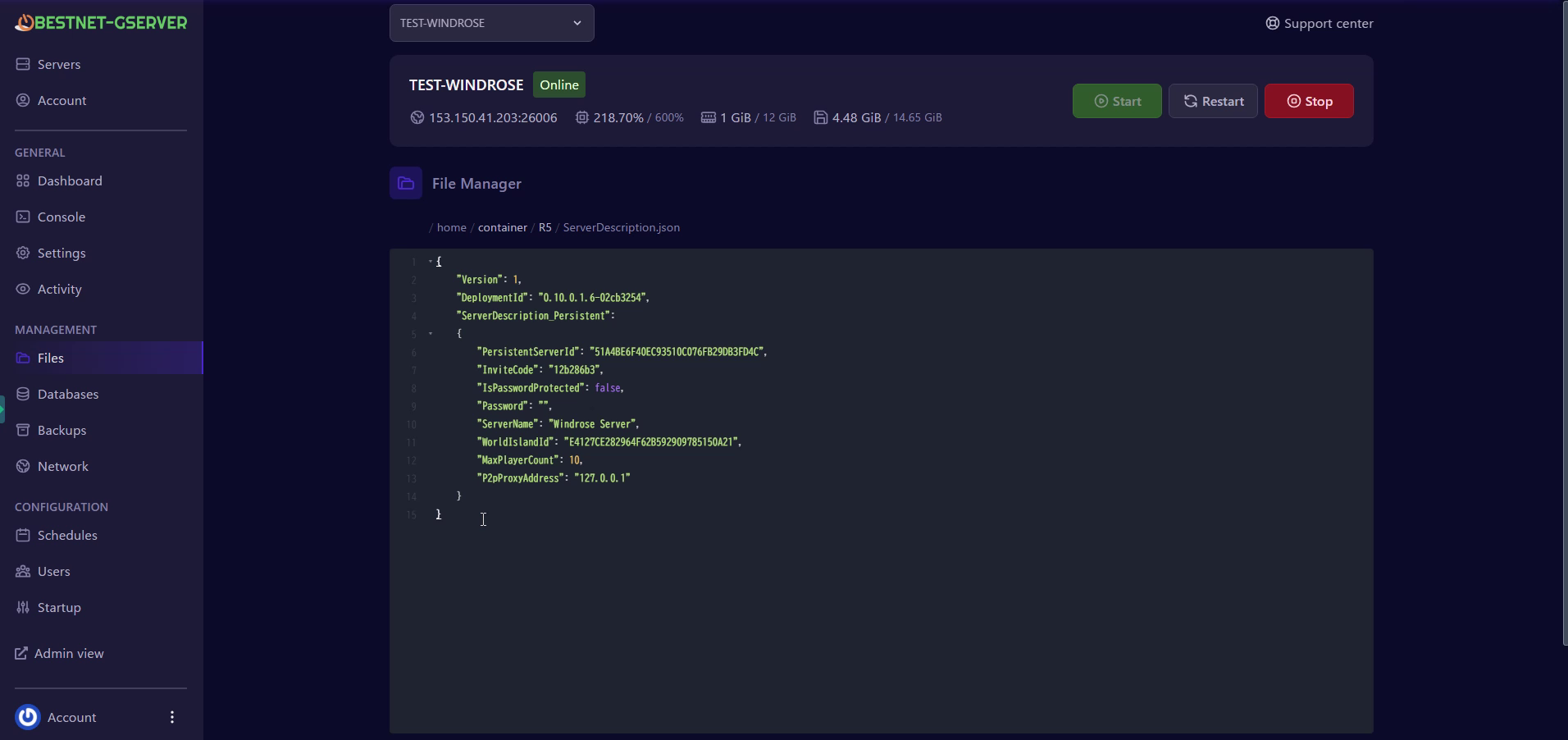
친구들이 서버에 연결하기 위한 코드입니다. 팀원들과 공유하세요.
예: 12b286b3
월드를 식별하는 32자의 16진수 문자열입니다. 다음 단계에서 복사가 필요합니다.
예: E4127CE282964F62B592909785150A21
왼쪽 메뉴의 CONFIGURATION 섹션에서 「Startup」을 클릭합니다. 「WORLD ISLAND ID」 필드를 찾아 이전 단계에서 복사한 32자의 값을 붙여넣습니다.
이 단계를 수행하지 않으면 서버를 재시작할 때마다 새 월드가 생성되어 진행 상황이 손실될 수 있습니다!
모든 설정이 완료되면 서버를 재시작하여 설정을 적용합니다.
대시보드로 돌아가 「Restart」 버튼을 클릭하세요.
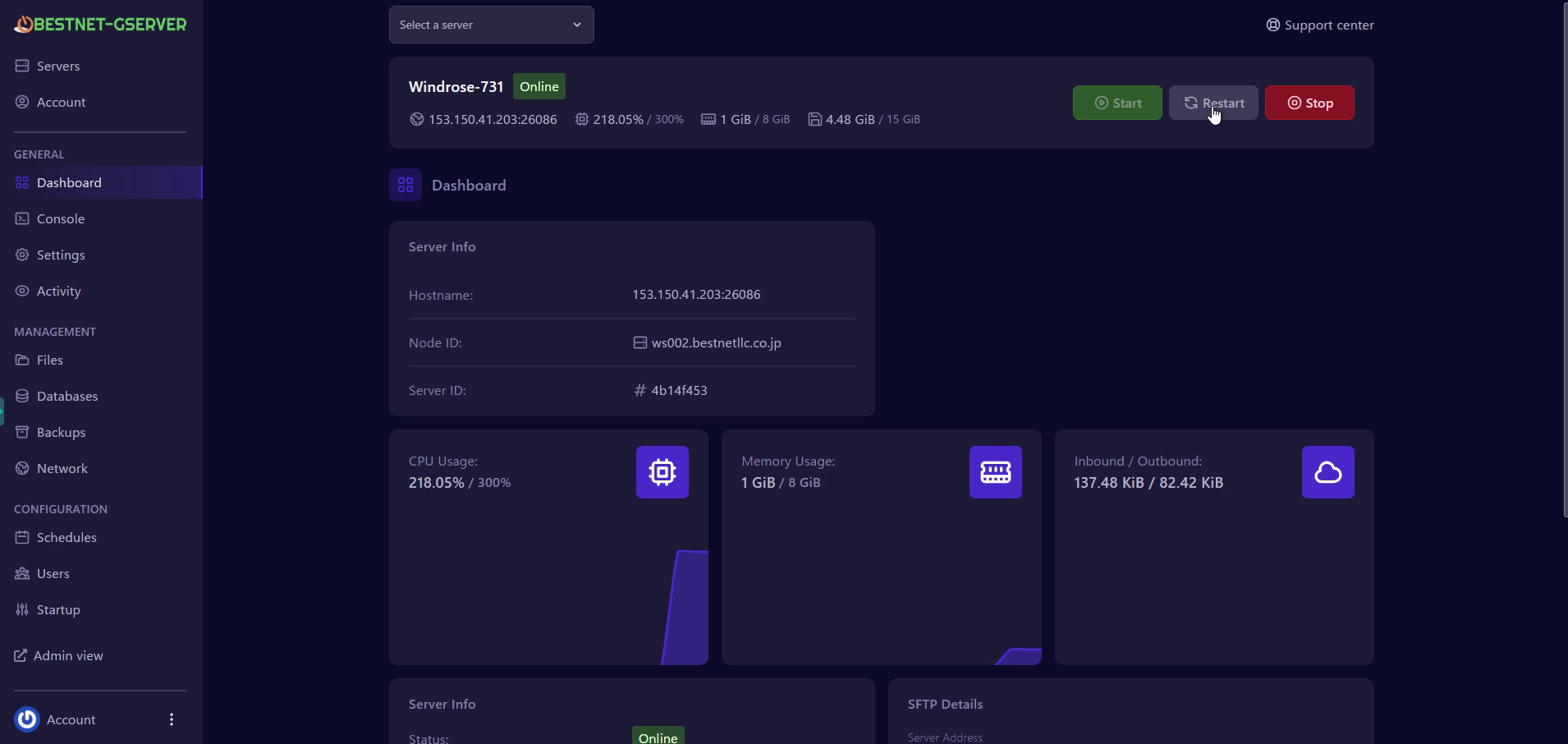
▲ Restart 버튼을 클릭하여 서버 재시작
재시작 후 상태가 Online으로 돌아오면 설정이 완료된 것입니다.
Windrose 게임 클라이언트에서 다음 단계로 연결합니다:
Play → Connect to Server → 초대 코드를 붙여넣기 → 연결
초대 코드는 서버의 콘솔 로그에도 표시됩니다. 다음 행을 찾으세요:
InviteCode : xxxxxxxx
Windrose는 전통적인 IP 주소 직접 연결이 아닌 초대 코드 시스템을 채택하고 있습니다. 서버 브라우저나 IP:포트 입력은 필요하지 않습니다. 초대 코드를 공유하기만 하면 팀원들이 연결할 수 있습니다.


