
BESTNET-GSERVER의 7 Days to Die 서버를 신청부터 친구와의 접속까지 가장 빠르게 시작하기 위한 가이드입니다. 서버는 신청 후 자동으로 구축되므로 어려운 설정은 필요 없습니다.
개정 이력
- v1.0
- 2026년 7월 — 초판 작성
이 가이드에 대하여
이 가이드는 7 Days to Die 멀티플레이 서버를 저희와 계약하신 고객님을 대상으로 접속 및 기본 설정 절차를 안내합니다.
당사 서버는 신청 후 자동으로 서버가 구축되어 바로 플레이할 수 있는 상태로 제공됩니다. 서버 프로그램 설치나 포트 개방 등의 작업은 필요하지 않습니다. 게임 업데이트는 서버를 재시작할 때 자동으로 적용됩니다(초기 상태). 특정 버전으로 고정할 수도 있습니다.
이 가이드는 다음 순서로 진행합니다. 게임 패널 로그인 → 접속 주소 확인 → 게임에서 접속 → 친구 초대 → 서버 설정 변경.
게임 패널에 로그인하기
서버 조작은 모두 게임 패널에서 합니다. 로그인 절차와 패널의 기본 사용법은 별도의 가이드에서 자세히 안내하고 있습니다. 처음 이용하시는 경우 먼저 이쪽을 확인해 주세요.
로그인 후 서버 목록에서 이번에 개설한 7 Days to Die 서버를 열어 주세요. 이 가이드의 이후 절차는 이 서버를 연 상태에서 진행합니다.
접속 주소(IP:포트) 확인하기
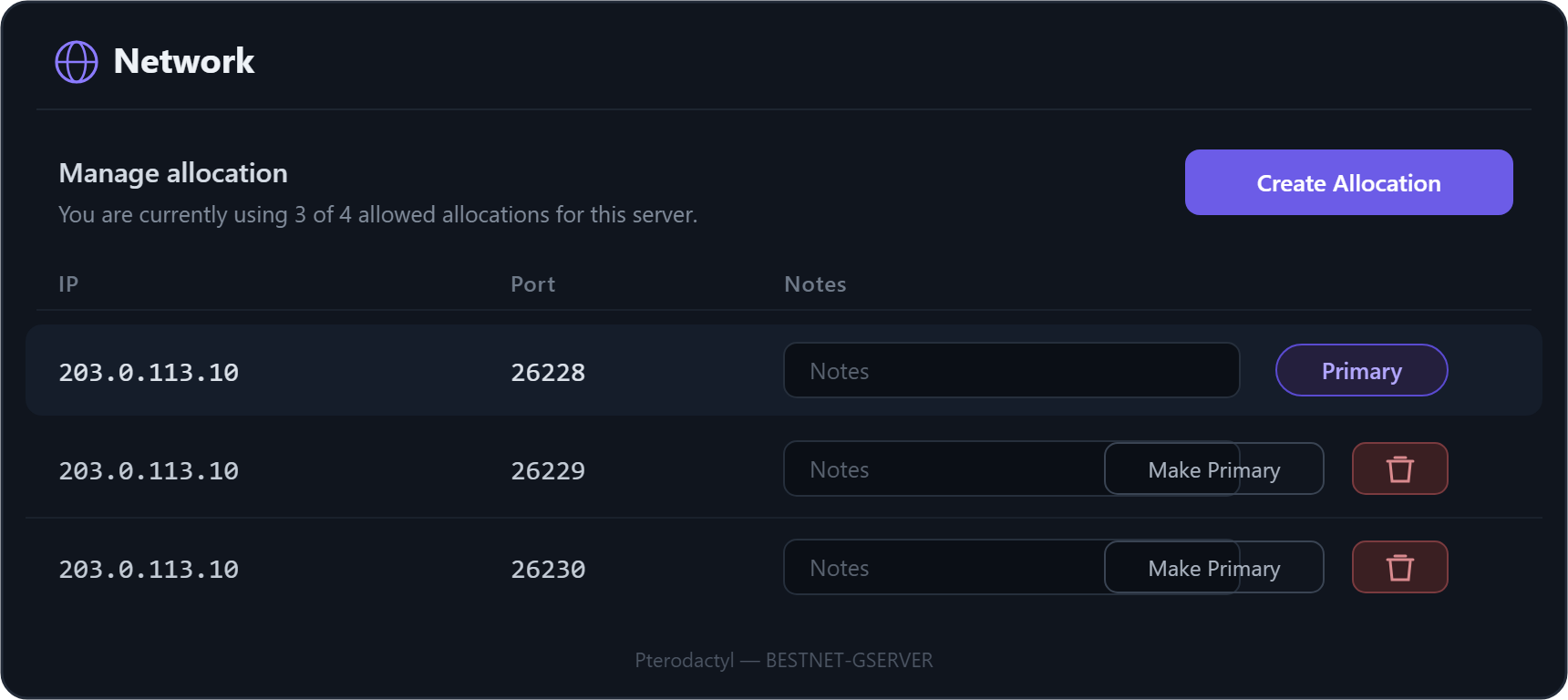
서버 화면 왼쪽 메뉴에서 Network 탭을 열면 고객님 서버에 할당된 주소와 포트가 목록으로 표시됩니다. 표시는 다음과 같은 형식입니다(수치는 예시).
| 표시 | 역할 | 고객님이 할 일 |
|---|---|---|
| Primary Allocation | 게임 포트(플레이어가 접속하는 통신) | 이 IP:포트를 친구에게 공유 |
| Additional Allocation ×3 | Steam 통신·크로스플레이용 내부 통신 | 자동으로 작동. 개별로 공유할 필요 없음 |
[GAME] Sandbox Code에서 설정합니다.7 Days to Die 서버는 게임 포트에 이어지는 연속 번호의 포트를 내부 통신(Steam·크로스플레이)에 사용합니다. 저희는 신규 개설 시 이를 한꺼번에 자동 할당하므로 고객님이 포트를 개별로 설정하실 필요가 없습니다. 친구에게 공유할 것은 Primary(게임 포트) 하나뿐입니다.
7 Days to Die에서 접속하기
접속 주소를 알았다면 게임에서 접속합니다.
IP를 지정하여 직접 접속하기(권장)
- 7 Days to Die를 실행하고 메인 메뉴의 “게임 참가”를 클릭합니다.
- 검색 화면이 열리면 오른쪽 아래의 “검색 시작”을 클릭하여 진행합니다.
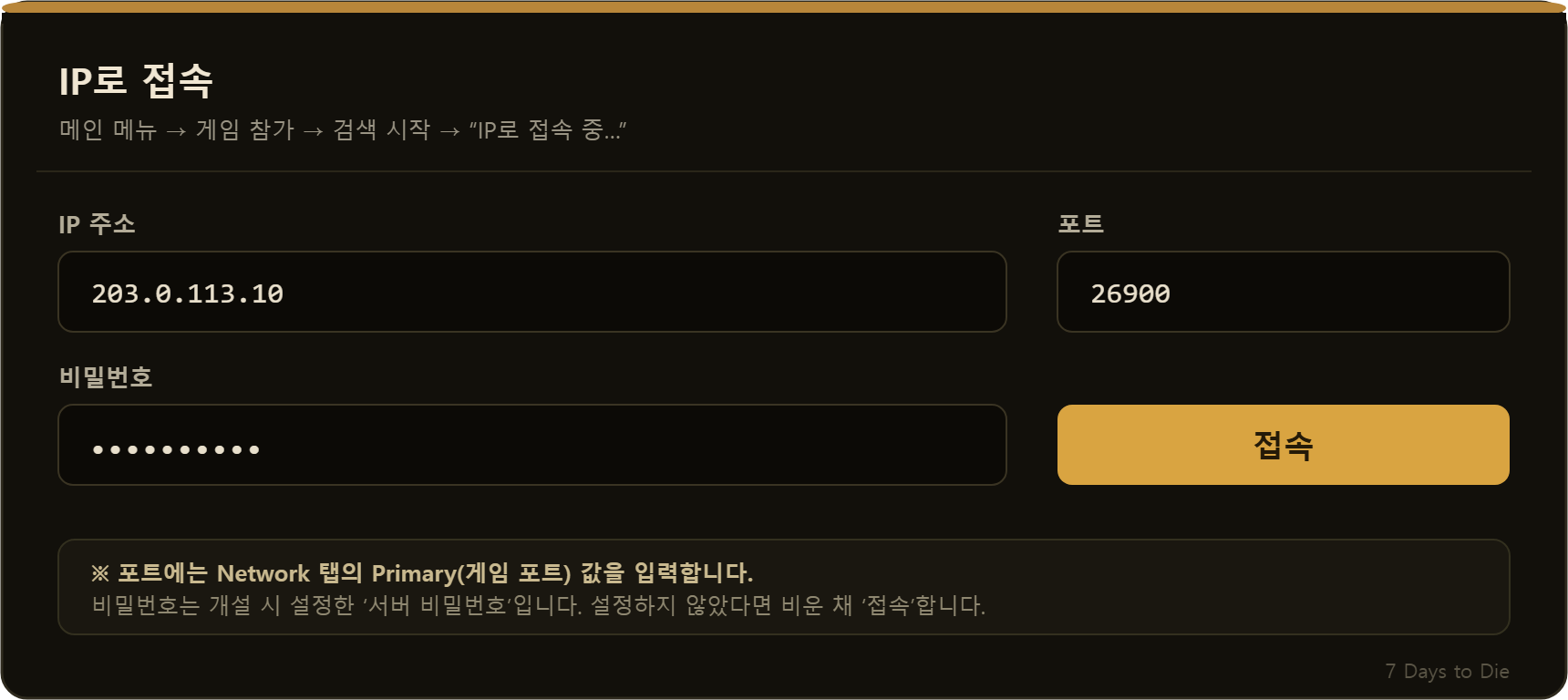
- 목록 화면 오른쪽 아래에 있는 “IP로 접속”을 클릭합니다.
- “IP”에 Network 탭에서 확인한 주소를, “포트”에
26900(본인의 표시값)을 입력하고 “접속”을 클릭합니다. - 비밀번호 입력란이 표시되면 서버 비밀번호를 입력하고 “전송”을 클릭합니다.
월드가 로드되어 화면에 표시되면 접속 성공입니다.
서버 브라우저에서 찾기
서버 공개 설정을 “공개”로 해 둔 경우 “게임 참가” 목록에 서버 이름으로 표시됩니다. 상단 검색란에 서버 이름을 입력하면 찾기 쉬워집니다. 표시되지 않을 때는 위의 “4.1 직접 접속”을 이용해 주세요.
친구 초대하기
친구에게는 다음 두 가지를 공유해 주세요.
- 접속 주소: Network 탭의 Primary(게임 포트)의
IP:포트 - 서버 비밀번호: Startup 탭의 “[SERVER] Server Password” 값
친구는 “4.1 IP를 지정하여 직접 접속하기”와 동일한 절차로 참가할 수 있습니다.
서버 설정 변경하기
서버 이름·비밀번호·난이도 등은 게임 패널의 Startup 탭에서 변경할 수 있습니다. 주요 설정 항목은 다음과 같습니다.
| 설정 항목(Startup 탭) | 내용 |
|---|---|
| [SERVER] Server Name | 서버 브라우저에 표시되는 이름 |
| [SERVER] Server Password | 참가 시 비밀번호(비우면 누구나 참가 가능) |
| [SERVER] Server Visibility | 공개 범위(0=비공개 / 1=친구만 / 2=공개) |
| [SERVER] Max Players | 최대 동시 접속 수 |
| [GAME] Sandbox Code | 난이도 등의 게임 규칙(→ 7 Days to Die 서버의 난이도 등 게임 규칙을 설정하는 방법(샌드박스 코드)) |
| [SYSTEM] Game Version (Steam Branch) | 플레이 버전(→ 7 Days to Die 서버에서 플레이할 버전을 전환하는 방법) |
Console 탭에서 서버를 재시작해 주세요. 가동 중에는 변경이 반영되지 않습니다.슬롯 수(최대 동시 접속 수)는 권장 동시 접속의 기준입니다. 월드 규모·건축물 양·MOD 유무 등에 따라 변동됩니다. 보장값이 아니므로 미리 양해 부탁드립니다.
크로스플레이에 대하여
저희 서버는 PC·PlayStation·Xbox의 경계를 넘는 크로스플레이에 대응하는 포트 구성으로 제공됩니다.
부정 방지 기능(Startup 탭의 “[SECURITY] EasyAntiCheat”)은 초기 상태에서 활성화되어 있습니다. MOD를 도입할 때 등 필요에 따라 설정을 변경해 주세요.
재시작·백업
재시작·정지·시작
게임 패널의 Console 탭에서 서버의 재시작·정지·시작을 조작할 수 있습니다. 설정 변경 후나 동작이 불안정할 때는 재시작을 시도해 주세요.
백업
Backups 탭에서 서버 데이터의 백업과 복원을 할 수 있습니다. 큰 변경 전이나 정기적인 시점의 백업을 권장합니다. 저장할 수 있는 세대 수는 플랜마다 정해져 있습니다.
업데이트
서버를 재시작할 때 게임 본체의 최신 버전을 자동으로 가져옵니다([SYSTEM] Auto Update on Boot가 1 = 초기 상태일 때). 특정 버전으로 플레이하고 싶은 경우 버전 전환 페이지를 참조하시기 바랍니다. 또한 서버가 업데이트되면 참여하는 친구 측의 게임도 동일한 버전으로 업데이트가 필요할 수 있습니다.
잘 접속되지 않을 때
접속이 되지 않거나 서버가 발견되지 않을 때는 다음 순서로 확인해 주세요.
- 버전 일치 — 서버와 참가자 전원의 게임 버전이 일치하는지. 서버 갱신 후에는 참가자 측 갱신도 부탁드립니다.
[SYSTEM] Game Version (Steam Branch)에서public이외를 선택하고 있는 경우, 참가자 전원도 Steam에서 동일한 버전을 선택해야 합니다. - 서버 상태 — 게임 패널에서 서버 상태가 “Running”(가동 중)으로 되어 있는지.
- 시작 직후 대기 시간 — 개설 직후나 재시작 직후에는 월드 생성·등록에 몇 분이 걸립니다. 잠시 기다린 후 다시 시도해 주세요.
- 주소 확인 — Network 탭의 Primary(게임 포트)의 IP와 포트를 정확히 입력했는지. 오타에 주의해 주세요.
- 비밀번호 — Startup 탭의 “[SERVER] Server Password”와 입력값이 일치하는지.
- 공개 설정 — 서버 브라우저에 표시하고 싶은 경우 “[SERVER] Server Visibility”가 “2(공개)”로 되어 있는지.
위로도 해결되지 않는 경우 서버 이름과 게임 포트 번호를 함께 기재하여 아래 지원 창구로 연락해 주세요.
지원
기술적인 문의는 고객 포털의 지원 티켓 →에서 보내 주세요. 저희 일본인 기술자가 대응합니다. 영업시간 내라면 원칙적으로 24시간 이내에 답변드립니다.


