
MIGRATION
로컬(싱글 플레이)에서 즐기던 Soulmask 월드를 BESTNET-GSERVER의 전용 서버로 옮기는 절차입니다. 진행 상황을 그대로 이어받을 수 있습니다.
개정 이력
- v2.0
- 2026년 8월 — 전면 개정. 작업 전 백업과, 기존 파일을 삭제하지 않고 이름을 바꿔 대피시키는 절차를 추가했습니다. 화면 표시명을 현재 게임 패널(한국어 표시)에 맞추고, 이전 후 확인 절차를 추가했습니다.
- v1.0
- 2024년 8월 — 초판 작성
시작하기 전에
이 작업을 수행하면 서버에 있는 기존 월드와 참가자 전원의 진행 상황이 덮어써집니다. 되돌릴 수 없게 되므로, 다음 두 가지를 반드시 먼저 완료해 주십시오.
1. 게임 패널의 '백업' 화면에서 현재 서버의 백업을 생성합니다
2. 교체할 파일은 삭제하지 말고 이름을 바꿔 대피시킵니다(이 문서의 절차대로 진행하면 그렇게 됩니다)
1. 게임 패널의 '백업' 화면에서 현재 서버의 백업을 생성합니다
2. 교체할 파일은 삭제하지 말고 이름을 바꿔 대피시킵니다(이 문서의 절차대로 진행하면 그렇게 됩니다)
준비물:
- 이전하려는 월드를 플레이 중인 Windows PC
- 게임 패널에 로그인할 수 있는 정보(신청 완료 메일)
서버를 이제 막 빌렸고 아직 아무도 플레이하지 않았다면, 덮어써져서 곤란해질 데이터가 없습니다. 그 경우에도 백업을 받아 두시면 안심할 수 있습니다.
로컬 세이브 데이터를 찾기
- Soulmask를 실행하고 [Continue(계속하기)]를 선택합니다.
- 이전하려는 월드의 초대 코드를 메모합니다.
- Windows + R 키를 눌러 '실행' 창을 엽니다.
%localappdata%\WS\를 입력하고 [확인]을 누릅니다.- SteamID 이름이 붙은 폴더를 엽니다.
2646460→AutoGames순서로 엽니다.- 2단계에서 메모한 초대 코드와 일치하는 폴더를 엽니다. 이 폴더는 나중에 사용하므로 열어 둔 상태로 두십시오.
![Soulmask 타이틀 화면에서 [Continue(계속하기)]를 선택하는 모습](https://gss.bestnetllc.co.jp/wp-content/uploads/2024/08/%E7%B6%9A%E8%A1%8C.webp)
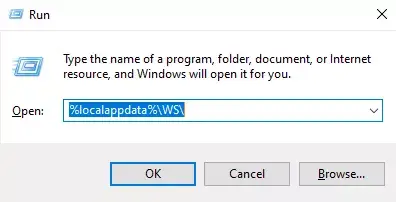
%localappdata%\WS\를 입력합니다이 폴더 안에 월드 본체인
world.db와 계수 설정인 GameXishu_〜가 들어 있습니다.서버를 정지하기
파일을 교체하기 전에 반드시 서버를 정지합니다.
- 게임 패널에 로그인한 뒤 Soulmask 서버를 선택합니다.
- '콘솔' 화면에서 '정지'를 누르고, 상태가 정지될 때까지 기다립니다.
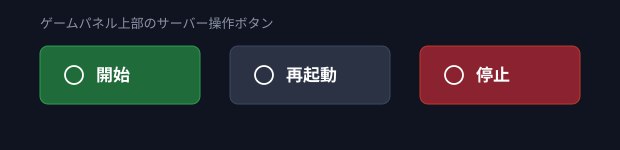
서버가 동작 중일 때 파일을 교체하지 마십시오. 기록 도중의 데이터가 섞여 월드가 손상될 수 있습니다.
계수 설정 파일을 교체하기
- 게임 패널의 '파일' 화면을 엽니다.
/home/container/WS/Saved/GameplaySettings를 엽니다.- 기존
GameXishu.json을 '이름 변경'으로GameXishu.json.bak으로 바꿉니다. 삭제하지 마십시오. - 로컬 폴더에서
GameXishu_〜를 업로드합니다. - 업로드한 파일을 '이름 변경'으로
GameXishu.json으로 바꿉니다.
이 파일이 존재하지 않는 경우에는, 서버를 한 번 시작했다가 정지하면 생성됩니다.
월드 본체를 교체하기
/home/container/WS/Saved/Worlds/Dedicated/을 열고, 사용 중이신 맵의 이름이 붙은 폴더를 엽니다. 일반 맵(Cloud Mist Forest)은Level01_Main, DLC 맵(Shifting Sands)은DLC_Level01_Main입니다.- 기존
world.db를 '이름 변경'으로world.db.bak으로 바꿉니다. 삭제하지 마십시오. - 로컬 폴더에서
world.db를 업로드합니다.
세이브 데이터는 맵 간에 공용으로 사용하실 수 없습니다. 업로드하시는
world.db는 그 맵에서 만들어진 것이어야 합니다. 다른 맵의 폴더에 놓으셔도 올바르게 읽히지 않습니다. 맵 전환에 대해서는 Soulmask 서버의 맵을 변경하는 방법을 참고해 주세요.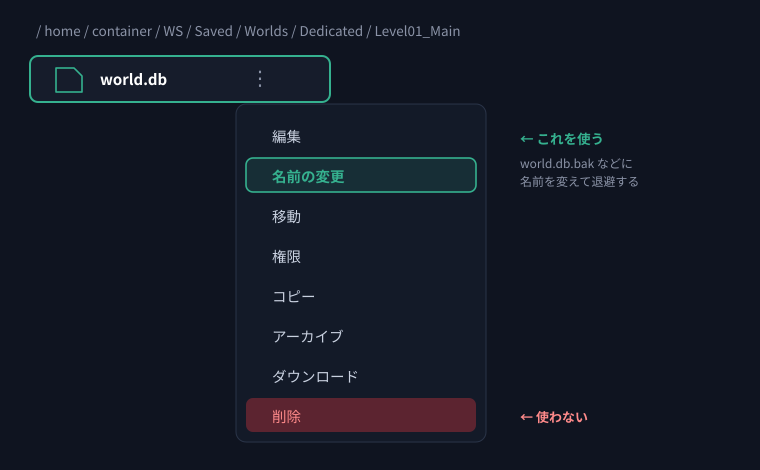
여기에서 '삭제'를 선택하면 원래 월드는 되돌릴 수 없습니다. 잘 되지 않았을 때
.bak의 이름을 되돌려 원상 복구할 수 있도록, 반드시 '이름 변경'을 사용해 주십시오.시작해서 확인하기
- 게임 패널의 '콘솔' 화면에서 '시작'을 누릅니다.
- 상태가 '온라인'이 될 때까지 기다립니다.
- 게임을 실행하고, 게임 내 서버 목록에서 서버 이름을 검색하여 참가합니다.
- 이전한 월드의 상태로 되어 있는지 확인합니다.
정상적으로 이전되었다면, 대피시킨 world.db.bak과 GameXishu.json.bak은 삭제하셔도 됩니다.
로컬 쪽 폴더 구성은 게임 업데이트로 변경될 수 있습니다. 절차대로 진행할 수 없는 경우에는 파일을 삭제하지 말고 그대로 둔 채, 지원 티켓으로 문의해 주십시오.


