
MIGRATION
将在本地(单人游戏)游玩的 Soulmask 世界,迁移到 BESTNET-GSERVER 专用服务器的步骤。可以原样继承游玩进度。
修订历史
- v2.0
- 2026年8月 — 全面修订。新增了操作前的备份,以及不删除现有文件、而是重命名保留的步骤。将画面的显示名称调整为当前的游戏面板(简体中文显示),并补充了迁移后的确认步骤。
- v1.0
- 2024年8月 — 初版制作
开始之前
执行此操作后,服务器上现有的世界、以及所有参与者的游玩进度都会被替换。由于无法复原,请务必先完成以下两点。
1. 在游戏面板的「备份」页面,为当前的服务器创建备份
2. 要替换的文件不要删除,而是重命名后保留(按照本文的步骤进行即会如此)
1. 在游戏面板的「备份」页面,为当前的服务器创建备份
2. 要替换的文件不要删除,而是重命名后保留(按照本文的步骤进行即会如此)
需要准备的东西:
- 正在游玩要迁移的世界的 Windows 电脑
- 可以登录游戏面板的信息(申请完成邮件)
如果服务器刚租用不久、还没有人游玩过,就不存在被替换后会造成困扰的数据。即便如此,先创建备份也会更安心。
找到本地的存档数据
- 启动 Soulmask,选择 [Continue(继续)]。
- 记下想要迁移的世界的邀请码。
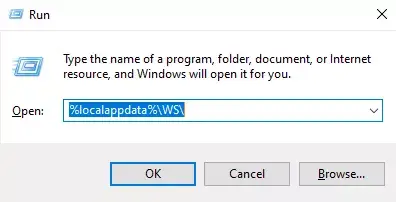
- 按 Windows + R 键,打开「运行」。
- 输入
%localappdata%\WS\,然后点击 [确定]。 - 打开以 SteamID 命名的文件夹。
- 依次打开
2646460→AutoGames。 - 打开与步骤 2 记下的邀请码一致的文件夹。这个文件夹稍后还会用到,请保持打开状态。
![在 Soulmask 的标题画面选择 [Continue(继续)]](https://gss.bestnetllc.co.jp/wp-content/uploads/2024/08/%E7%B6%9A%E8%A1%8C.webp)
%localappdata%\WS\这个文件夹中存放着世界本体的
world.db,以及系数设置的 GameXishu_〜。停止服务器
替换文件之前,务必先停止服务器。
- 登录游戏面板,选择 Soulmask 的服务器。
- 在「控制台」页面点击「停止」,等待状态变为已停止。
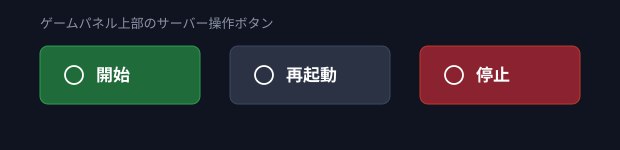
请不要在运行中替换文件。写入中途的数据可能会混入,导致世界损坏。
替换系数设置文件
- 打开游戏面板的「文件」页面。
- 打开
/home/container/WS/Saved/GameplaySettings。 - 将现有的
GameXishu.json通过「重命名」改为GameXishu.json.bak。请不要删除。 - 从本地的文件夹上传
GameXishu_〜。 - 将上传的文件通过「重命名」改为
GameXishu.json。
如果这个文件不存在,将服务器启动一次再停止即可生成。
替换世界本体
- 打开
/home/container/WS/Saved/Worlds/Dedicated/,然后打开以您所使用地图命名的文件夹。普通地图(Cloud Mist Forest)为Level01_Main,DLC 地图(Shifting Sands)为DLC_Level01_Main。 - 将现有的
world.db通过「重命名」改为world.db.bak。请不要删除。 - 从本地的文件夹上传
world.db。
存档数据无法在地图之间共用。您上传的
world.db 必须是在该地图上创建的。即使放在其他地图的文件夹中也无法正确读取。关于地图的切换,请参阅 如何更改 Soulmask 服务器的地图。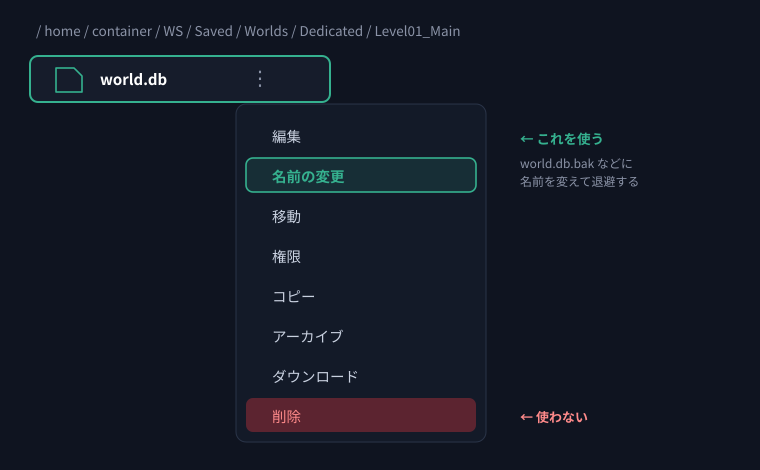
如果在这里选择「删除」,原来的世界将无法找回。为了在操作不顺利时能把
.bak 的名称改回来以恢复原状,请务必使用「重命名」。启动并确认
- 在游戏面板的「控制台」页面点击「启动」按钮。
- 等待状态变为「在线」。
- 启动游戏,在游戏内的服务器列表中搜索服务器名称并加入。
- 确认世界已变为迁移后的状态。
如果迁移顺利,可以删除保留下来的 world.db.bak 与 GameXishu.json.bak。
本地的文件夹结构可能会随游戏更新而变化。如果无法按步骤进行,请不要删除文件、保持原样,并通过支持工单与我们联系。


