
本文介绍 BESTNET-GSERVER 的 Minecraft Java 版(Paper)专用服务器,从下单到启动、加入的完整流程,初次使用也不会迷路。最容易卡住的两点是只需进行一次的「同意 EULA」与连接地址中的端口号。
- v1.0
- 2024 年 1 月 — 初版。
- v2.0
- 2026 年 9 月 — 全面改版。新增 Java 版与基岩版的区分方法、同意 EULA、连接地址的端口号、主要设置、插件与 MOD、备份、以及故障排查。
本文是 Java 版(Java Edition)的步骤
若您使用智能手机、Nintendo Switch、PlayStation、Xbox、Windows 应用(Microsoft Store 版)游玩,则属于基岩版(Bedrock Edition),为不同的商品、不同的步骤。Java 版与基岩版的服务器之间也无法互相连接。
不确定属于哪一种时,可以通过启动器的标识确认。打开 Minecraft Launcher,如果从标有「Java Edition」的项目启动,即为 Java 版。如果游戏是作为 Microsoft Store 应用安装的,或标题画面显示「Bedrock」,则为基岩版。
| 您所使用的 | 请查看 |
|---|---|
| Java 版(PC・Minecraft Launcher 的 Java Edition) | 请按本页的步骤进行。 |
| 基岩版(手机・Switch・PS・Xbox・Windows 应用) | Minecraft 基岩版 - 初次设置 / Minecraft 专用服务器 |
| 想整体运行 Forge 的 MOD 包 | Minecraft Modpack 服务器的设置步骤 / Minecraft: Forge Modpack 专用服务器 |
从下单到服务器可以使用为止
订单付款完成后,服务器会自动搭建。无需您进行任何操作。
- 下单与付款完成。
- 服务器自动搭建。通常在数分钟内完成。
- 搭建完成后,完成通知会发送至您注册的邮箱地址。
登录游戏面板
服务器的所有操作都在浏览器中的游戏面板上完成。
- 使用订单完成邮件中记载的信息登录游戏面板。
- 登录后,选择您正在使用的 Minecraft 服务器。
- 通过左侧菜单可以进入「控制台」「文件」「备份」「网络」「计划任务」「启动设置」等画面。
同意 Minecraft 使用条款(EULA)
Minecraft 服务器的机制是:在同意 Minecraft 使用条款(EULA)之前不会启动。同意只需首次一次。
首次按下「开始」后,控制台会显示下面这一行,服务器随即停止。
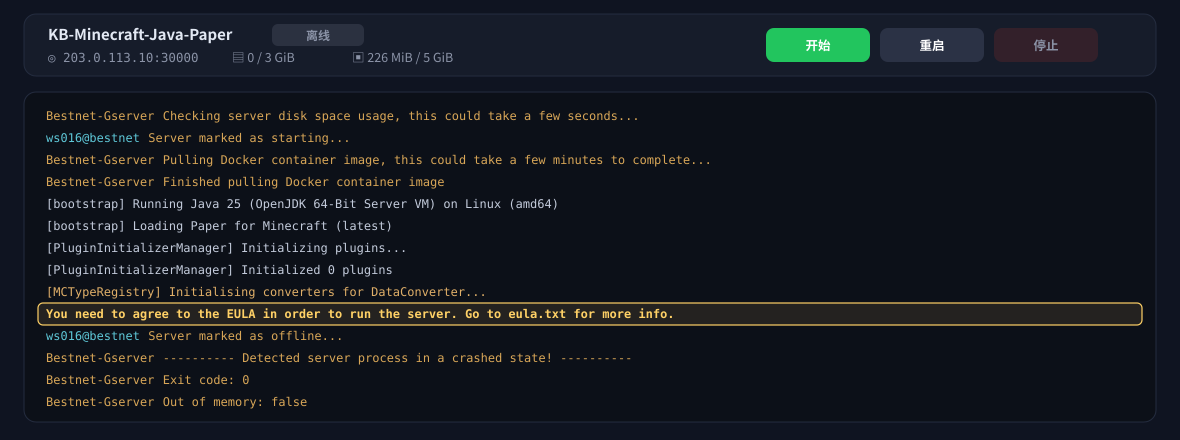
停止后紧接着还会显示 Detected server process in a crashed state!(检测到异常结束)与 Exit code: 0 等行。措辞虽然强烈,但并非故障或异常。只是尚未完成同意而已。按下面的步骤同意后,服务器就会正常启动。
方法 1:点击画面上出现的同意按钮(推荐)
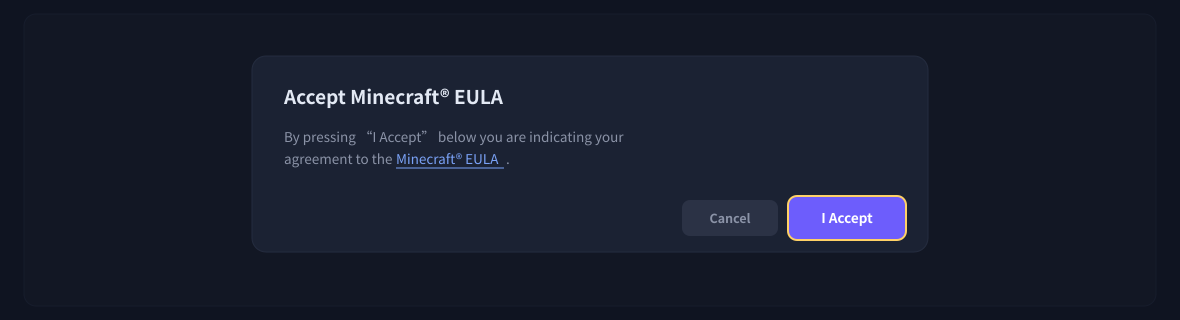
在打开控制台画面的状态下启动,稍后会自动弹出名为 「Accept Minecraft® EULA」 的确认画面。请确认内容后点击 「I Accept」。同意后服务器会继续启动,无需其他操作。
方法 2:修改 eula.txt
如果您关闭了确认画面,或希望不打开控制台画面进行操作,也可以直接修改文件来完成同意。
- 在游戏面板中先按一次「开始」。
- 控制台显示
You need to agree to the EULA...,服务器停止。 - 打开左侧菜单的「文件」。
- 点击主目录下的
eula.txt将其打开。 - 将
eula=false改为eula=true,然后点击「保存内容」。 - 再次按下「开始」。
eula.txt 是在首次启动时创建的文件。从未启动过的服务器,其文件列表中不会出现 eula.txt。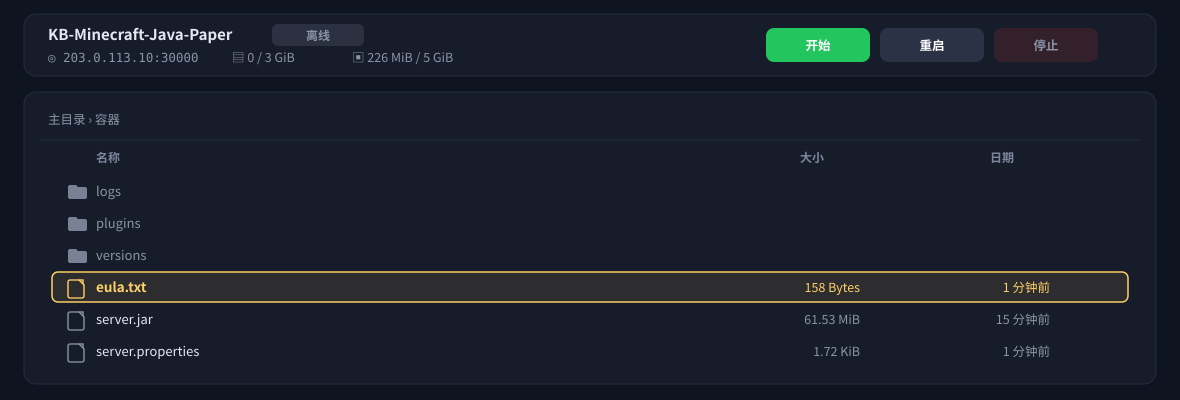
启动服务器
完成 EULA 同意后,在游戏面板的「控制台」画面点击「开始」。
控制台显示下面这一行即表示启动完成,玩家已可以加入。
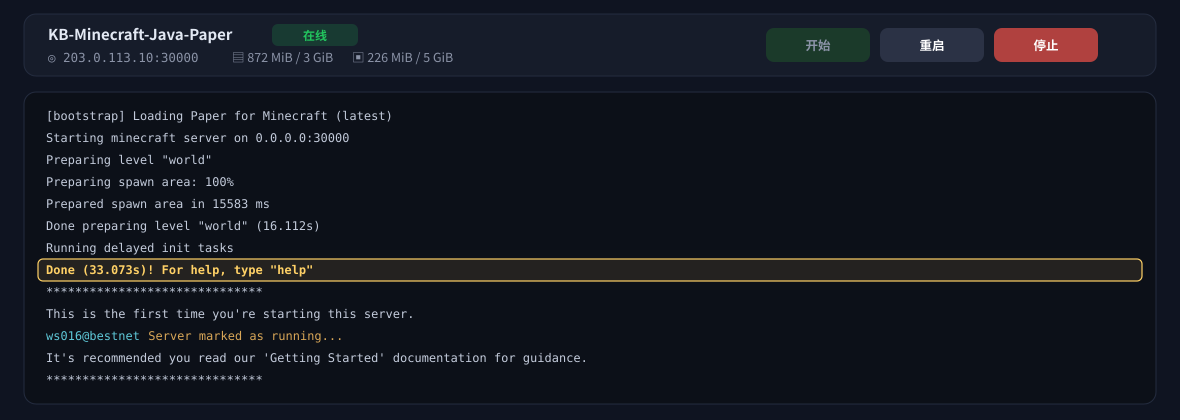
Preparing spawn area 是正常的进行过程。stop 效果相同。修改文件时,先停止服务器会更安全。加入服务器
连接地址显示在游戏面板的上方,格式为 IP地址:端口号(例如 203.0.113.10:30000)。

Minecraft 的默认端口是 25565,但本公司为每台服务器分配单独的端口号。仅输入地址时会尝试连接 25565,因而无法加入。请将面板上显示的
IP地址:端口号 原样复制后使用。- 启动 Minecraft(Java 版),在标题画面打开「多人游戏」。
- 点击「添加服务器」。
- 在「服务器地址」中输入面板上显示的连接地址,包含端口号。
- 保存后,从列表中选择服务器加入。
更改主要设置
难度与人数等服务器设置,在「文件」画面主目录下的 server.properties 中更改。该文件在首次启动时创建。
| 项目 | 内容 | 初始值 |
|---|---|---|
difficulty | 难度(peaceful / easy / normal / hard) | easy |
gamemode | 游戏模式(survival / creative / adventure / spectator) | survival |
max-players | 可同时加入的人数 | 20 |
white-list | 白名单(仅允许已许可的玩家加入) | false |
pvp | 玩家之间的攻击 | true |
motd | 服务器列表中显示的介绍文字 | A Minecraft Server |
view-distance | 渲染距离(数值越大负载越高) | 10 |
level-seed | 世界的种子值(留空则随机) | (留空) |
spawn-protection | 初始出生点的保护范围 | 16 |
server-port。其中已自动填入本公司分配的端口号。若擅自修改,服务器可能无法启动,或者玩家无法加入。使用白名单时,请先设为
white-list=true,再从控制台执行 whitelist add 玩家名。world 文件夹后启动,即可生成新世界。原世界无法恢复,请先做好备份。关于插件与 MOD
本商品基于 Paper(兼容 Bukkit / Spigot)运行,可以直接添加插件。具体步骤已整理在专门的文档中。
- 在 Minecraft JAVA-Paper 版中使用插件管理功能安装任意插件
- Minecraft JAVA-Paper 版轻松设置 MOD 包
- Forge/Fabric/Spigot Minecraft 服务器设置语音聊天的方法
备份
备份是由您自行创建的,默认并不会自动获取。如果您珍视自己的世界,建议尽早完成设置。
- 为游戏服务器设置定期计划的步骤 — 设定好星期与时间后即会自动获取
- 从备份中还原 — 恢复时的步骤与注意事项
如果不顺利
| 症状 | 请确认的内容 |
|---|---|
| 按下开始后却自动停止 | 可能尚未完成 EULA 的同意。请参阅同意 Minecraft 使用条款(EULA)。即使出现 Exit code: 0 或 crashed state 也不是故障。 |
| 无法加入 / 找不到服务器 | 请确认是否连端口号一起输入了。请参阅加入服务器。 |
| 提示「服务器版本不同」 | 请让游戏本体与服务器的版本保持一致。服务器端在「启动设置」画面的 MINECRAFT_VERSION 中指定,更改后需要重启。 |
| 启动耗时较长 | 首次启动需要生成世界,会花费数分钟。Preparing spawn area 是正常的进行过程。 |
| 无法从基岩版加入 | Java 版与基岩版无法互相连接。请确认您所使用的版本,并参阅本文是 Java 版的步骤。 |
| 添加插件后无法启动 | 请从 plugins 文件夹中移除最后添加的插件后再试。可能是版本不匹配。 |
| 怎样都无法启动 | 请参阅服务器无法启动时的重新安装步骤。重新安装前请先做好备份。 |
下一步
- 安装插件 — Paper 的插件管理
- 登录游戏面板及功能概览 — 面板整体的使用方法
- 为游戏服务器设置定期计划的步骤 — 自动重启与自动备份
- 从备份中还原
- Minecraft 专用服务器 — 套餐与价格


