
游戏面板提供了运营服务器所需的全部功能。 本文将从登录方法、各项功能的概览,一直介绍到 FTP 连接。
前提条件
游戏面板提供了运营服务器所需的全部功能。 登录方法非常简单,请按顺序查看以下指南。
确认登录所需的信息
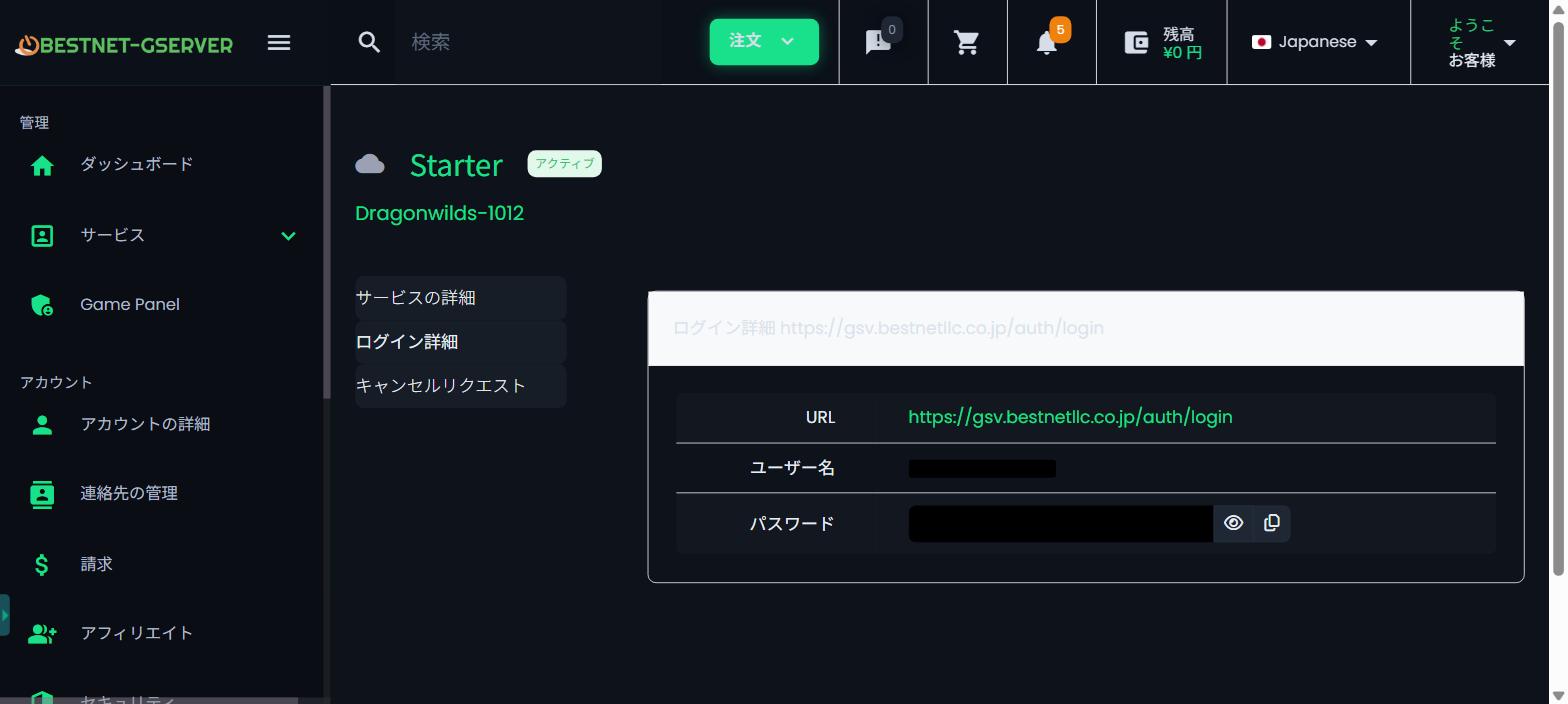
订单完成时本公司系统会自动发送邮件,其中记载了登录所需的信息。 您也可以按以下步骤在客户门户中查看。
- 登录客户门户,点击左侧菜单的「服务」
- 点击正在使用的服务器,再点击「登录详情」
登录信息会如下图所示显示出来。
登录游戏面板
接下来,根据显示的登录信息登录游戏面板。 只需输入用户名和密码,点击「登录」按钮即可。
仪表板
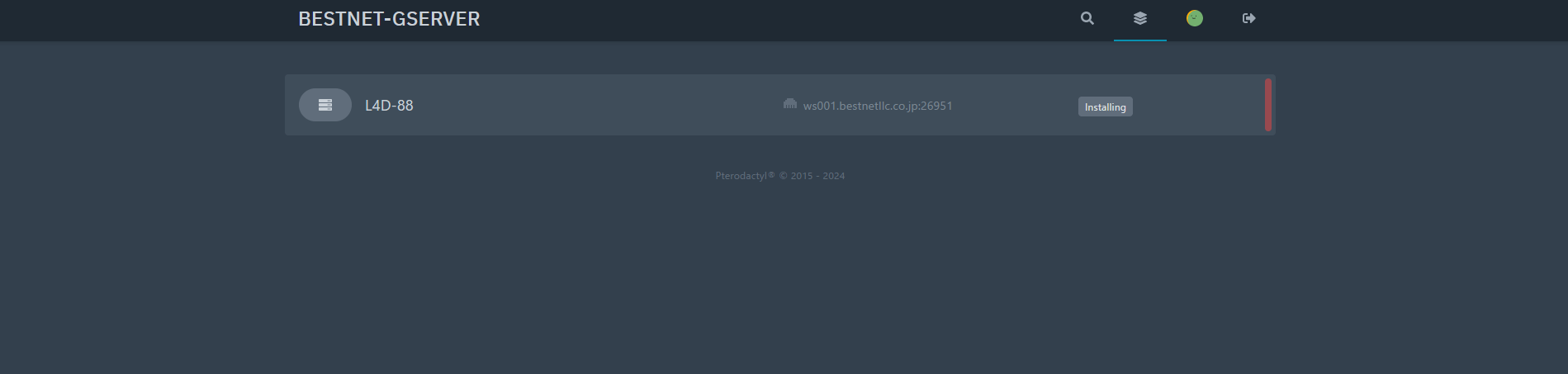
登录后会如下图所示显示仪表板。 如果您签约了多台服务器,这里会显示全部服务器,管理起来也很方便。
点击仪表板上显示的游戏服务器,即可查看详细信息并进行各项管理。
查看详细信息
本公司的游戏面板支持多种显示语言。 关于更改语言的方法,请参阅 如何更改面板的语言设置 →。
控制台界面
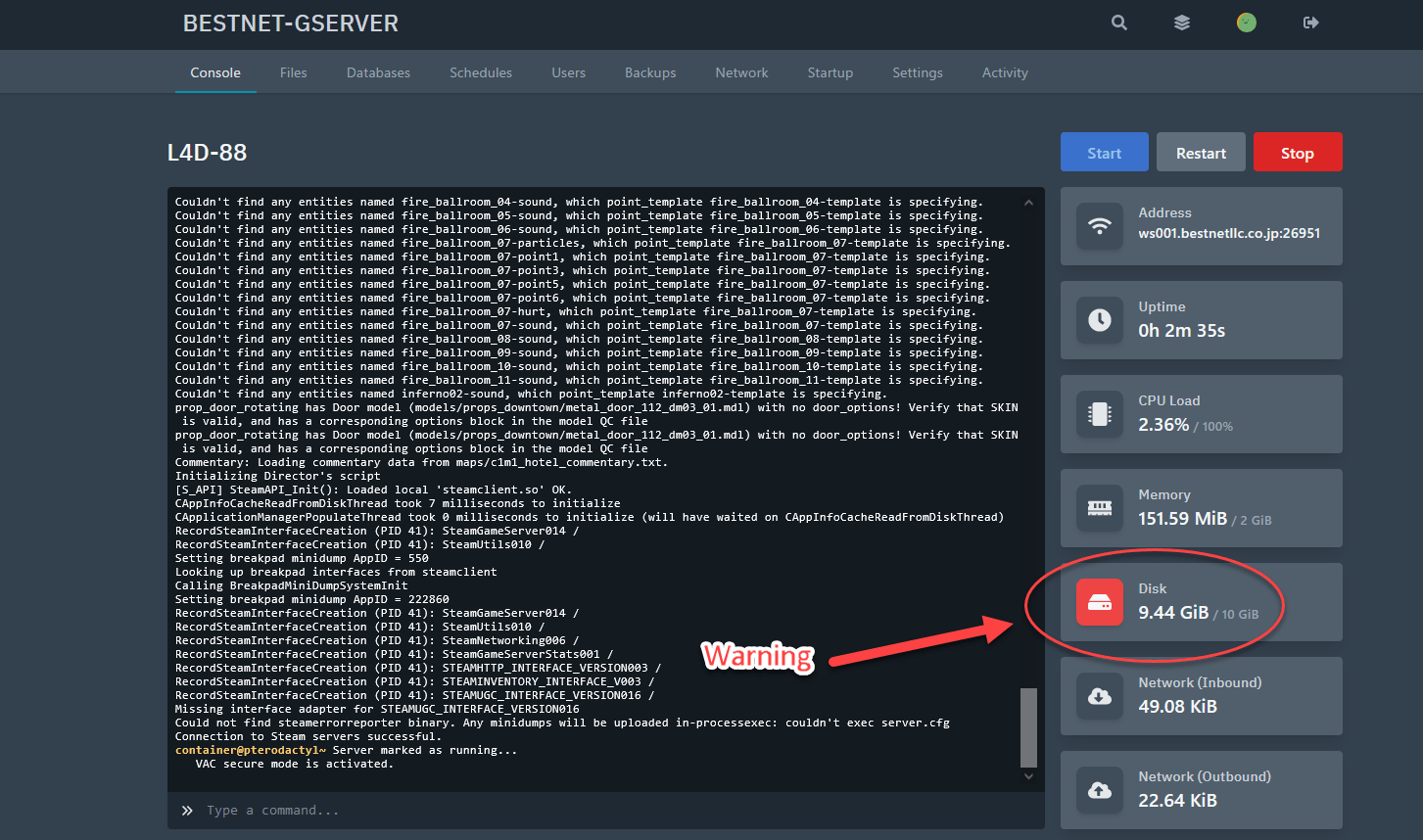
在控制台界面可以查看您的游戏服务器的状态。 界面构成直观易懂,当资源达到上限时,对应的资源图标会变成红色。
文件浏览器
在文件浏览器(文件管理器)中,可以直接查看和编辑服务器内的文件。用于改写配置文件、添加模组等。
基本用法
点击文件夹名称即可进入其中,通过上方的「主页 › …」(路径导航)可以知道当前所在的位置。从每一行右端的「⋯」菜单中,选择针对该文件/文件夹的操作。文本文件点击名称即可打开编辑界面。
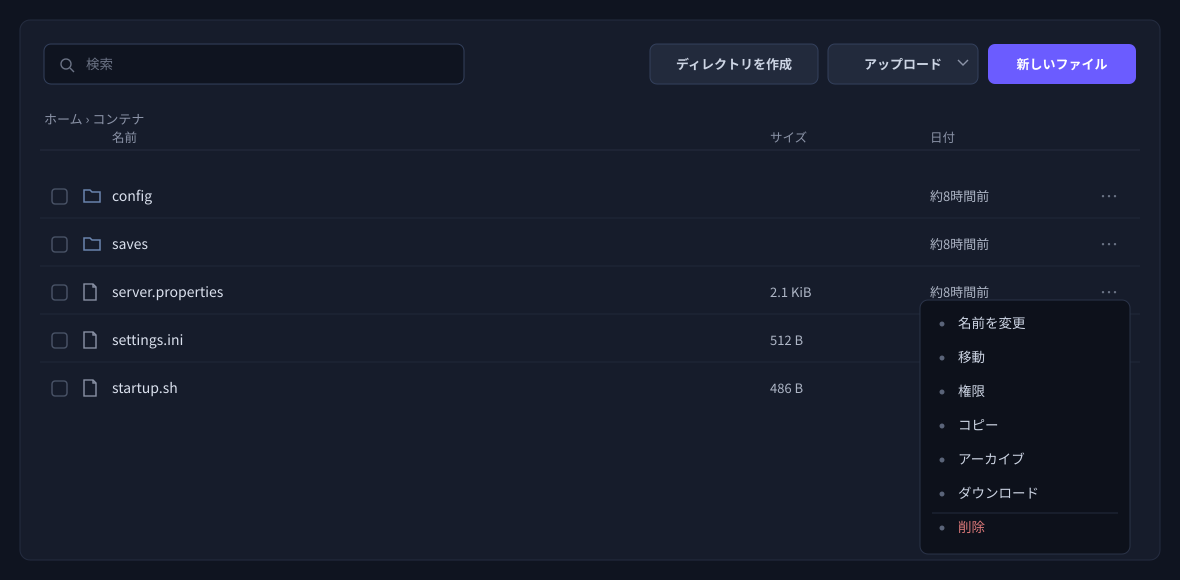
「⋯」菜单中可进行的主要操作如下。
- 重命名:改写文件名。
- 复制:在同一文件夹内创建副本。名称会自动变为「○○ copy.扩展名」,原文件保持不变。
- 下载:将文件保存到您自己的电脑。
- 打包:将选中的文件/文件夹合并为一个压缩文件(.tar.gz)。压缩文件也可以从「⋯」中解包。
- 权限:更改文件的访问权限。通常无需更改。
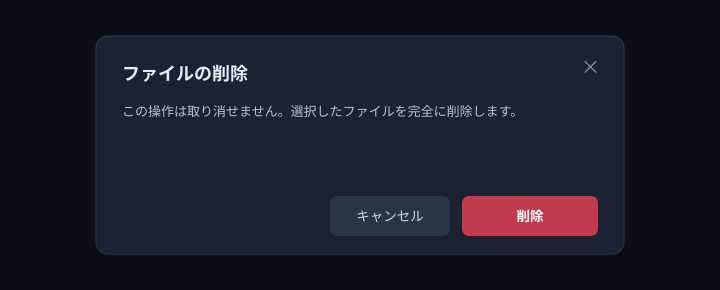
- 删除:删除文件/文件夹(无法撤销)。
新建与上传:使用上方的「新建文件」「创建目录」「上传」。上传以文件为单位,无法整个文件夹上传。
移动文件(容易弄混的地方)
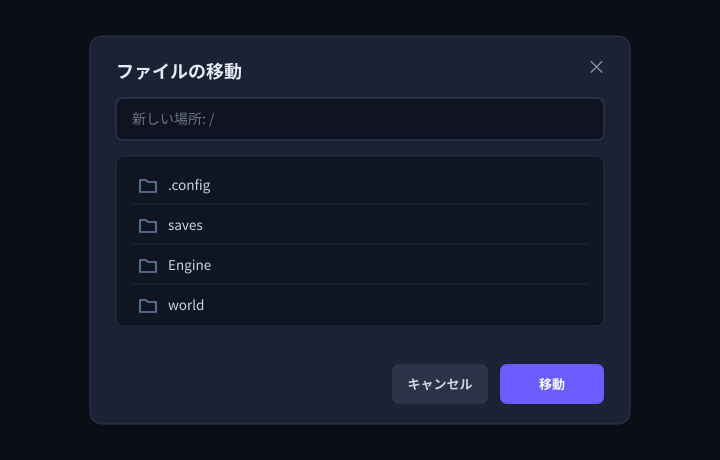
选择「⋯」→「移动」后,会打开指定移动目标的界面。这里指定的是移动目标的「文件夹(位置)」。可以点击列表中的文件夹进入,或在「新位置」栏中输入目标路径后点击「移动」。文件名本身不会改变。把文件拖放到文件夹上也可以移动。
存在同名文件时(重要)
根据操作的不同,移动目标或上传目标存在同名文件时的行为也不同。这里特别容易弄错,请参照下图确认。
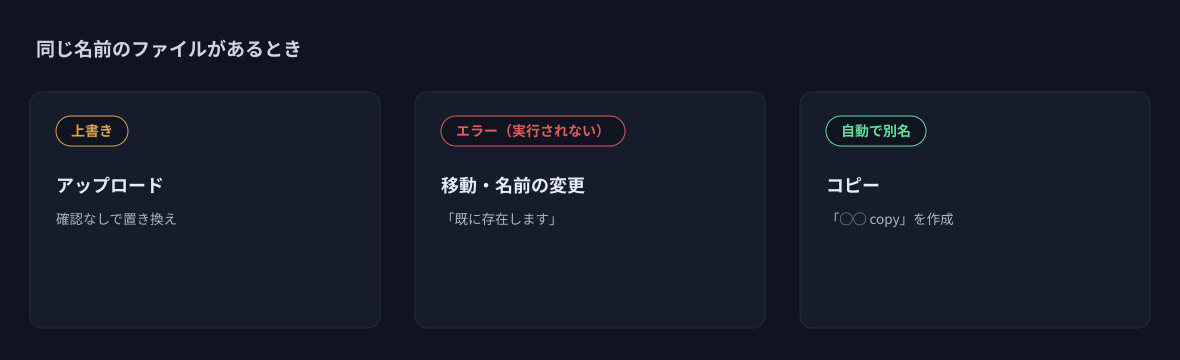
- 上传:会不经确认直接覆盖同名文件。重要文件请先按 5.5 获取备份。
- 移动与重命名:如果目标位置已有同名文件,会提示「已存在」的错误并且不会执行(不会覆盖)。请先删除已有文件或更改名称。
- 复制:会自动使用「○○ copy」这一不同名称,不会覆盖已有文件。
批量操作多个对象
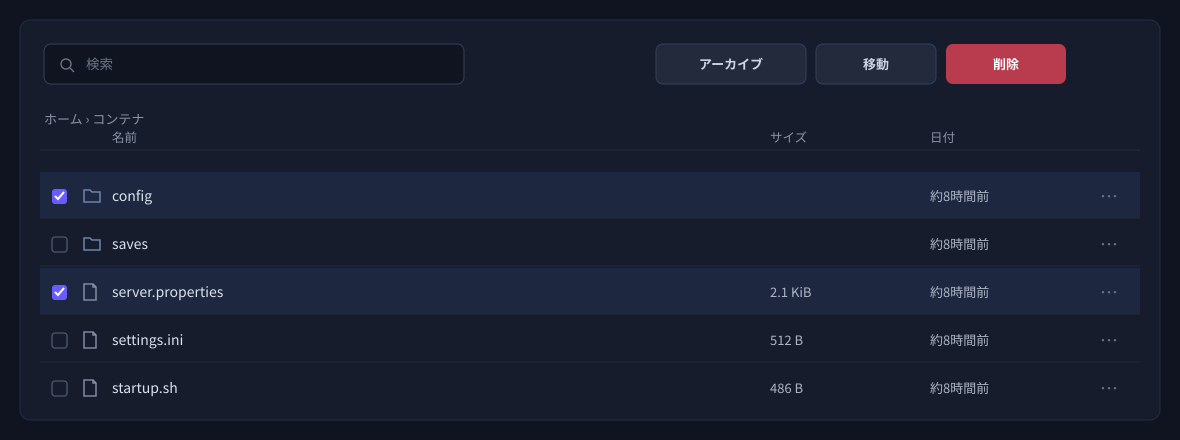
用每行左端的复选框选择多个文件/文件夹后,界面右上方的按钮会变为「打包」「移动」「删除」,可以对所选对象批量操作。
计划任务
善用计划任务功能,例如可以设置每天凌晨 4 点重启服务器这样的定期执行。
权限组管理
当您希望与好友一起管理游戏服务器时,这个功能会很有帮助。 输入想要添加的人的电子邮件地址,勾选希望允许的操作项目后点击「邀请」按钮, 本公司的游戏面板就会自动发送邀请邮件。
备份
您可以按照所签约套餐对应的份数获取备份。 为备份文件取好名称,然后点击「开始备份」按钮。
自动轮换管理备份(计划任务)
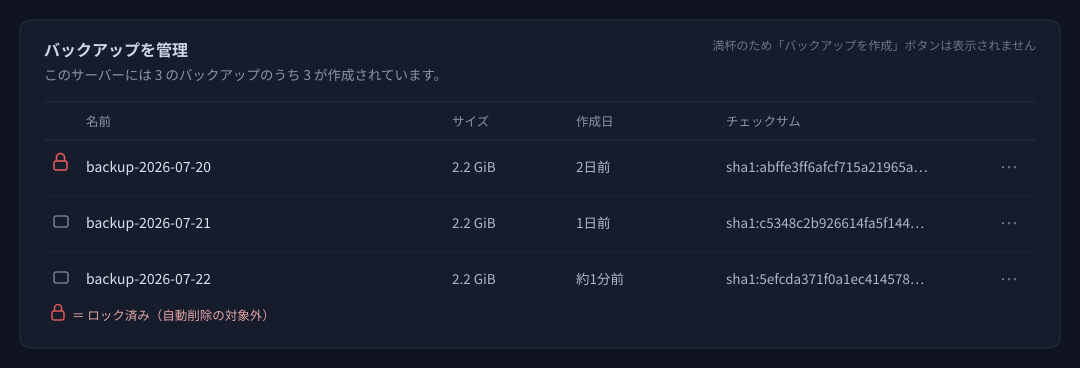
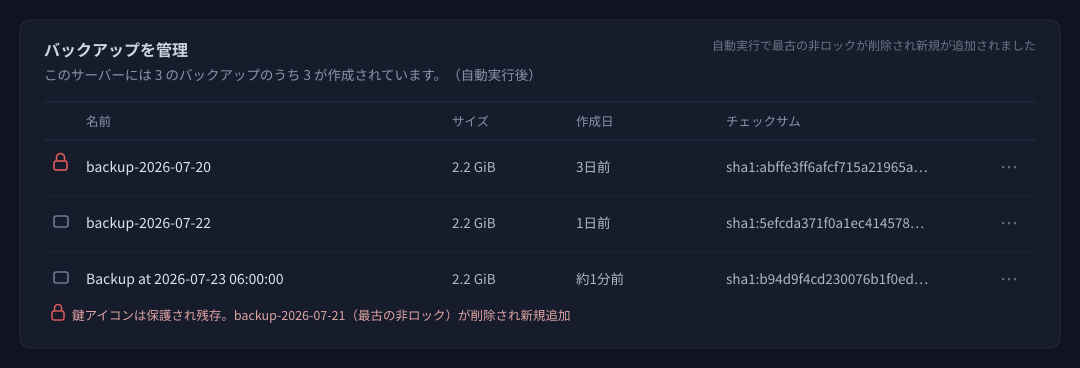
如果您希望「每取一份新备份就自动删除最旧的一份,只保留固定数量」,请使用计划任务功能的自动备份。即使已达到上限,计划任务的自动备份也会先自动删除最旧的备份再创建新的备份(在各套餐的备份数量范围内,始终保留最新的几份)。
设置步骤
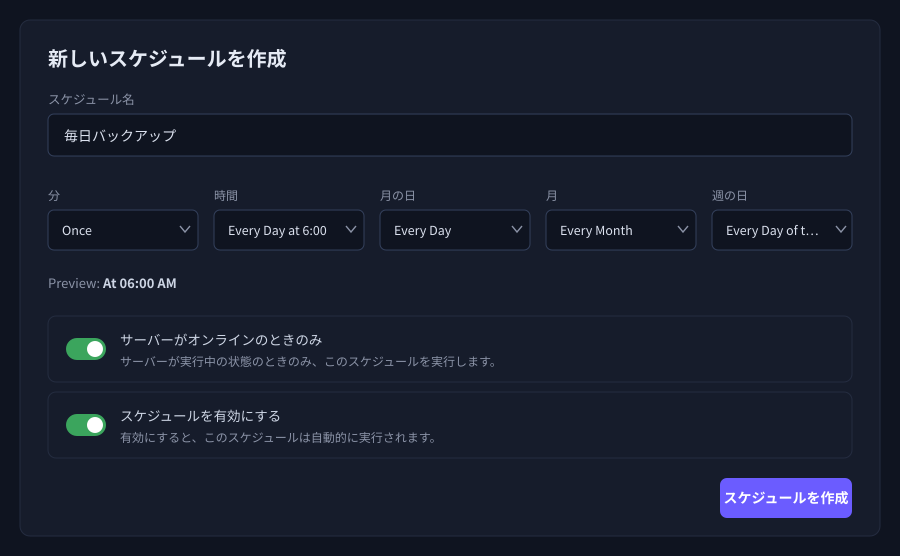
- 从左侧菜单打开「计划任务」,点击「创建计划任务」。
- 设置计划任务名称与执行时机(例:分=Once/时=Every Day at 6:00 AM 表示每天上午 6 点)。若要指定任意时刻,可切换到「advanced(高级)」以 cron 格式输入。
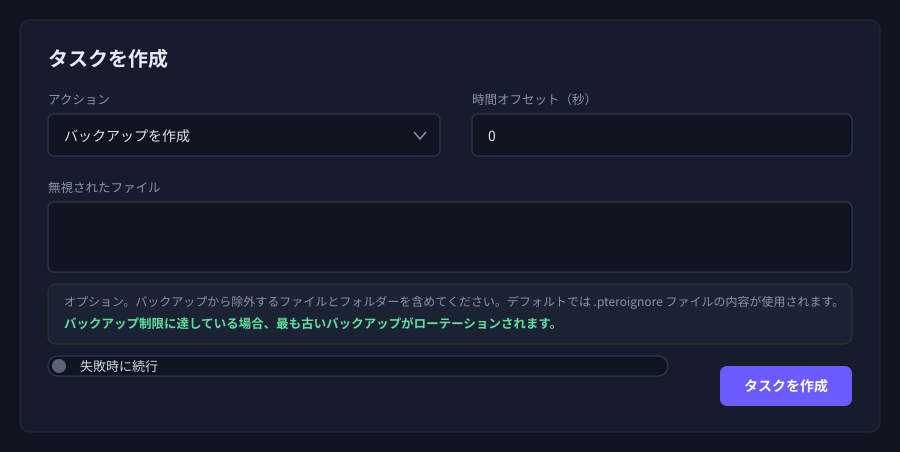
- 创建后打开「管理计划任务」,点击「新建任务」。
- 在动作中选择「创建备份」,用「创建任务」保存(若有想排除的文件,请填入「忽略的文件」)。
- 到达指定时刻后会自动创建备份,已达到上限时最旧的一份会被自动替换。若想立即确认,可在计划任务详情中用「立即执行」马上运行。
保护想要保留的备份(锁定)
重要的备份可以从列表的「⋯」菜单中选择「锁定」,这样就会排除在自动删除(轮换)之外(名称左侧会出现锁形图标)。
※ 已锁定的备份同样会占用一个保存名额。如果全部锁定,自动轮换就无法进行,请注意。
可保存的备份数量因签约套餐与游戏作品而异,套餐越高可保存的越多。当前的上限可以在备份界面的「本服务器已创建 ◯ 份备份中的 △ 份。」这一显示中确认(◯ 为上限)。如果希望保留更多份数,请考虑升级到更高的套餐。
网络
可以查看分配给游戏服务器的 IP 地址与端口号。 标记为「Primary」的即为游戏端口。
启动项
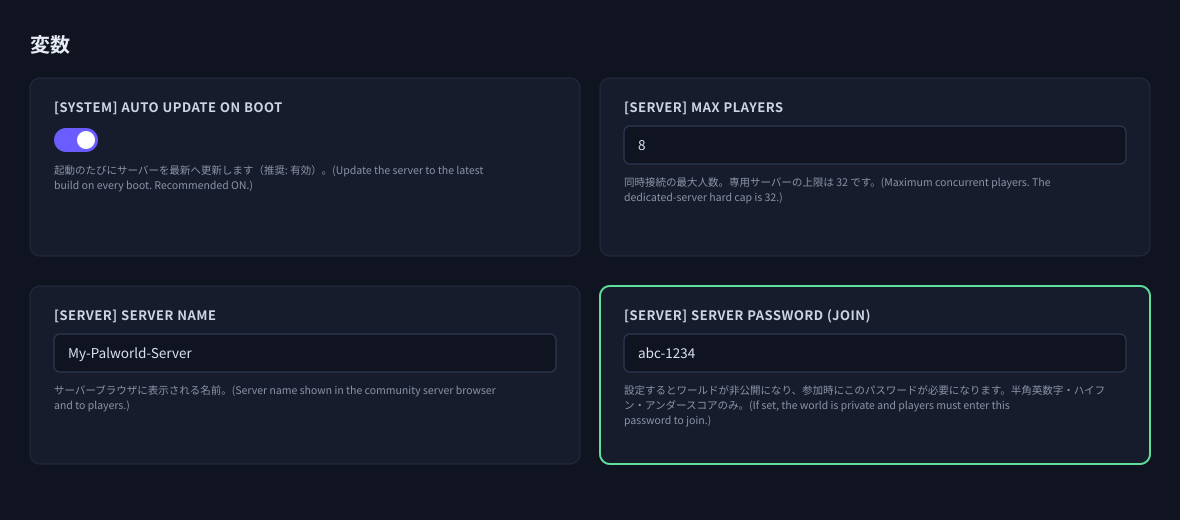
在「启动项」界面,可以查看和修改服务器启动时的设置(变量)。显示的变量因游戏作品而异(以下是 Palworld 的例子)。输入栏的修改会自动保存,并在下次服务器启动时(重启后)生效。
为服务器设置加入密码
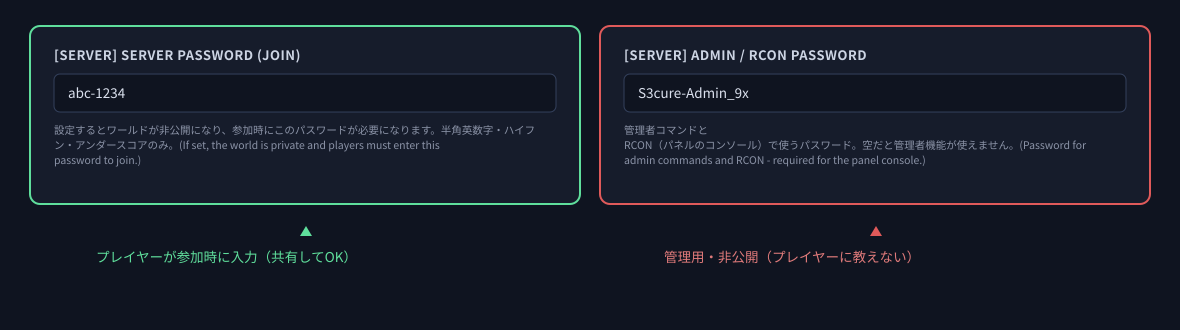
想只和好友一起游玩时,可以设置加入用密码。在 Palworld 中对应的是「[SERVER] Server Password (join)」。
- 打开左侧菜单的「启动项」。
- 在「[SERVER] Server Password (join)」栏中输入密码(仅限半角英数字、连字符与下划线)。输入内容会自动保存。
- 重启服务器后生效。此后世界将变为非公开,玩家加入时需要输入该密码。
- 想取消密码时,请清空该栏后重启。
活动记录
可以查看在游戏服务器上进行的各项操作的日志。
设置
在「设置」界面,可以查看 SFTP 连接信息、服务器名称、调试信息(节点/服务器 ID),并可以重新安装服务器。
重新安装服务器(重置)
「重新安装服务器」会再次执行首次部署时运行的安装脚本,将服务器恢复到接近初始的状态。执行后服务器会先停止,处理过程中部分文件可能被删除或更改。
适用于这些情况
- 想把服务器恢复到最初的空白状态重新搭建时(重置)。
- 因配置文件损坏等导致服务器无法正常启动,希望恢复到初始状态来修复时。
操作步骤
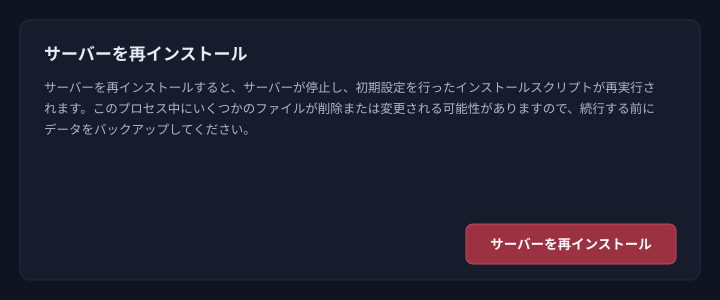
- 打开左侧菜单的「设置」,滚动到界面右下方的「重新安装服务器」。
- 执行前,先完成所需数据的备份(参见 5.5)或下载。
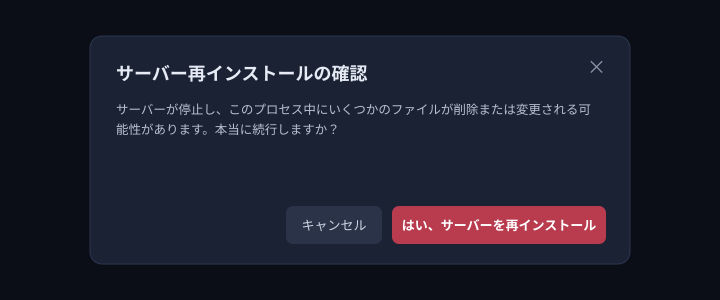
- 点击「重新安装服务器」按钮后会显示确认界面。确认内容,没有问题则点击「是,重新安装服务器」。
- 重新安装开始。完成需要一些时间(可在「控制台」界面查看进度)。完成后请启动服务器。
服务器无法启动时的重新安装步骤
连接游戏服务器的 FTP
需要向游戏服务器上传模组文件等时,使用 FTP 连接会很方便。 由于采用通信加密的 SFTP 方式,您可以放心使用。
下载 FTP 客户端
对 FTP 客户端软件没有特别的限制,不过本公司推荐 FileZilla。
下载后请进行安装。
输入连接所需的信息
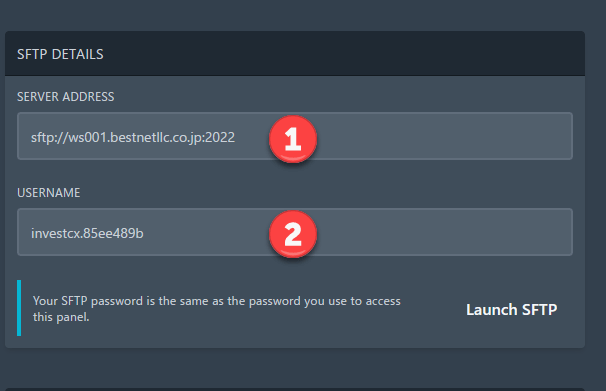
首先,请在游戏面板的「设置」中确认连接所需的信息。 参照以下图片输入各个项目。
- 主机名:从游戏面板复制并粘贴
- 用户名:从游戏面板复制并粘贴
- 密码:登录游戏面板时使用的密码
全部输入完毕后,请点击「快速连接」。

上传文件
连接成功后,可以将多层级的文件夹原样上传到游戏服务器。
账户安全(密码与两步验证)
游戏面板的登录信息,可以随时从左侧菜单的「账户」进行管理。这里说明登录密码的修改方法与两步验证(2FA)的设置方法。为了保护重要的游戏服务器不被非法登录,强烈建议您启用两步验证。
修改登录密码
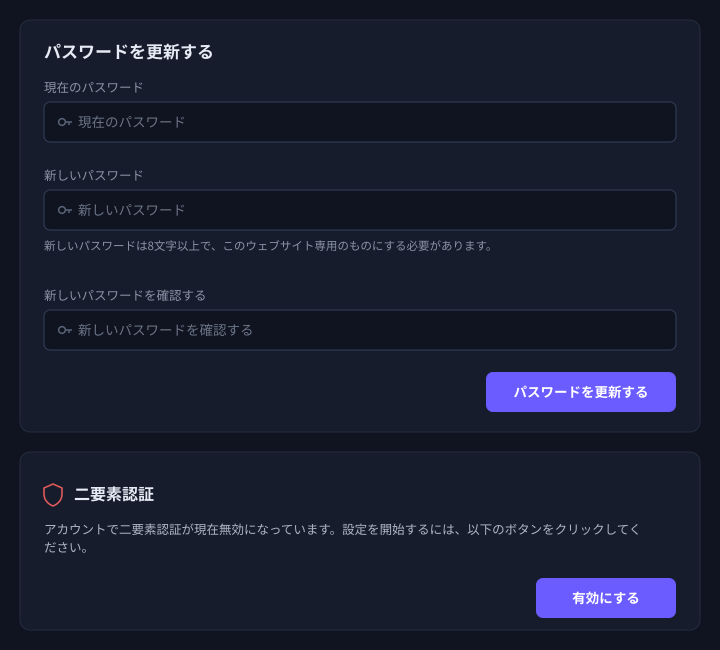
打开左侧菜单的「账户」,在右侧的「更新密码」处进行修改。
- 在「当前密码」中输入正在使用的密码。
- 在「新密码」中输入新的密码(建议 8 个字符以上,且不与其他服务重复使用的专用密码)。
- 在「确认新密码」中再次输入相同的密码,然后点击「更新密码」。
设置两步验证(2FA)
启用两步验证后,登录时除密码外还需要验证器应用的 6 位数验证码。万一密码泄露,也能防止非法登录。
需要事先准备的东西:智能手机上的验证器应用(Google Authenticator、Microsoft Authenticator、Authy 等)。
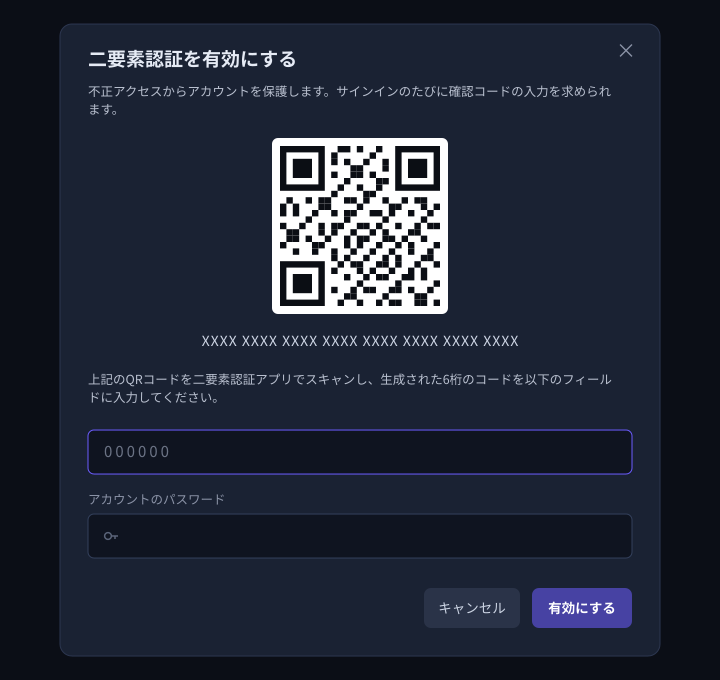
- 在「账户」界面的「两步验证」处点击「启用」。
- 用验证器应用扫描显示出来的二维码(若无法扫描二维码,请手动输入下方显示的字符串密钥)。
- 输入验证器应用中显示的 6 位数验证码以及您账户的密码,然后点击「启用」。
- 启用后显示的恢复代码(紧急用代码)请务必保存在安全的地方。手机丢失或更换机型时,可以用这些代码登录。
让服务器更流畅(一键服务器优化)
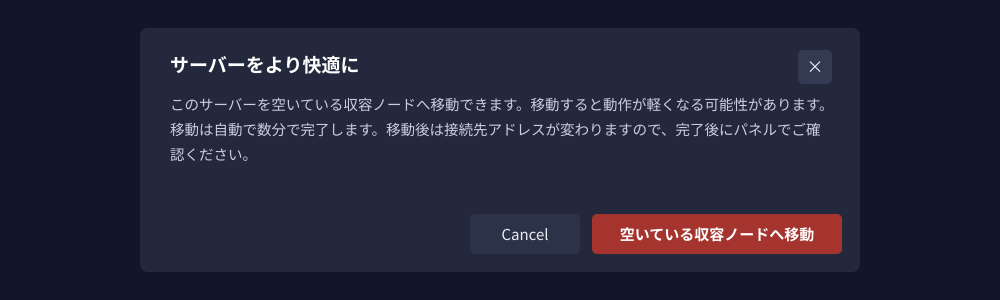
为了让您在繁忙时段也能流畅游玩,您可以自行一键将服务器迁移到更有余力的机器上。迁移目标由本公司系统自动选择。
当游戏面板显示「让服务器更流畅」的提示时,只需按下按钮即可。也可以从「设置」标签页使用。
| 项目 | 内容 |
|---|---|
| 会保留的内容 | 世界数据与服务器设置会原样保留。 |
| 所需时间 | 迁移会自动在几分钟内完成。其间服务器会暂时停止。 |
| 显示的条件 | 只有在存在更流畅的迁移目标时才会显示提示。未显示时,说明当前服务器已足够流畅。 |
| 费用 | 不会产生额外费用。符合条件套餐的客户可免费使用。 |
| 支持的作品 | 包括 Palworld、Arma Reforger、RuneScape: Dragonwilds 在内的支持作品 |


