
遊戲面板提供伺服器使用所需的各種功能。 本文將全面講解從登入方法到各項功能概覽以及FTP連線的相關內容。
前提
遊戲面板提供伺服器使用所需的各種功能。 登入方法非常簡單,請按以下步驟逐一確認。
登入所需資訊的確認
訂單完成時,我司系統會自動傳送一封郵件,其中包含登入所需的資訊。 您也可以透過客戶入口網站按以下步驟進行確認。
- 登入客戶入口網站,點選左側選單的「服務」
- 點選訂約中的伺服器,然後點選「登入詳情」
如下圖所示將顯示登入資訊。
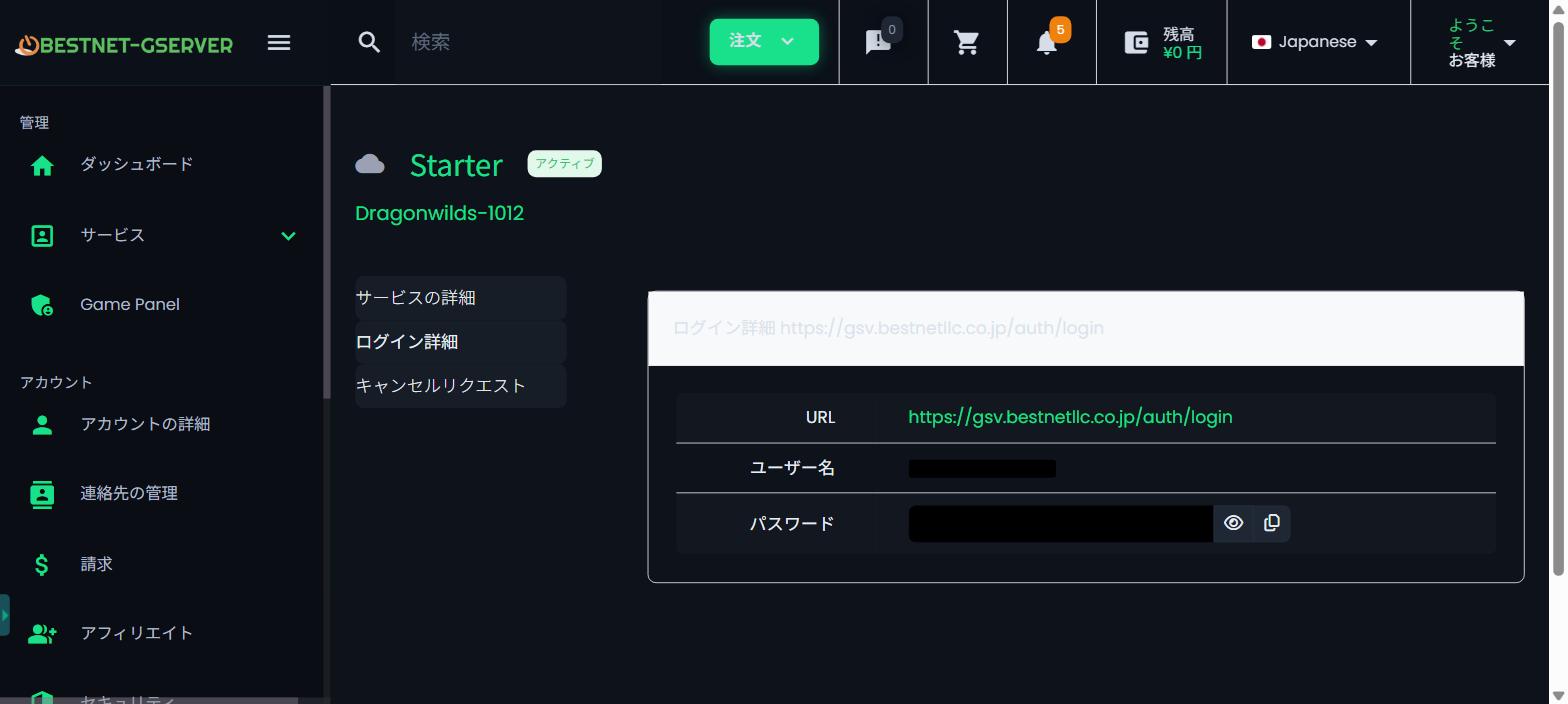
遊戲面板登入
接下來,根據顯示的登入資訊登入遊戲面板。 輸入使用者名稱和密碼,點選「登入」按鈕即可。
儀表板
登入後將顯示如下圖所示的儀表板。 如果您訂約了多臺伺服器,這裡將顯示全部伺服器,管理也很簡單。
點選儀表板上顯示的遊戲伺服器可以確認詳細資訊並進行各項管理。
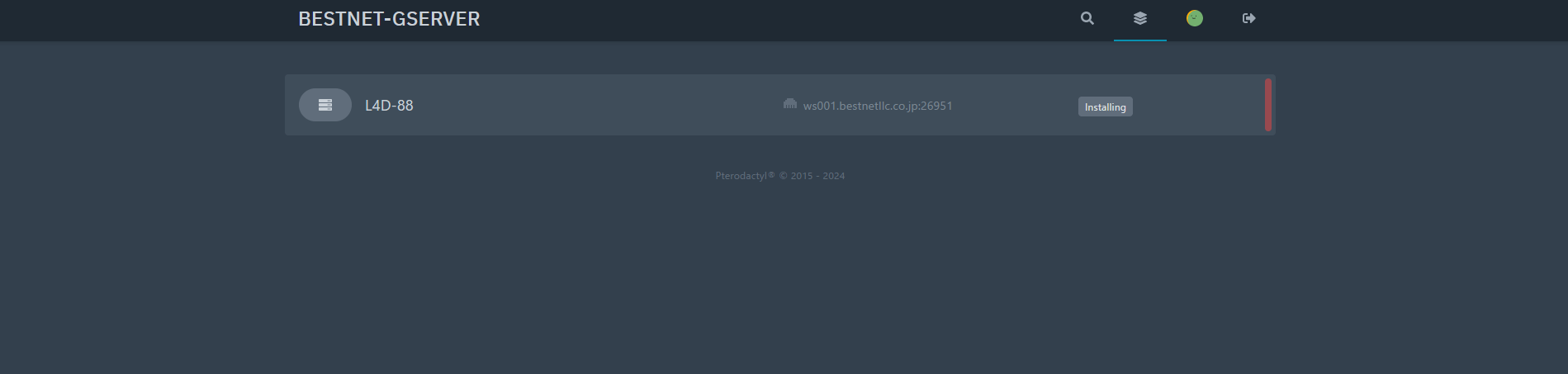
詳細資訊的確認
我們的遊戲面板支援日文顯示。 關於語言更改方法,請參閱 日文化設定方法詳見此處 →
控制檯介面
在控制檯介面可以確認遊戲伺服器的狀態。 介面構成簡潔直觀,但當資源達到上限時,資源圖示會變成紅色。
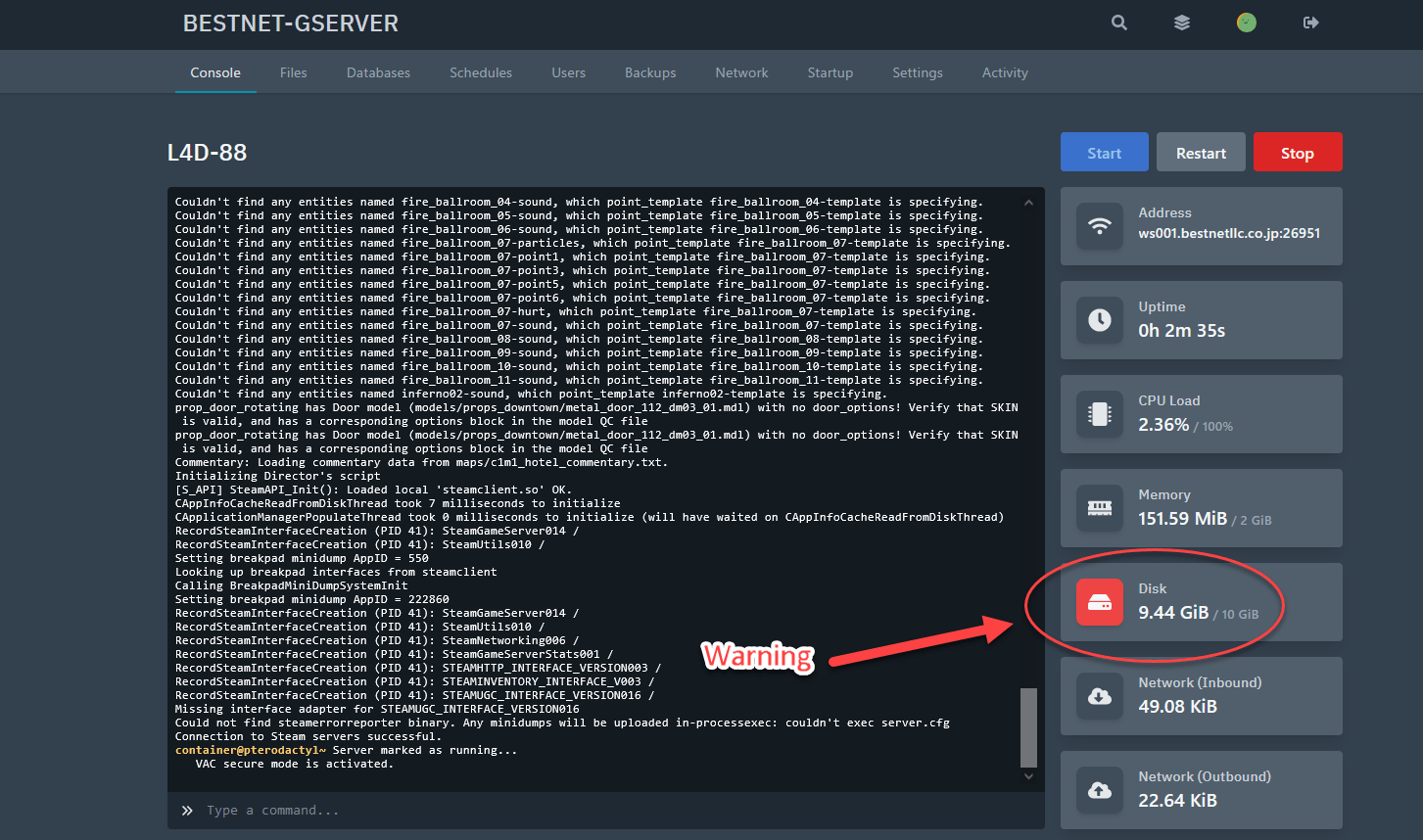
檔案瀏覽器
檔案瀏覽器(檔案管理器)讓您可以直接檢視和編輯伺服器內的檔案。用於修改配置檔案、新增MOD等。
基本用法
點選資料夾名稱可進入該資料夾。頂部的’主頁 › …’(麵包屑路徑)顯示當前位置。每行末尾的’⋯’選單可對該檔案/資料夾進行操作。點選文字檔名可開啟編輯視窗。
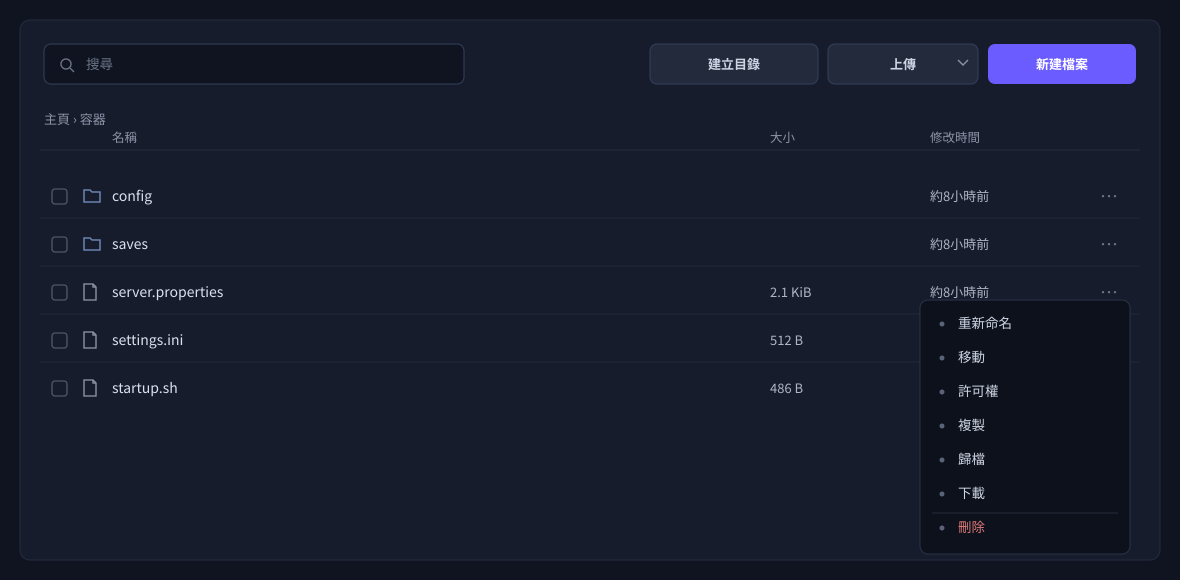
‘⋯’選單中的主要操作如下:
- 重新命名:更改檔名。
- 複製:在同一資料夾內建立副本。名稱自動變為’◯◯ copy.副檔名’,原始檔案保持不變。
- 下載:將檔案儲存到本地電腦。
- 歸檔:將選擇的檔案/資料夾組合成一個壓縮檔案(.tar.gz)。壓縮檔案也可從’⋯’選單中解壓。
- 許可權:更改檔案的訪問許可權。通常不需要更改。
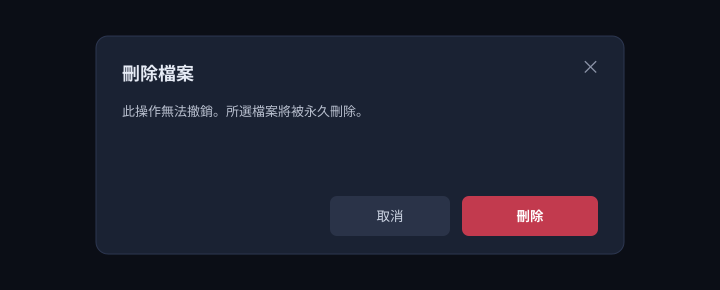
- 刪除:刪除檔案/資料夾(無法撤銷)。
新建/上傳:使用頂部的’新建檔案’、’建立目錄’、’上傳’按鈕。上傳以單個檔案為單位,不支援整個資料夾上傳。
移動檔案(容易混淆的地方)
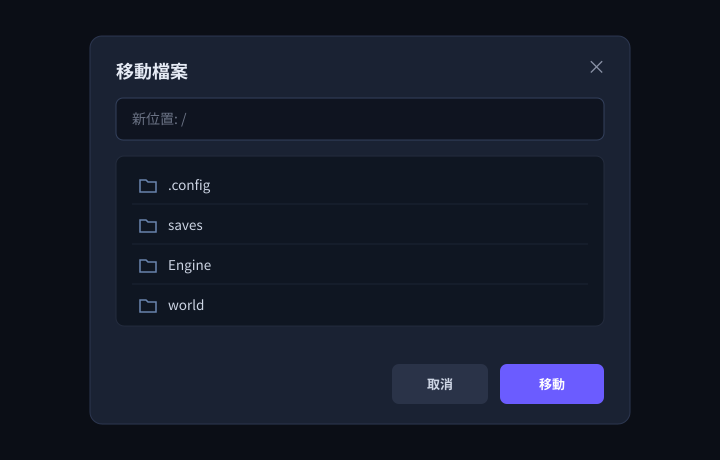
選擇’⋯’ → ‘移動’將開啟目標位置選擇視窗。這裡指定的是移動目標的’資料夾(位置)’。您可以點選列表中的資料夾進入,或在’新位置’欄位中輸入目標路徑,然後點選’移動’。檔名保持不變。您也可以將檔案拖放到資料夾上來移動。
當存在同名檔案時 (重要)
根據操作方式的不同,當移動目標或上傳目標中存在同名檔案時,行為會有所不同。這部分特別容易出錯,請檢視下方的圖表確認。
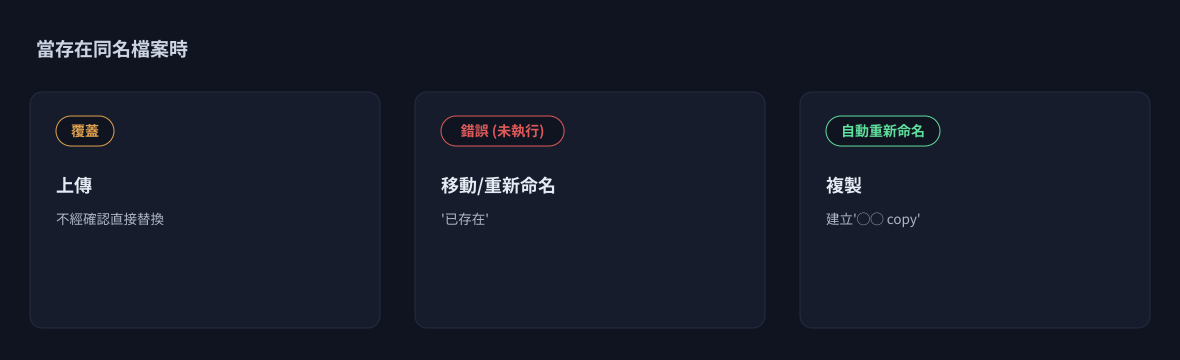
- 上傳:不經確認直接覆蓋同名檔案。對於重要檔案,請先在第 5.5 部分建立備份。
- 移動/重新命名:如果移動目標或重新命名目標中存在同名檔案,會出現’已存在’錯誤,操作不會執行 (不會被覆蓋)。請先刪除現有檔案或更改名稱。
- 複製:自動使用’◯◯ copy’等替代名稱,不覆蓋現有檔案。
批次操作多個檔案
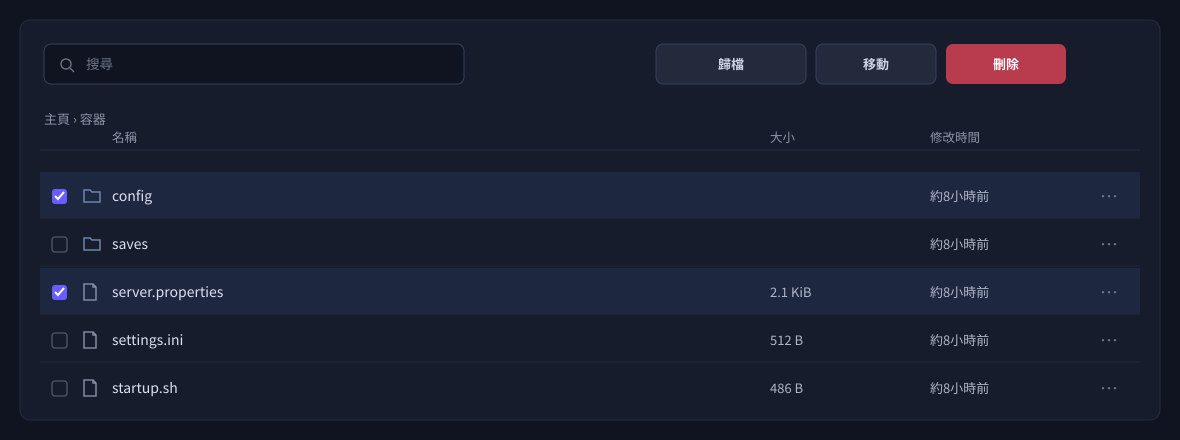
使用每行左側的複選框選擇多個檔案/資料夾,螢幕右上方的按鈕將變為’歸檔’、’移動’和’刪除’,允許您對選定項進行批次操作。
計劃任務
利用計劃任務功能,可以設定定期執行任務,例如每天上午4時重啟伺服器。
許可權組管理
如果您想與朋友一起管理遊戲伺服器,此功能將很有幫助。 輸入您想新增的人員的電子郵件地址,勾選允許進行的操作專案,然後點選「邀請」按鈕, 我們的遊戲面板會自動傳送邀請郵件。
備份
可保留與方案相應世代數的備份。 為備份檔案命名,然後點選「開始備份」按鈕。
自動管理備份版本(計劃)
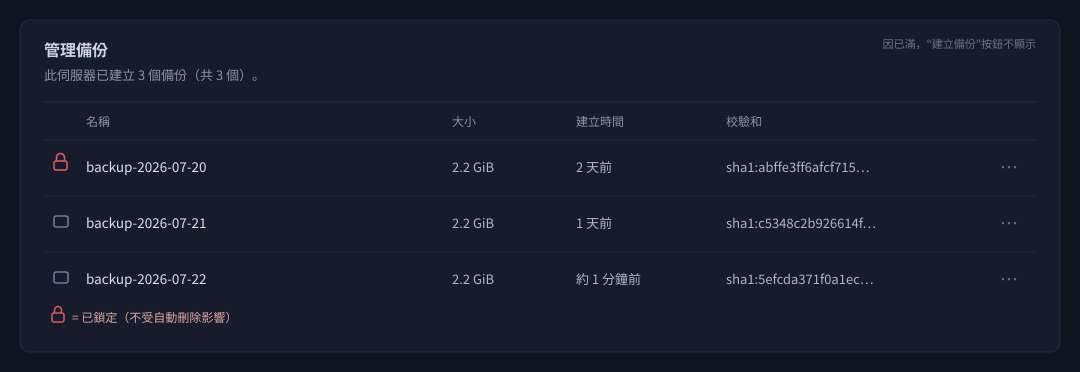
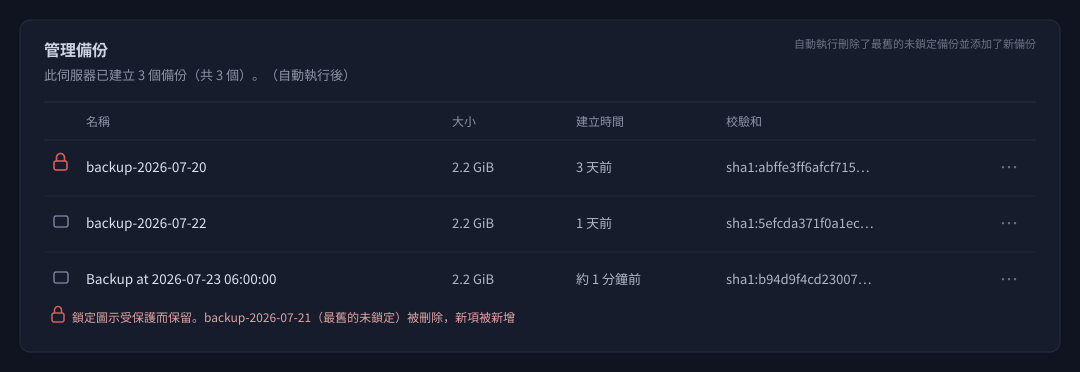
如果想在建立新備份時自動刪除最舊的備份並保持固定數量,請使用計劃功能的自動備份。即使達到上限,計劃自動備份也會先自動刪除最舊的備份再建立新備份(始終在您套餐的備份數量範圍內保留最新世代)。
設定步驟
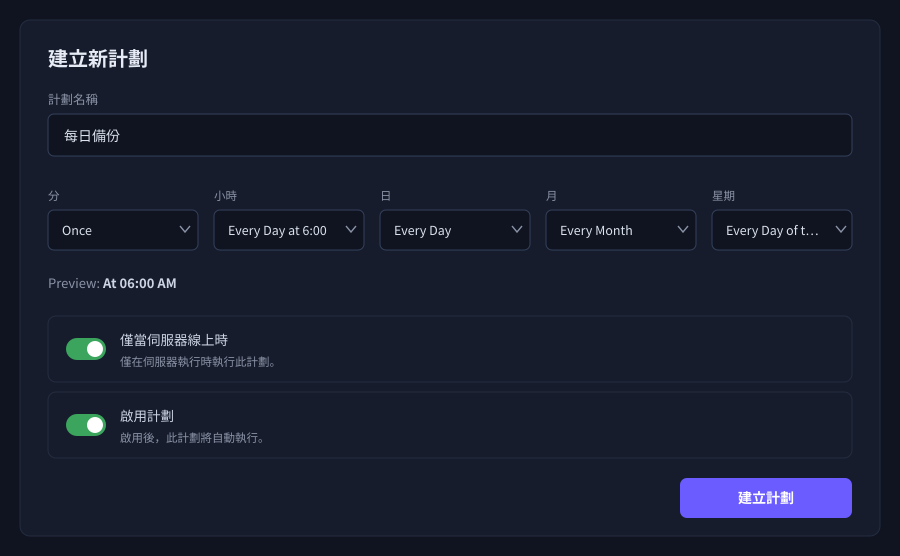
- 從左側選單開啟“計劃”,然後單擊“建立計劃”。
- 設定計劃名稱和執行時間(示例:分=Once / 小時=Every Day at 6:00 AM 即每天上午6點)。如需指定自定義時間,請切換到“advanced”並以 cron 格式輸入。
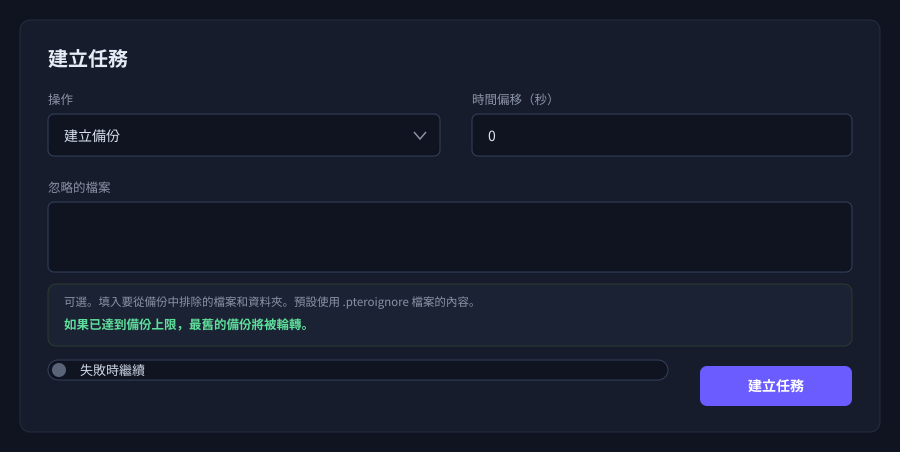
- 建立後,開啟“管理計劃”並單擊“新任務”。
- 在操作中選擇“建立備份”,並單擊“建立任務”儲存(如有要排除的檔案,請填入“忽略的檔案”)。
- 到達指定時間後將自動建立備份,若已達上限,最舊的備份會被自動替換。如需立即確認,可使用計劃詳情中的“立即執行”即時執行。
保護要保留的備份(鎖定)
要保護重要備份,請從列表中的“···”選單選擇“鎖定”,它們將被排除在自動刪除(輪轉)之外(名稱左側會顯示鎖定圖示)。*已鎖定的備份也會佔用一個儲存位置。請勿全部鎖定,否則將無法進行自動世代輪轉。
可儲存的備份數量因套餐和遊戲標題而異,越高階的套餐可儲存越多。當前上限可在備份介面的“此伺服器已建立 X 個備份(共 O 個)”顯示(O 為上限)中確認。如需保留更多世代,請考慮升級到更高階的套餐。
網路
可以確認分配給遊戲伺服器的IP地址和埠號。 顯示為「Primary」的是遊戲埠。
啟動設定
在「啟動」螢幕上,您可以檢視和更改伺服器啟動時的設定(變數)。顯示的變數因遊戲標題而異(以下是 Palworld 的示例)。輸入框的更改會自動儲存,並在下次伺服器啟動時(重啟後)生效。
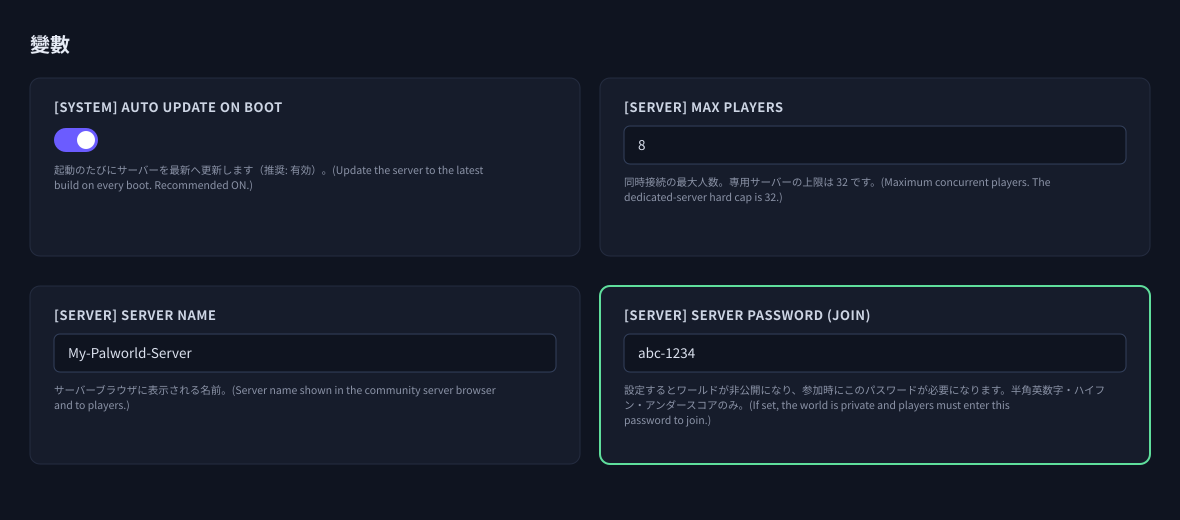
為伺服器設定參加密碼
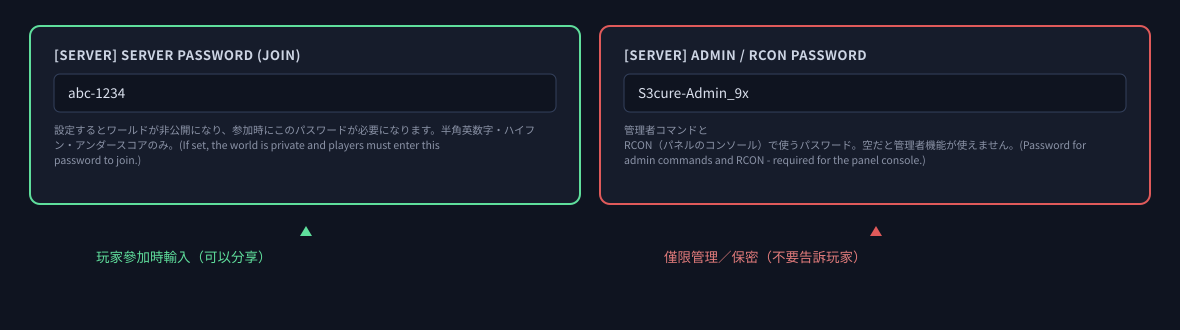
如果只想和朋友一起玩,請設定參加密碼。在 Palworld 中對應的是「[SERVER] Server Password (join)」。
- 從左側選單開啟「啟動」。
- 在「[SERVER] Server Password (join)」欄位中輸入密碼(僅限英數字、連字元和下劃線)。輸入內容會自動儲存。
- 重啟伺服器後生效。此後世界將變為私密,玩家參加時必須輸入此密碼。
- 要取消密碼,請清空該欄位後重啟伺服器。
活動日誌
可以檢視遊戲伺服器上執行的各種操作的日誌。
設定
在設定螢幕中,您可以檢查SFTP連線資訊、伺服器名稱和除錯資訊(節點/伺服器ID),以及重新安裝您的伺服器。
伺服器重新安裝(重置)
「重新安裝伺服器」功能會重新執行初始設定時執行的安裝指令碼,將您的伺服器恢復到接近初始狀態。執行時,伺服器將首先停止,處理過程中某些檔案可能會被刪除或修改。
何時使用
- 當您想將伺服器重置為初始乾淨狀態並從頭開始時(重置)。
- 當伺服器因配置檔案損壞等問題導致無法正常啟動時,想要恢復到初始狀態並修復問題。
操作步驟
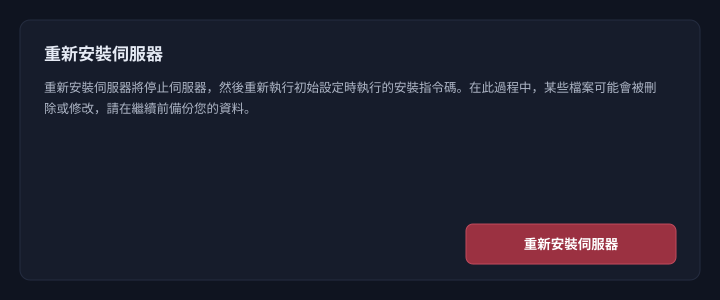
- 從左側選單開啟「設定」,向下滾動到螢幕右下的「重新安裝伺服器」。
- 執行前,確保已完成必要資料的備份(參見5.5)或下載。
- 單擊「重新安裝伺服器」按鈕,將顯示確認螢幕。確認內容,如無問題,單擊「是,重新安裝伺服器」。
- 伺服器重新安裝將開始。完成可能需要一些時間(您可以在「控制檯」螢幕上檢查進度)。完成後,啟動您的伺服器。
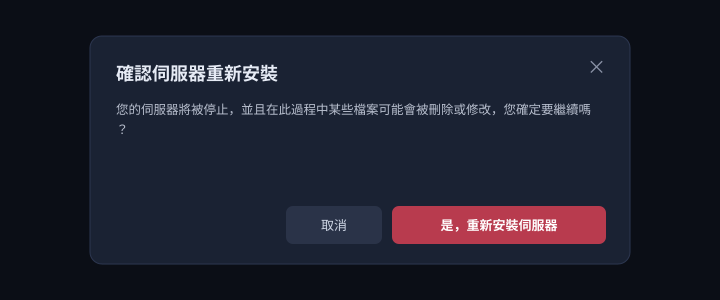
伺服器無法啟動時的重新安裝步驟
遊戲伺服器的FTP連線
上傳MOD檔案等到遊戲伺服器時,FTP連線會很便利。 由於通訊使用SFTP方式進行加密,您可以放心使用。
FTP客戶端的下載
FTP客戶端軟體沒有特殊限制,但我們推薦使用FileZilla。
下載後請進行安裝。
輸入連線所需資訊
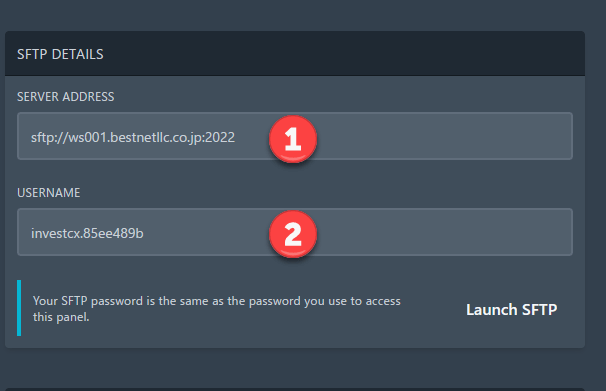
首先,在遊戲面板的「設定」中確認連線所需的資訊。 參考下圖,輸入各項內容。
- 主機名: 從遊戲面板複製貼上
- 使用者名稱: 從遊戲面板複製貼上
- 密碼: 登入遊戲面板時的密碼
全部輸入後點擊「快速連線」。

檔案上傳
連線成功後,可以將多層資料夾直接上傳到遊戲伺服器。
賬戶安全(密碼和雙重認證)
遊戲面板的登入資訊可以隨時從左側選單的“賬戶”部分進行管理。本節說明如何更改登入密碼和設定雙重認證(2FA)。為了保護您的重要遊戲伺服器免受未授權登入,我們強烈建議啟用雙重認證。
更改登入密碼
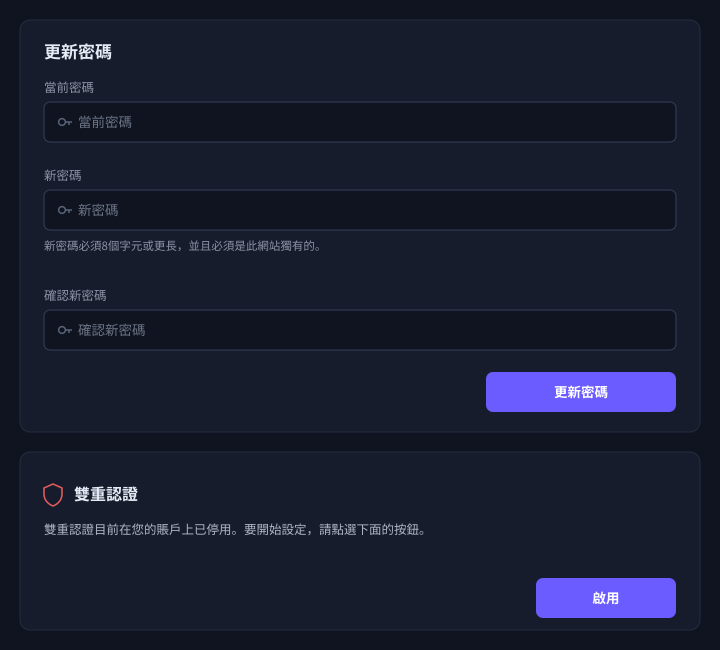
從左側選單開啟“賬戶”,然後點選右側的“更新密碼”進行更改。
- 在“當前密碼”欄位中輸入當前密碼。
- 在“新密碼”欄位中輸入新密碼(8個字元或更長;建議使用不在其他服務中使用的唯一密碼)。
- 在“確認新密碼”欄位中重新輸入相同的密碼,然後點選“更新密碼”。
設定雙重認證(2FA)
啟用雙重認證後,您在登入時除了輸入密碼外,還需要輸入驗證應用程式的6位程式碼。即使密碼洩露,也能防止未授權登入。
事先需要準備:智慧手機上的驗證應用程式(Google Authenticator、Microsoft Authenticator、Authy等)。
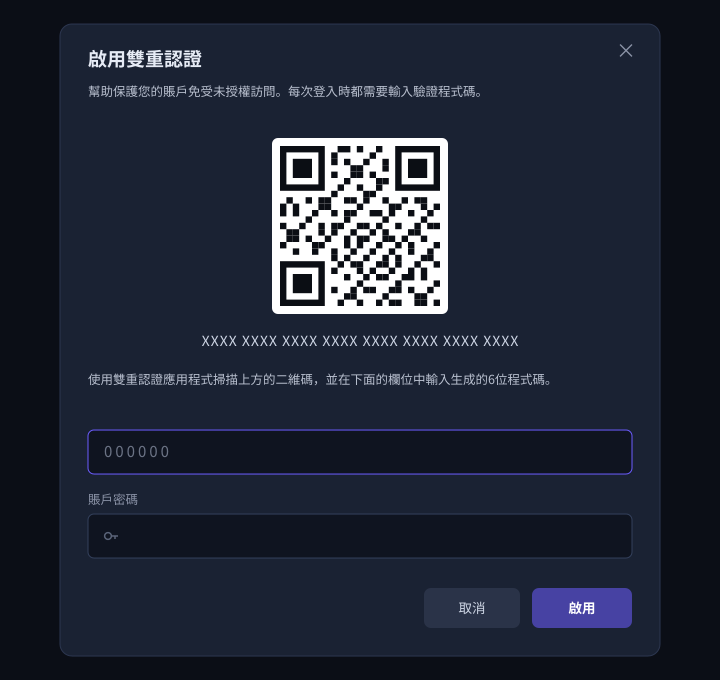
- 在“賬戶”螢幕的“雙重認證”部分,點選“啟用”。
- 使用驗證應用程式掃描顯示的二維碼(如果無法掃描二維碼,請手動輸入下方顯示的字元金鑰)。
- 輸入驗證應用程式中顯示的6位程式碼和您的賬戶密碼,然後點選“啟用”。
- 啟用後顯示的恢復程式碼(緊急程式碼)必須儲存在安全的地方。如果您丟失手機或更換裝置,可以使用這些程式碼登入。
讓伺服器更順暢(一鍵伺服器最佳化)
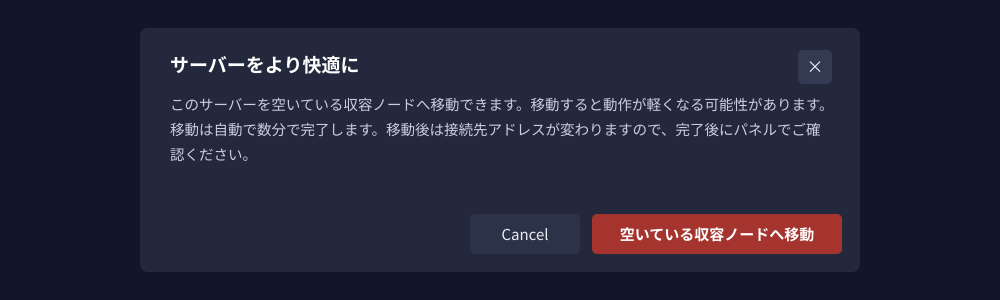
為了讓您在壅塞時段也能暢快遊玩,可由您自己一鍵將伺服器移轉到更有餘裕的伺服器。移轉目標由我們的系統自動選擇。
當遊戲面板提示可移轉到更順暢的伺服器時,只需按下按鈕即可。也可從「設定」標籤中使用。
| 項目 | 內容 |
|---|---|
| 會繼承的內容 | 世界資料與伺服器設定將原樣繼承。 |
| 所需時間 | 移轉會在數分鐘內自動完成。其間伺服器會暫時停止。 |
| 顯示條件 | 僅在存在更順暢的移轉目標時才會顯示提示。未顯示時,表示目前伺服器已足夠順暢。 |
| 費用 | 不會產生額外費用。符合條件方案的客戶可免費使用。 |
| 支援的遊戲 | Palworld、Arma Reforger、RuneScape: Dragonwilds 等支援的遊戲 |


