
| 備註 | 如果需要上傳超過500MB的檔案,請考慮使用SFTP客戶端。 |
如何找到檔案選項卡
步驟1。登入遊戲面板。
步驟2。在我的伺服器下,選擇Minecraft伺服器。
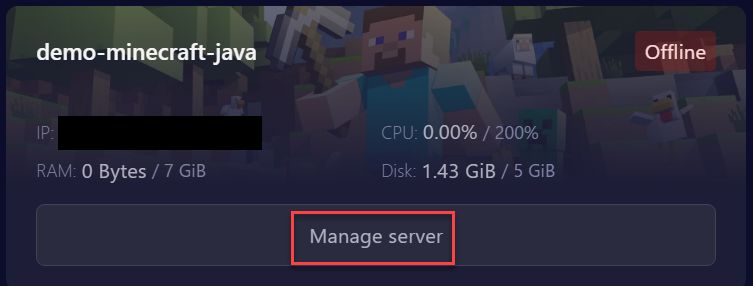
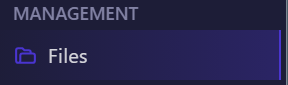
步驟3。從左側選單中選擇[檔案]。
如何上傳檔案
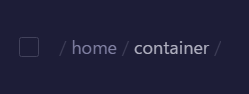
步驟1。導航到所需目錄。
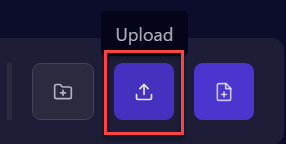
步驟2。點選右上角的[上傳],選擇要上傳的檔案。
步驟3。直接拖放檔案進行上傳。
如何建立資料夾
步驟1。導航到所需目錄。
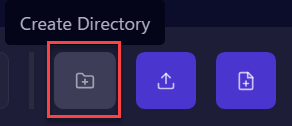
步驟2。選擇[建立目錄]。
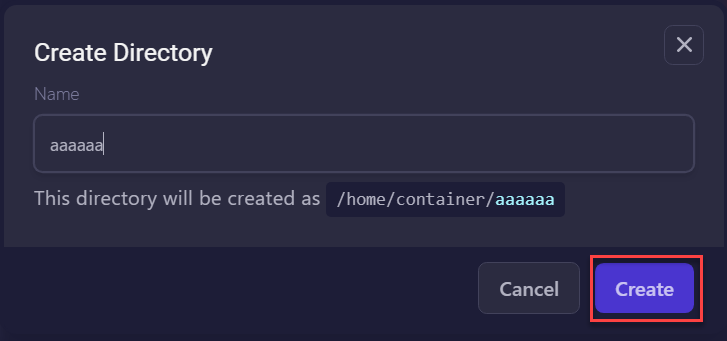
步驟3。為新資料夾命名,點選右下角的[建立]。
如何建立檔案
步驟1。導航到所需目錄。
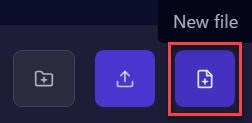
步驟2。選擇[新建檔案]。
步驟3。編輯後,點選[建立檔案]按鈕。

步驟4。為新檔案命名,點選[建立]。

如何重新命名檔案和資料夾
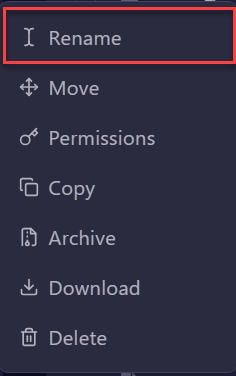
步驟1。右鍵點選所需的檔案或資料夾,選擇[重新命名]。
步驟2。輸入所需的新名稱,點選[重新命名]。

如何將檔案移動到新目錄
步驟1。勾選所需檔案或資料夾旁邊的複選框。

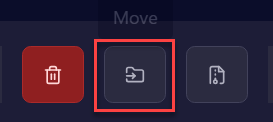
步驟2。選擇右上角的[移動]。
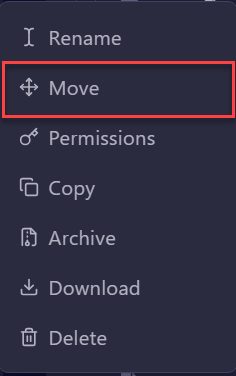
步驟3。或者,右鍵點選所需的檔案或資料夾,選擇[移動]。
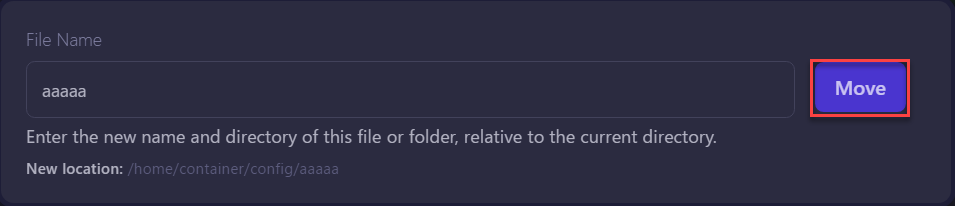
步驟4。在目錄目的地中輸入相對於當前目錄的檔案或資料夾名稱,點選[移動]。
如何刪除檔案
步驟1。勾選所需檔案或資料夾旁邊的複選框。
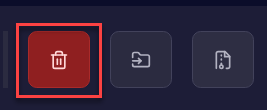
步驟2。點選垃圾桶圖示刪除。
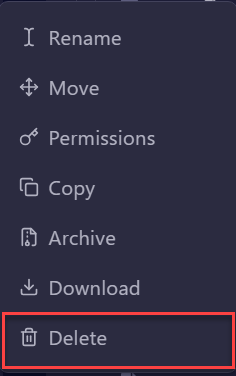
步驟3。或者,右鍵點選所需的檔案或資料夾,選擇[刪除]。
如何解壓/提取壓縮資料夾
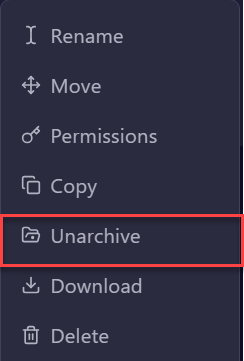
步驟1。右鍵點選所需的資料夾,選擇[解壓]。
如何下載單個檔案
步驟1。右鍵點選所需的檔案或資料夾,選擇[下載]。

如何下載多個檔案
步驟1。勾選要下載的檔案旁邊的複選框。

步驟2。右鍵點選,選擇[下載]。


