
本文介紹 BESTNET-GSERVER 的 ARK: Survival Evolved 專用伺服器,從申請、與夥伴一同加入,到管理員的設定,即使是第一次使用也能順利完成。
- v1.0
- 2026年10月 — 初版釋出。
關於本指南
本文整理了從完成申請、與夥伴一起開始遊玩,到能夠使用管理員指令為止的流程。全部只需透過遊戲面板的操作即可完成。
STEP1 等待安裝完成
付款完成後,伺服器的準備會自動開始。首次取得遊戲本體約需 20 分鐘。安裝完成後會直接自動啟動。
STEP2 確認連線資訊
要告知夥伴的連線位址,可以在 2 個地方確認。兩者的內容相同。
在 Console 分頁檢視
開啟遊戲面板的「Console 分頁」。每次啟動伺服器時,以 [bestnet] 開頭的那一行會顯示如下內容。
[bestnet] 接続先 <IP>:<ポート> / 問い合わせ <番号> / マップ TheIsland / 版 public / 最大 20 人(詳しくは 接続情報.txt)在檔案分頁檢視
開啟遊戲面板的「檔案分頁」後,最上層會有 接続情報.txt。每次啟動時都會重新寫入。
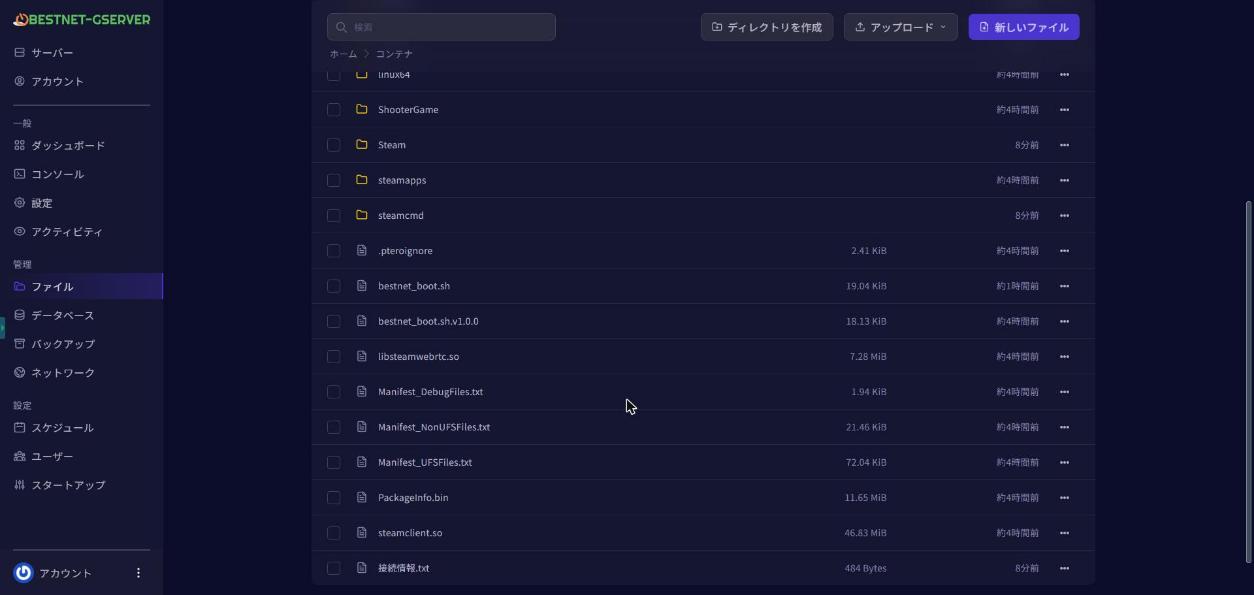
接続情報.txt| 行的標題 | 含義 |
|---|---|
| サーバー名 (伺服器名稱) | 顯示在伺服器列表中的名稱。 |
| 接続先(ゲームのコンソールで open) (連線位址 — 在遊戲的主控台中以 open 使用) | 要告知夥伴的連線位址。以 IP:連接埠 的格式記載。 |
| 問い合わせ用ポート(Steam のお気に入りに追加) (查詢用連接埠 — 新增至 Steam 的收藏時使用) | 在將伺服器登錄到 Steam 伺服器列表的收藏時使用。格式為 IP:連接埠號。 |
| マップ / 版 / 最大人数 (地圖 / 版本 / 最大人數) | 目前的設定。 |
| 管理者パスワード (管理員密碼) | 記載密碼的檔案位置(bestnet/admin_password.txt)。此處不會寫出密碼本身。 |
STEP3 等待啟動完成
當 Console 分頁出現以下顯示時,表示啟動已完成並正在等待連線。啟動需要數分鐘。
[bestnet] 起動しました。コンソールのコマンドを受け付けます(Waiting commands for 127.0.0.1:27020)STEP4 從遊戲中加入
加入的方式有 2 種。
直接輸入連線位址
在遊戲內的主控台輸入 open,接著輸入連線位址(IP:連接埠)。請直接使用 接続情報.txt 中「接続先(ゲームのコンソールで open)」的值。
從伺服器列表的收藏加入
先以查詢用連接埠(IP:連接埠號)登錄到 Steam 伺服器列表的收藏,然後再加入。請注意,這與連線位址的連接埠號碼是不同的號碼。
STEP5 成為管理員
管理員密碼會為每台伺服器自動產生,不會使用所有伺服器通用的預設值。
- 在遊戲面板的「檔案分頁」開啟
bestnet資料夾,再開啟admin_password.txt確認其中的值。 - 在遊戲內的主控台輸入
enablecheats,接著輸入管理員密碼,即可使用管理員指令。
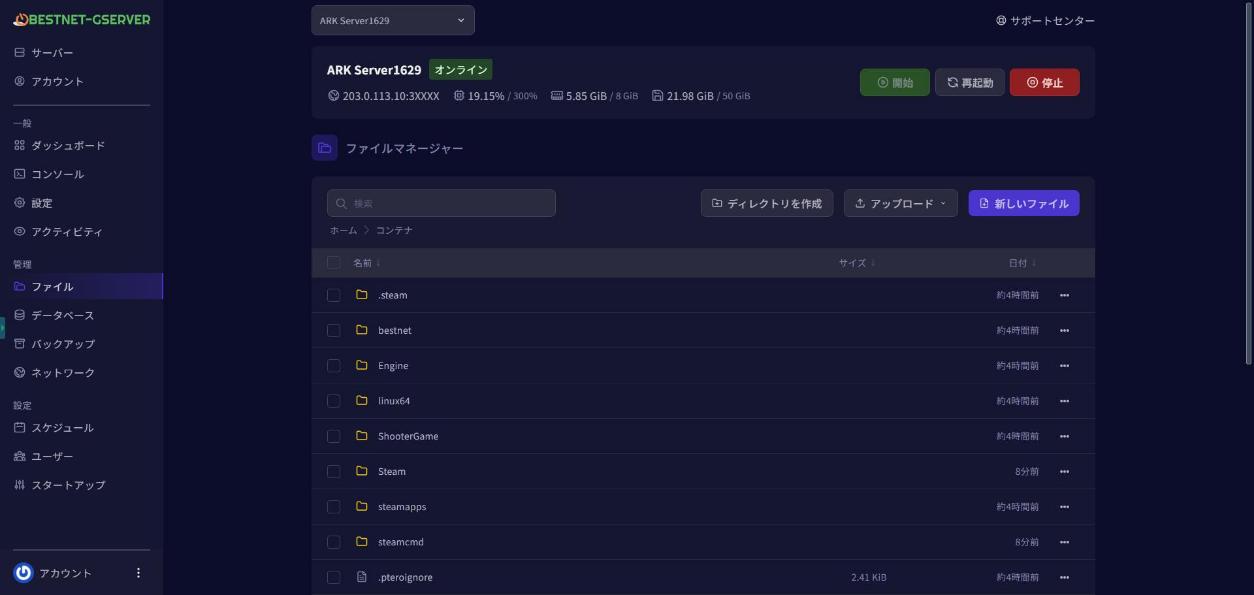
bestnet 資料夾中有 admin_password.txt若想改為自行決定的值,請在 Startup 分頁的 [ADMIN] Admin Password 中輸入後重啟(僅可使用英數字與 - _)。所輸入的值會優先採用。
變更方法在管理員密碼的文章中也有說明。
Startup 分頁的項目
您可以在遊戲面板的「Startup 分頁」變更伺服器的設定。變更數值後,請從「Console 分頁」重啟。
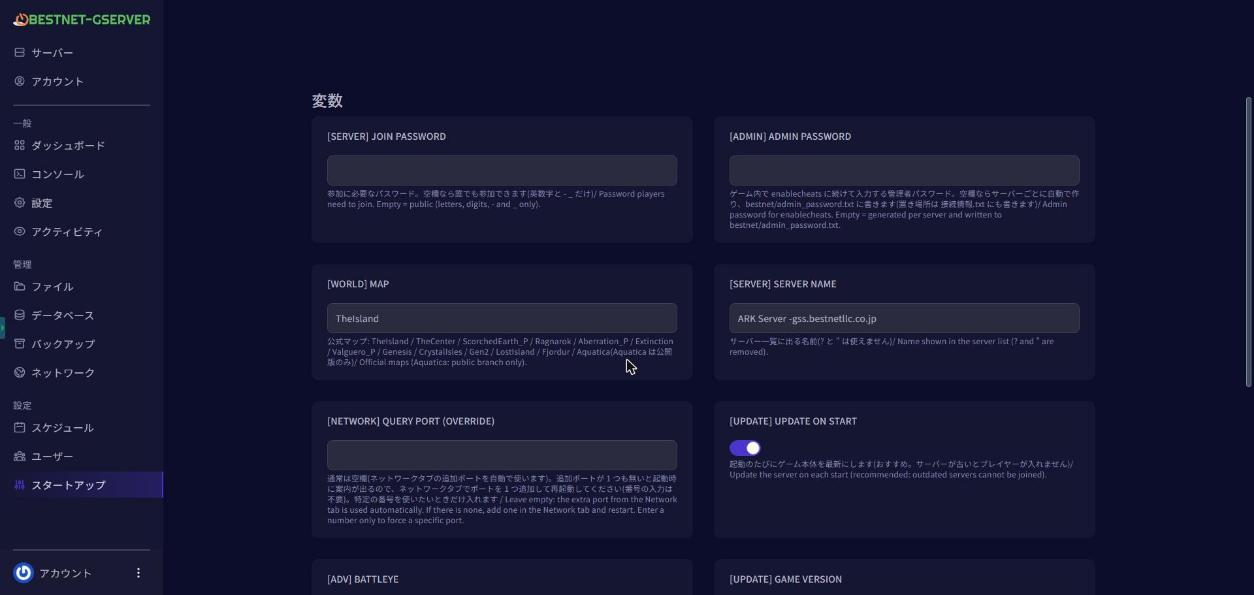
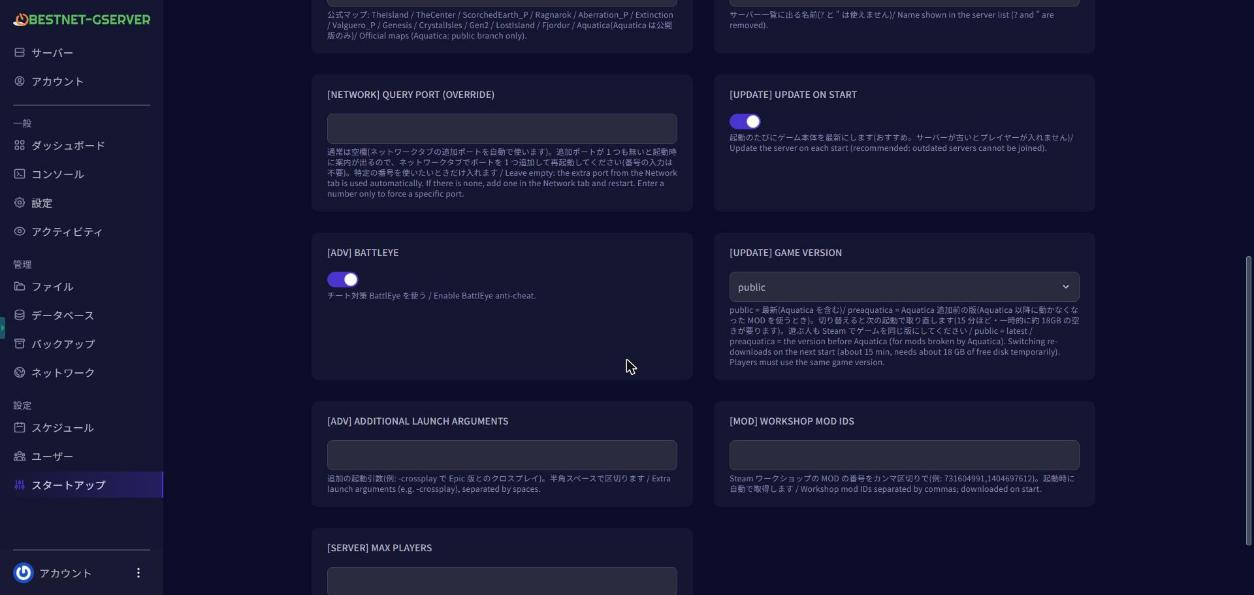
| 項目 | 內容 | 預設狀態 |
|---|---|---|
[SERVER] Server Name | 顯示在伺服器列表中的名稱。最多 120 個字元。不可使用 ? 與 "。 | ARK Server -gss.bestnetllc.co.jp |
[SERVER] Join Password | 加入時所需的密碼。僅可使用英數字與 - _。 | 空白 = 無 |
[SERVER] Max Players | 最大人數。可在 1〜255 之間變更。 | 空白 = 依方案自動設定(20 / 70 / 125 人) |
[ADMIN] Admin Password | 管理員密碼。僅可使用英數字與 - _。 | 空白 = 會為每台伺服器自動產生 |
[WORLD] Map | 選擇地圖。可從官方的 13 張地圖中選擇。 | TheIsland |
[UPDATE] Update on Start | 這是開關。每次啟動時都會將遊戲本體更新至最新版本。建議保持開啟。 | 開啟 |
[UPDATE] Game Version | public = 最新版 / preaquatica = 加入 Aquatica 之前的版本。變更後會在下次啟動時重新取得(約需 15 分鐘,並暫時需要約 18GB 的可用空間)。 | public |
[NETWORK] Query Port (override) | 用於指定查詢用連接埠。通常請保持空白。 | 空白 |
[MOD] Workshop Mod IDs | 輸入 Steam 創意工坊的 MOD 編號,並以逗號分隔。啟動時會自動取得。 | 空白 |
[ADV] BattlEye | 這是開關。用於啟用防作弊的 BattlEye。 | 開啟 |
[ADV] Additional Launch Arguments | 額外的啟動參數。通常請保持空白。 | 空白 |
可供選擇的 13 張地圖如下。
TheIsland / TheCenter / ScorchedEarth_P / Ragnarok / Aberration_P / Extinction / Valguero_P / Genesis / CrystalIsles / Gen2 / LostIsland / Fjordur / Aquatica
Aquatica 僅在版本為 public 時可以選擇。此外,不同地圖所使用的記憶體也不同。若在 Small 選擇 Aquatica,或在 Small 與 Medium 選擇 Gen2,可能會因記憶體不足而停止(啟動時會顯示提醒)。Gen2 建議搭配 Large,Aquatica 建議搭配 Medium 以上。地圖的變更方法請參閱地圖變更的文章,MOD 的安裝方法請參閱MOD 新增的文章。
preaquatica 的伺服器,請加入的玩家也先在 Steam 將遊戲切換為相同版本後再進入。使用設定檔(GameUserSettings.ini)變更時
Startup 分頁中沒有的設定,可以透過設定檔變更。位置在「檔案分頁」的 ShooterGame/Saved/Config/LinuxServer/GameUserSettings.ini。請先停止伺服器後再進行編輯。
其他行則會採用設定檔中的值。各項設定的含義與效果屬於遊戲端的項目,本公司無法為您說明。
停止・重新安裝・備份・還原
停止
請按下「Console 分頁」的 Stop,並等待完全停止(狀態會變為「離線」)。伺服器會先儲存世界再停止。Console 分頁會顯示如下內容。
[bestnet] ワールドの保存を確認しました。停止しました重新安裝
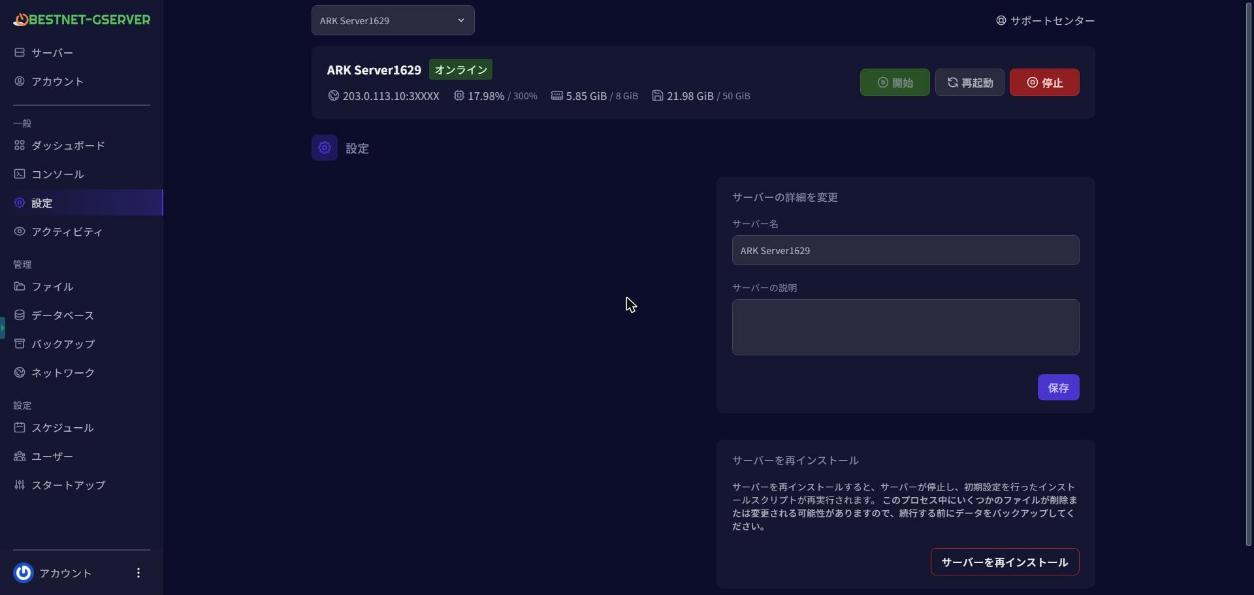
即使重新安裝,世界與設定仍會保留,只會重新取得遊戲本體。此功能位於「設定分頁」。
備份與還原
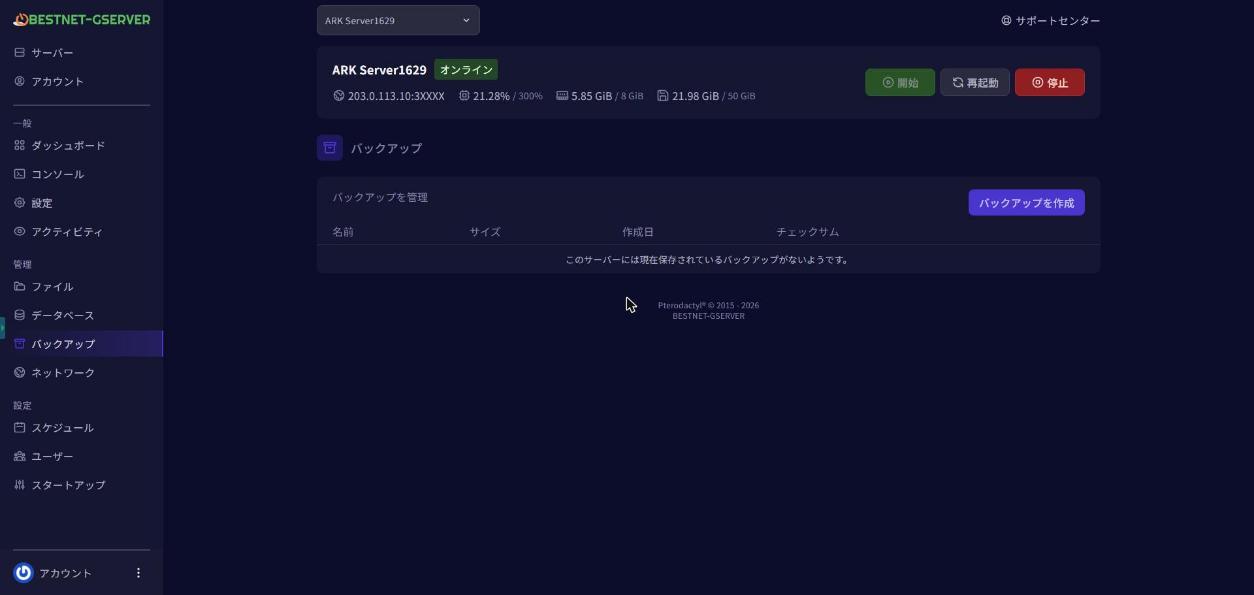
您可以從遊戲面板的「備份分頁」建立與還原。可保存的代數依方案而定,分別為 3 / 5 / 10 代。
步驟請參閱通用的從備份還原與伺服器無法啟動時的重新安裝步驟。
當無法順利進行時
還是無法加入
請確認 Console 分頁是否已顯示「起動しました。コンソールのコマンドを受け付けます」(已啟動,可接受主控台指令)。啟動過程中無法加入。
連線位址是否正確
請確認在遊戲中輸入的 IP 與連接埠號碼,是否與 接続情報.txt 的「接続先」相同。登錄到伺服器列表的收藏時,請使用查詢用連接埠。
顯示「★割り当てられていません」(尚未分配連接埠)
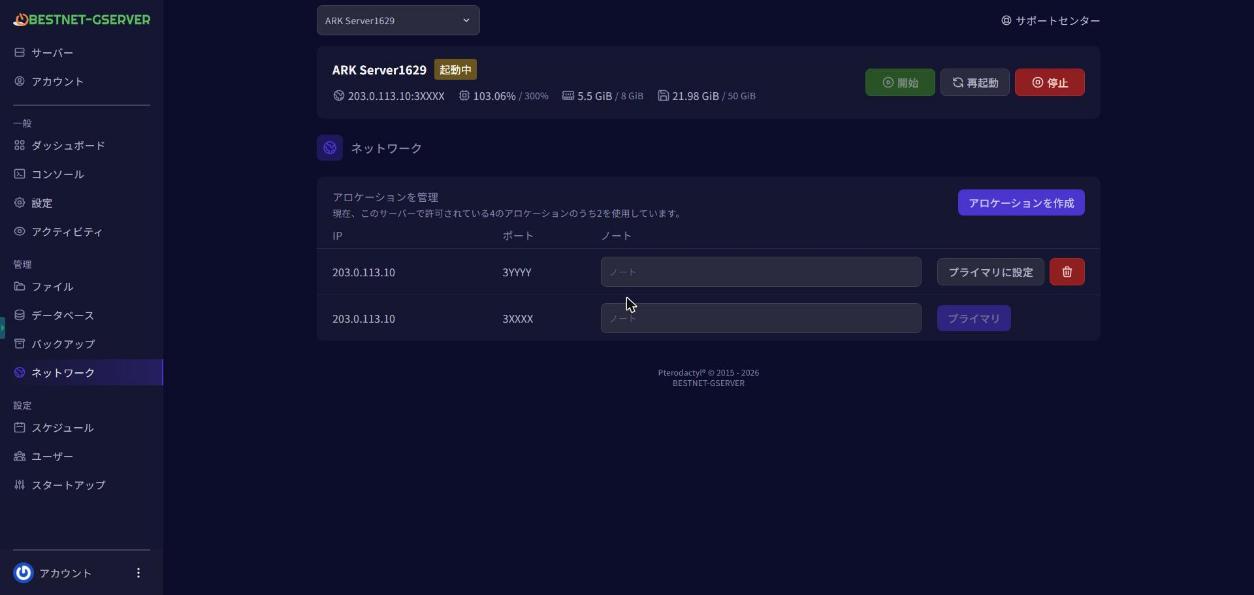
若查詢用連接埠的那一行出現此顯示,請在遊戲面板的「網路分頁」新增 1 個連接埠後重啟。無需輸入號碼。新增的連接埠會自動被使用。
顯示「メモリが足りず止まることがあります」(記憶體不足可能導致停止)
當所選的地圖相對於方案的記憶體過大時便會顯示。請考慮更換地圖,或變更為更高階的方案。
遊戲版本是否一致
請確認伺服器與加入玩家的遊戲版本是否相同。當遊戲推出更新時,請重啟伺服器,並請加入的玩家也將遊戲更新至最新版本。
加入密碼
若您已設定加入密碼,請確認所輸入的值是否與 Startup 分頁的 [SERVER] Join Password 相同。


