
目錄
SETUP GUIDE
本文將 BESTNET-GSERVER 的 Soulmask(靈魂面甲)專用伺服器,從下單到設定與加入,為初次使用的您完整說明,讓您不會迷路。
修訂記錄
- v2.0
- 2026年8月 — 隨伺服器構成的更新進行全面修訂。不再需要額外新增埠,也不再需要手動輸入查詢埠(均會自動設定)。新增管理員密碼的自動生成、加入方式、儲存間隔的調整。
- v1.0
- 2024年8月 — 初版
從下單到可以使用伺服器
付款完成後,伺服器會自動構建,並以完成設定的狀態交付。準備就緒後,我們會透過郵件通知您。
在構建時,我們已為您完成了以下工作。您無需準備任何東西。
- 遊戲伺服器本體的獲取,以及檔案是否完整的校驗
- 所需的三個埠的分配(遊戲/查詢/維護)
- 該伺服器專用的管理員密碼的生成
無需設定埠開放,也無需配置路由器。收到時的狀態即可直接開始遊玩。
登入遊戲面板
伺服器的操作全部在瀏覽器中的遊戲面板內進行。
- 使用下單完成郵件中記載的資訊登入遊戲面板。
- 登入後,選擇您簽約中的 Soulmask 伺服器。
- 從左側選單可以進入「主控台」「檔案」「備份」「網路」「排程」「啟動」等畫面。
遊戲面板的顯示語言可以更改為中文、日文、英文、韓文等。登入後可在賬戶設定中切換。
首先要設定的專案
伺服器的設定在遊戲面板的「啟動」畫面中進行。輸入的內容會自動儲存,並在下次伺服器啟動時生效。
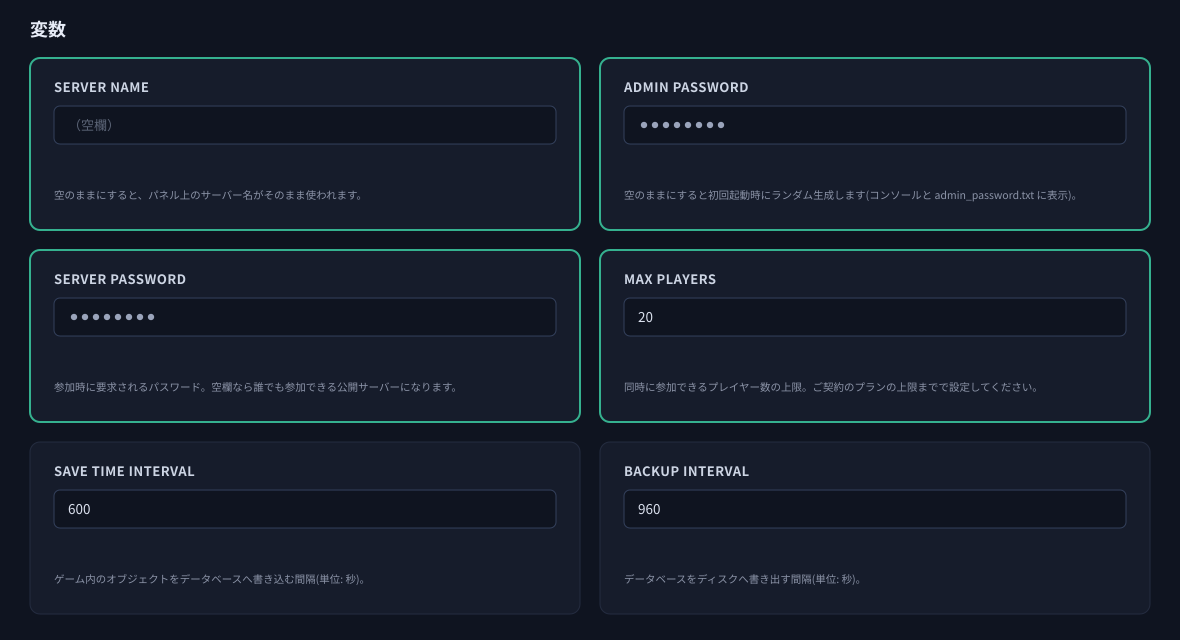
| 專案 | 內容 |
|---|---|
| Server Name | 顯示在遊戲內伺服器列表中的名稱。留空時,將直接使用遊戲面板上的伺服器名稱。設定一個夥伴容易辨認的名稱,會更容易在列表中找到。 |
| Admin Password | 管理員用的密碼。留空時,首次啟動會自動生成該伺服器專用的密碼。確認方法請參閱「確認管理員密碼」。您也可以填入自行決定的字串。日後要更改時,同樣修改此欄並重啟伺服器即可生效。 |
| Server Password | 加入時需要輸入的密碼。留空時,將成為任何人都可以加入的公開伺服器。若只想與夥伴一起遊玩,請在此設定密碼。 |
| Max Players | 可同時加入的玩家數上限。初始值為 20。請在簽約方案的上限範圍內設定。若希望提高上限,可變更為更高的方案。 |
| Save Time Interval | 將遊戲內的物件寫入資料庫的間隔(單位: 秒)。 |
| Backup Interval | 將資料庫寫出到磁碟的間隔(單位: 秒)。 |
| Auto Update | 每次啟動時檢查遊戲更新,若更新已釋出則自動獲取。預設為啟用。 |
管理員密碼是掌握伺服器管理許可權的重要鑰匙。請勿與他人共享或公開。
Query Port 與 Maintenance Port 保持留空即可。留空時會自動使用正確的值(請參閱下一章)。
埠已經設定完畢
Soulmask 伺服器除遊戲用之外還會使用幾個埠。這些在伺服器構建時已自動分配完畢。可在遊戲面板的「網路」畫面中確認。
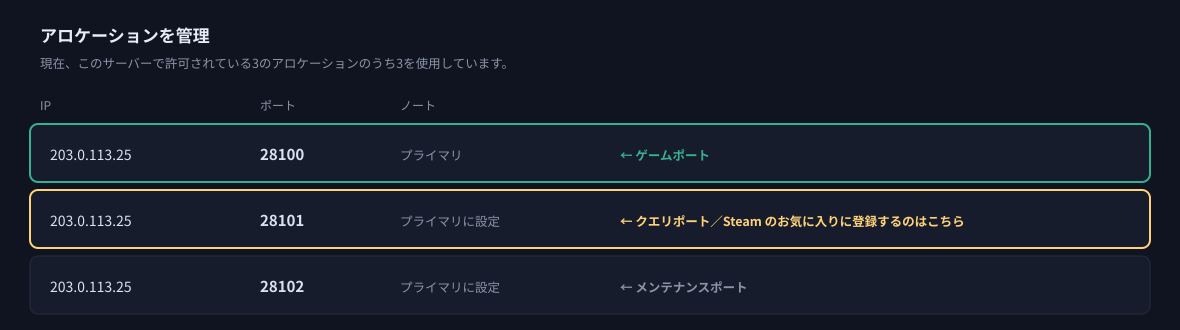
| 順序 | 作用 | 編號 |
|---|---|---|
| 第1個(主要) | 遊戲埠 | — |
| 第2個 | 查詢埠 (新增到 Steam 收藏的是這個) | 遊戲埠 +1 |
| 第3個 | 維護埠 | 遊戲埠 +2 |
與以往的說明有所變更。2024年版的步驟中曾指引「新增一個埠分配,並手動輸入 Query Port」,現在已不再需要。三個埠從一開始就已分配,Query Port 與 Maintenance Port 保持留空即可正常運作。請勿額外新增埠或手動重新輸入編號。
啟動伺服器
設定完成後,在遊戲面板的「主控台」畫面中按下「開始」。
- 首次啟動會進行遊戲資料的下載與世界的生成,因此完成啟動需要一些時間。
- 狀態變為「線上」後,伺服器本身已在執行。
- 之後會登記到遊戲內的伺服器列表。出現在列表中可能需要數分鐘。
- 變更設定後,重啟伺服器即可生效。
伺服器啟動後會每 2 分鐘重新登記一次伺服器列表。若列表中還未出現,請稍等片刻後再用伺服器名稱搜尋。
啟動過程中,主控台可能會滾動出現大量紅色的錯誤。這是遊戲引擎在載入時輸出的內容,正常啟動時也會顯示。只要狀態變為「線上」,並能在遊戲內的列表中找到伺服器,就沒有問題。
加入伺服器
方法1:在遊戲內的伺服器列表中查詢(推薦)
這是最簡單的方法。
- 啟動 Soulmask。
- 開啟伺服器列表(伺服器瀏覽器)。
- 在搜尋欄中輸入伺服器名稱進行搜尋。
- 選擇找到的伺服器並加入。若已設定加入密碼(Server Password),請在此輸入。
伺服器名稱會直接使用遊戲面板「啟動」畫面中的 Server Name(留空時則為面板上的伺服器名稱)。與夥伴共享後,就能順利會合。
方法2:新增到 Steam 收藏
若每次搜尋覺得麻煩,可以將伺服器儲存到 Steam 的伺服器列表中。
- 開啟 Steam 客戶端,選擇選單的「檢視」→「遊戲伺服器」。
- 開啟「收藏」分頁,點選「新增伺服器」。
- 將遊戲面板「網路」畫面中顯示的第2個埠(查詢埠),以
IP地址:埠號的格式輸入。
這裡是容易弄錯的地方。要登記的是查詢埠(第2個),而不是遊戲埠(第1個)。輸入遊戲埠將無法登記。
例: 若遊戲埠為
例: 若遊戲埠為
203.0.113.25:28100,則在 Steam 中登記的是 203.0.113.25:28101。確認管理員密碼
若將 Admin Password 保持留空,首次啟動時會自動生成該伺服器專用的密碼。不會在所有伺服器上重複使用同一個密碼。
生成的密碼可以在遊戲面板的「檔案」畫面中確認。
- 開啟遊戲面板的「檔案」畫面。
- 開啟位於最上層(主目錄)的
admin_password.txt。 - 其中記載的字串即為該伺服器的管理員密碼。
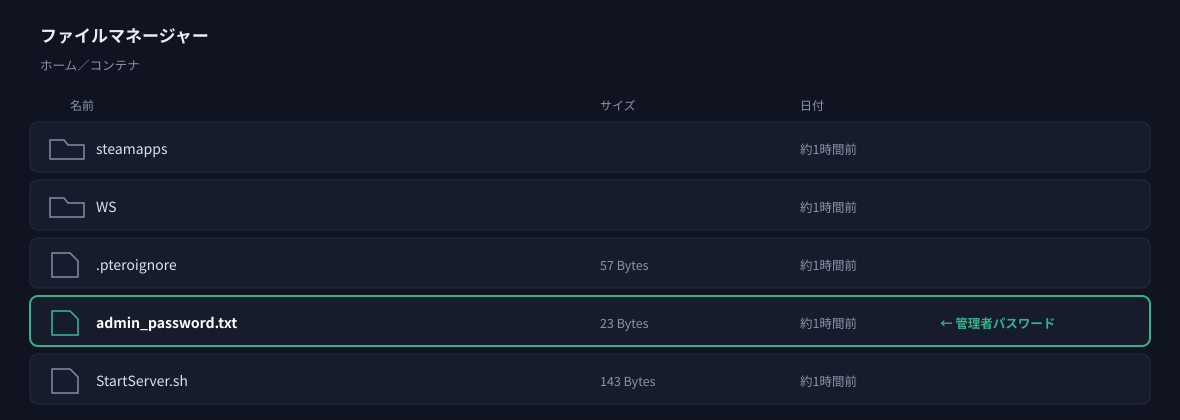
admin_password.txt若想使用自行決定的密碼,請在「啟動」畫面的 Admin Password 中輸入,並重啟伺服器。
請注意管理員密碼不要在直播或螢幕共享時被拍到。若被第三方知悉,請在「啟動」畫面中更換為新的密碼。
感覺執行變重時
Soulmask 伺服器分以下兩個階段儲存世界的內容。兩個間隔都可以在遊戲面板的「啟動」畫面中變更。數值為以秒為單位的文字輸入(並非下拉選擇)。
| 專案 | 含義 | 初始值 |
|---|---|---|
| Save Time Interval | 將遊戲內的物件寫入資料庫的間隔 | 600秒(10分鐘) |
| Backup Interval | 將資料庫寫出到磁碟的間隔 | 960秒(16分鐘) |
- 若感覺每次儲存時都會卡頓 — 將間隔調長可以減少儲存執行的次數。但意外停止時回退的範圍也會變大。
- 若希望更頻繁地儲存 — 將間隔調短。相應地儲存次數會增加。
同時也建議設定每天一次的自動重啟。這樣長時間持續執行時不易出現變重的情況。
變更設定後請重啟伺服器。在重啟之前不會使用新的數值。
備份與恢復
您可以隨時從遊戲面板的「備份」畫面獲取備份。可儲存的代數因方案而異。
- 備份中包含世界資料與設定(
WS/Saved以下)。不包含遊戲本體的檔案。 - 世界本體儲存在
WS/Saved/Worlds/Dedicated/之下。 - 使用「排程」畫面,還可以在指定時間自動備份。
恢復的步驟請參閱「從備份中恢復」。
備份的獲取與恢復請在伺服器已停止的狀態下進行。在執行中進行可能會混入寫入途中的資料。
遇到問題時
| 症狀 | 需要確認的事項 |
|---|---|
| 伺服器沒有出現在列表中 | 從啟動到出現在列表中可能需要數分鐘。伺服器每 2 分鐘會重新登記一次,請稍等片刻後再用伺服器名稱搜尋。同時也請確認遊戲面板的狀態是否為「線上」。 |
| 無法新增到 Steam 收藏 | 請確認登記物件是否為查詢埠(網路畫面的第2個)。使用遊戲埠(第1個)無法登記。 |
| 不知道管理員密碼 | 請確認「檔案」畫面主目錄下的 admin_password.txt。 |
| 主控台出現紅色錯誤 | 這是遊戲引擎在載入時輸出的內容,正常啟動時也會顯示。只要狀態為「線上」並能從列表中加入,就沒有問題。 |
| 更改了設定卻沒有生效 | 「啟動」畫面的設定會在伺服器重啟時生效。請嘗試重啟。 |
| 想增加可加入的人數 | Max Players 只能設定到簽約方案的上限。若想提高上限本身,請變更為更高的方案。伺服器資料會保留,費用以差額結算處理。 |
若仍未解決,請從客戶門戶傳送支援工單。除中文外,我們也支援日文、英文與韓文。
下一步
- 登入遊戲面板 — 面板整體的使用方法
- 每天一次的自動重啟 — 自動重啟與自動備份
- 從備份中恢復
- Soulmask 專用伺服器 — 方案與價格


