
本文介紹 BESTNET-GSERVER 的 Minecraft 基岩版(Bedrock Edition)專用伺服器,從下單到啟動、加入的完整流程。基岩版最容易卡住的是三點:「允許清單」、連線位址中的連接埠號碼,以及您所使用的裝置是否能夠加入。
- v1.0
- 2026 年 9 月 — 初版。
本文是基岩版(Bedrock)的步驟
若您在 PC 上透過 Minecraft Launcher 選擇「Java Edition」遊玩,則屬於 Java 版,為不同的商品、不同的步驟。Java 版與基岩版的伺服器之間也無法互相連線。步驟請參閱 Minecraft Java 版 - 初次設定。
基岩版是在智慧型手機、平板、Windows 應用程式(Microsoft Store 版)、Nintendo Switch、PlayStation、Xbox 上遊玩的版本。
Nintendo Switch、PlayStation、Xbox 的遊戲中沒有輸入伺服器位址的畫面,因此這些裝置無法直接加入本公司的伺服器。詳情請參閱加入伺服器。
從下單到伺服器可以使用為止
訂單付款完成後,伺服器會自動建置。無需您進行任何操作。
- 下單與付款完成。
- 伺服器自動建置。通常在數分鐘內完成。
- 建置完成後,完成通知會寄送至您註冊的電子郵件位址。
登入遊戲面板
伺服器的所有操作都在瀏覽器中的遊戲面板上完成。
- 使用訂單完成郵件中記載的資訊登入遊戲面板。
- 登入後,選擇您正在使用的 Minecraft 伺服器。
- 透過左側選單可以進入「主控台」「檔案」「備份」「網路」「排程」「啟動設定」等畫面。基岩版伺服器還有用於切換版本的 「MCBE」 項目。
啟動伺服器
在遊戲面板的「主控台」畫面點擊「開始」。
首次啟動時,主控台會顯示 CREATING VANILLA WORLD 並產生世界。稍候片刻,顯示 Server started. 即表示啟動完成。
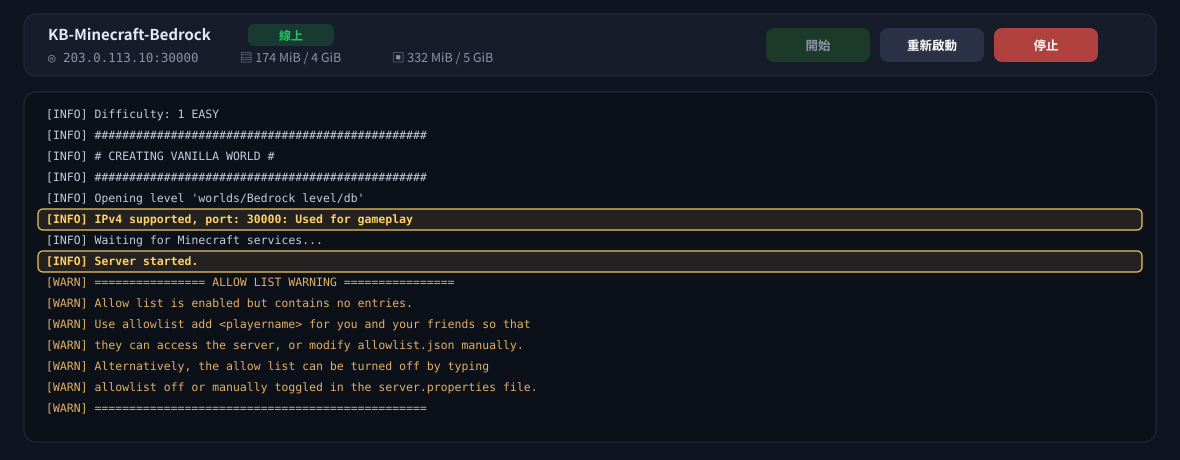
緊鄰上方會顯示 IPv4 supported, port: ...: Used for gameplay。其中的數字就是加入時需要使用的連接埠號碼。
Profiler config ('bootstrap.json') load result: success=1, errorMessage=(null) 是正常的行。只是因為文中含有 error 字樣,面板才將其計為錯誤。讓玩家能夠加入(允許清單)
由於清單為空,在此狀態下沒有任何人能夠加入。這不是故障,而是初始設定。啟動時主控台會顯示如下警告。
主控台的警告(原文):
Allow list is enabled but contains no entries.(允許清單已啟用,但沒有任何登錄)Use allowlist add <playername> for you and your friends so that they can access the server, or modify allowlist.json manually.Alternatively, the allow list can be turned off by typing allowlist off or manually toggled in the server.properties file.
處理方式有以下兩種。在主控台畫面下方的輸入框中輸入指令並按 Enter。
方法 1:逐個登錄要加入的玩家(推薦)
只和熟人一起遊玩時請選擇此方式。將要加入的玩家的玩家代號(Microsoft 帳戶的顯示名稱)逐個登錄。
- 在主控台輸入框中輸入
allowlist add 玩家代號。 - 一起遊玩的其他人也用同樣方式登錄。
- 已登錄的清單可用
allowlist list查看。
allowlist add "Player Name"。取消登錄時使用 allowlist remove 玩家代號。方法 2:關閉允許清單
希望任何人都能加入時請選擇此方式。在主控台輸入框中輸入 allowlist off。
allowlist on 可隨時恢復。allowlist.json 中寫入玩家代號,或將 server.properties 的 allow-list 設為 false。不過透過主控台指令操作更為可靠。加入伺服器
連線位址顯示在遊戲面板的上方,格式為 IP位址:連接埠號碼(例如 203.0.113.10:30000)。

基岩版的預設連接埠是 19132,但本公司為每台伺服器分配個別的連接埠號碼。僅輸入位址時會嘗試連線 19132,因而無法加入。
可以加入與無法加入的裝置
| 您所使用的裝置 | 加入本公司伺服器 |
|---|---|
| Windows 應用程式 / iOS / Android / Fire 平板 | 可以加入。請參閱下面的步驟。 |
| Nintendo Switch / PlayStation / Xbox | 無法直接加入。因為遊戲中沒有提供輸入伺服器位址的畫面。 |
雖然也存在有志者公開的變通方法(例如修改主機的 DNS 設定),但那並非 Microsoft 公司正式提供的方式,本公司也無法保證其可用性或提供支援。如有困擾,請透過支援工單與我們商議。
加入步驟(Windows 應用程式、智慧型手機、平板)
- 啟動 Minecraft(基岩版),開啟「遊玩」→「伺服器」分頁。
- 選擇清單最下方的「新增伺服器」。
- 填寫伺服器名稱(任意名稱)、伺服器位址(IP 位址)與連接埠(連接埠號碼)。
- 儲存後,從清單中選擇伺服器加入。
變更主要設定
基岩版的伺服器設定分布在兩個地方。若在錯誤的地方修改,設定會被還原。
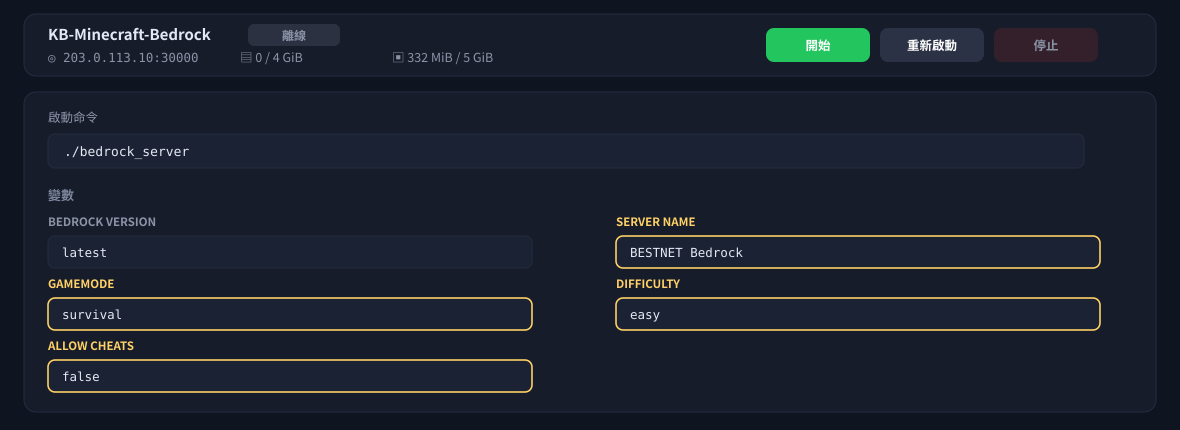
在「啟動設定」畫面變更的項目
SERVER NAME(伺服器名稱)/ GAMEMODE(遊戲模式)/ DIFFICULTY(難度)/ ALLOW CHEATS(允許作弊)它們會在每次啟動時寫入
server.properties。即使在檔案中修改,下次啟動也會還原。BEDROCK VERSION 是所使用的基岩版伺服器版本。若無特別理由,保持預設即可(變更版本的方法請參閱變更版本)。
在 server.properties 中變更的項目
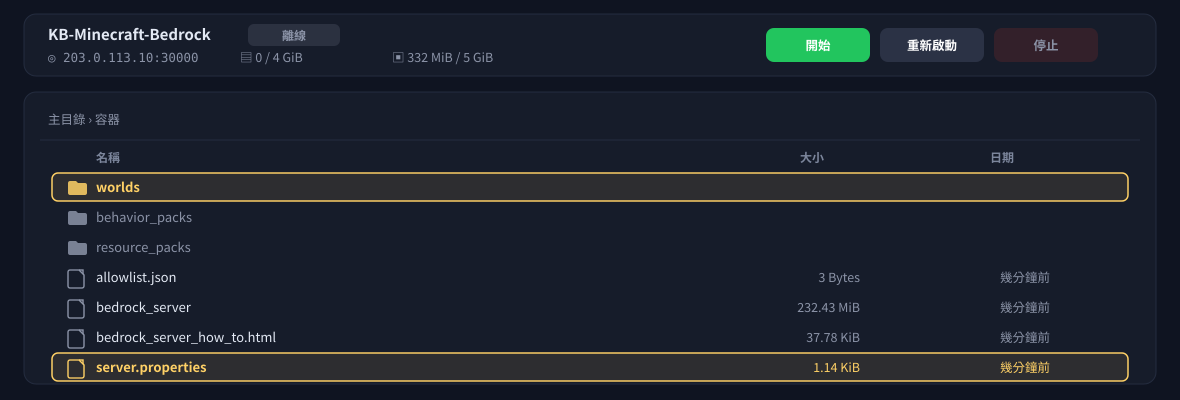
除上述四項之外,請在「檔案」畫面主目錄下的 server.properties 中變更。
| 項目 | 內容 | 初始值 |
|---|---|---|
max-players | 可同時加入的人數 | 10 |
allow-list | 允許清單(讓玩家能夠加入) | true |
level-name | 世界名稱(worlds 中的資料夾名) | Bedrock level |
level-seed | 世界的種子值(留空則隨機) | (留空) |
view-distance | 顯示距離(數值越大負載越高) | 32 |
tick-distance | 進行運算處理的範圍 | 4 |
player-idle-timeout | 無操作玩家被中斷連線前的分鐘數 | 30 |
default-player-permission-level | 加入玩家的預設權限 | member |
texturepack-required | 是否強制套用資源包 | false |
server-port。每次啟動時都會自動寫入本公司分配的連接埠號碼,即使修改也不會生效。另外,首次啟動時會從
server.properties 中移除說明性註解。若需要各項目的說明,請查看同在主目錄下的 bedrock_server_how_to.html(官方文件)。變更版本
基岩版伺服器可從左側選單的「MCBE」選擇所提供的版本進行切換。
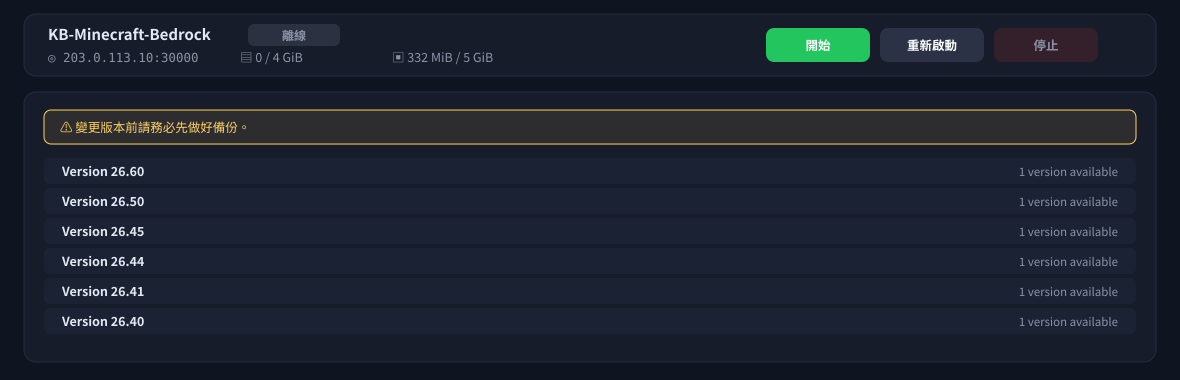
詳細步驟請參閱 Minecraft(基岩版)Bedrock 伺服器版本切換方法。
備份
世界資料位於「檔案」畫面的 worlds 資料夾中(預設為 worlds/Bedrock level)。
備份是由您自行建立的,預設並不會自動取得。如果您珍視自己的世界,建議盡早完成設定。
- 為遊戲伺服器設定定期計劃的步驟 — 設定好星期與時間後即會自動取得
- 從備份中還原 — 還原時的步驟與注意事項
如果不順利
| 症狀 | 請確認的內容 |
|---|---|
| 已經啟動卻沒有人能加入 | 可能是允許清單已啟用但登錄為空。請參閱讓玩家能夠加入(允許清單)。 |
| 無法加入 / 找不到伺服器 | 請確認是否連連接埠號碼一起輸入了。請參閱加入伺服器。 |
| 無法從 Switch、PlayStation、Xbox 進入 | 受遊戲規格限制,這些裝置無法直接加入。請參閱可以加入與無法加入的裝置。 |
| 變更設定後又變回原樣 | 伺服器名稱、遊戲模式、難度、作弊請在「啟動設定」畫面變更。檔案中的修改會在啟動時被覆蓋(變更主要設定)。 |
| 主控台顯示 1 條「Error」 | Profiler config ... errorMessage=(null) 是正常的行。只是面板統計了文中的 error 字樣。 |
| 顯示「版本不一致」 | 請讓遊戲本體與伺服器的版本保持一致(變更版本)。 |
| 啟動耗時較長 | 首次啟動需要產生世界。CREATING VANILLA WORLD 是正常的進行過程。 |
| 無法從 Java 版加入 | Java 版與基岩版無法互相連線。請確認您所使用的版本(本文是基岩版的步驟)。 |
| 怎樣都無法啟動 | 請參閱伺服器無法啟動時的重新安裝步驟。重新安裝前請先做好備份。 |
下一步
- Minecraft(基岩版)Bedrock 伺服器版本切換方法
- 登入遊戲面板及功能概覽 — 面板整體的使用方法
- 為遊戲伺服器設定定期計劃的步驟 — 自動重新啟動與自動備份
- 從備份中還原
- Minecraft Java 版 - 初次設定 — 使用 Java 版的使用者請看這裡
- Minecraft 專用伺服器 — 方案與價格


