
BESTNET-GSERVER의 Minecraft 통합 에디션(Bedrock Edition) 전용 서버를, 신청부터 시작·접속까지 안내해 드립니다. 통합 에디션에서 처음에 걸리는 것은 「허용 목록」, 접속 주소의 포트 번호, 그리고 사용하시는 기기에서 접속할 수 있는지의 세 가지입니다.
- v1.0
- 2026년 9월 — 초판 작성.
이 문서는 통합 에디션(Bedrock)의 절차입니다
PC의 Minecraft Launcher에서 「Java Edition」을 선택해 플레이하시는 경우에는 자바 에디션이며, 다른 상품·다른 절차가 됩니다. 자바 에디션과 통합 에디션은 서버끼리도 서로 접속할 수 없습니다. 절차는 Minecraft Java Edition - 초기 설정을 참조해 주세요.
통합 에디션은 스마트폰·태블릿·Windows 앱(Microsoft Store 버전)·Nintendo Switch·PlayStation·Xbox에서 플레이하는 버전입니다.
Nintendo Switch·PlayStation·Xbox에는 서버 주소를 입력하는 화면이 게임에 없습니다. 그래서 이들 기기에서는 저희 서버에 직접 접속하실 수 없습니다. 자세한 내용은 서버에 접속하기를 참조해 주세요.
신청부터 서버를 사용하실 수 있게 되기까지
신청 결제가 완료되면 서버는 자동으로 구축됩니다. 고객님께서 하실 작업은 없습니다.
- 신청·결제가 완료됩니다.
- 서버가 자동으로 구축됩니다. 보통 몇 분 이내에 완료됩니다.
- 구축이 완료되면 등록하신 이메일 주소로 완료 안내가 발송됩니다.
게임 패널에 로그인하기
서버 조작은 모두 브라우저에서 사용하실 수 있는 게임 패널에서 진행합니다.
- 신청 완료 메일에 기재된 정보로 게임 패널에 로그인합니다.
- 로그인 후 이용 중이신 Minecraft 서버를 선택합니다.
- 왼쪽 메뉴에서 「콘솔」「파일」「백업」「네트워크」「스케줄」「스타트업」 등의 화면으로 이동하실 수 있습니다. 통합 에디션 서버에는 버전을 전환하는 「MCBE」 항목도 있습니다.
서버 시작하기
게임 패널의 「콘솔」 화면에서 「시작」을 누릅니다.
첫 시작에서는 콘솔에 CREATING VANILLA WORLD가 표시되며 월드가 만들어집니다. 잠시 기다리셔서 Server started.가 표시되면 시작 완료입니다.
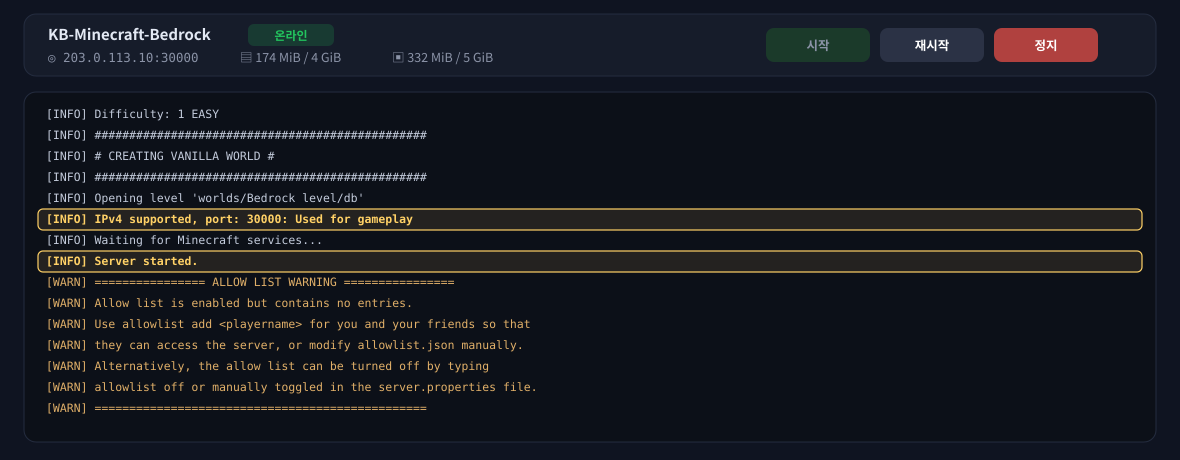
바로 위의 줄에 IPv4 supported, port: ...: Used for gameplay가 표시됩니다. 여기에 나오는 번호가 접속할 때 사용하는 포트 번호입니다.
Profiler config ('bootstrap.json') load result: success=1, errorMessage=(null)는 정상적인 줄입니다. 문장에 error라는 글자가 들어 있어 패널이 오류로 세고 있을 뿐입니다.접속할 수 있게 하기(허용 목록)
목록이 비어 있으므로 이 상태에서는 아무도 접속하실 수 없습니다. 고장이 아니라 초기 설정입니다. 시작 시 콘솔에 다음과 같은 경고가 나옵니다.
콘솔의 경고(원문):
Allow list is enabled but contains no entries.(허용 목록은 활성화되어 있지만 등록이 없습니다)Use allowlist add <playername> for you and your friends so that they can access the server, or modify allowlist.json manually.Alternatively, the allow list can be turned off by typing allowlist off or manually toggled in the server.properties file.
대응은 다음 두 가지 중 하나입니다. 콘솔 화면 아래의 입력란에 명령을 입력하고 Enter를 누릅니다.
방법 1: 접속하실 분을 한 명씩 등록하기(권장)
가까운 분들끼리 플레이하시는 경우에는 이쪽입니다. 접속하실 분의 게이머태그(Microsoft 계정의 표시 이름)를 한 명씩 등록합니다.
- 콘솔 입력란에
allowlist add 게이머태그를 입력합니다. - 함께 플레이하실 분의 몫도 같은 방법으로 등록합니다.
- 등록된 목록은
allowlist list로 확인하실 수 있습니다.
allowlist add "Player Name"처럼 따옴표로 묶습니다. 등록을 취소하실 때는 allowlist remove 게이머태그입니다.방법 2: 허용 목록을 비활성화하기
누구나 접속하실 수 있게 하는 경우에는 이쪽입니다. 콘솔 입력란에 allowlist off를 입력합니다.
allowlist on으로 언제든지 되돌리실 수 있습니다.allowlist.json에 게이머태그를 적는 방법과, server.properties의 allow-list를 false로 하는 방법입니다. 다만 콘솔에서 명령으로 조작하시는 편이 확실합니다.서버에 접속하기
접속 주소는 게임 패널 상단에 표시되어 있습니다. IP주소:포트번호 형식입니다(예: 203.0.113.10:30000).

통합 에디션의 기본 포트는 19132이지만, 저희는 서버마다 개별 포트 번호를 할당하고 있습니다. 주소만 입력하시면 19132로 연결하려고 하기 때문에 접속하실 수 없습니다.
접속할 수 있는 기기·할 수 없는 기기
| 사용하시는 기기 | 저희 서버 접속 |
|---|---|
| Windows 앱 / iOS / Android / Fire 태블릿 | 접속하실 수 있습니다. 아래 절차를 참조해 주세요. |
| Nintendo Switch / PlayStation / Xbox | 직접 접속하실 수 없습니다. 게임에 서버 주소를 입력하는 화면이 마련되어 있지 않기 때문입니다. |
유지들이 공개한 우회 방법(본체의 DNS 설정을 바꾸는 것 등)도 존재하지만, Microsoft 사가 정식으로 제공하는 것이 아니며 저희도 동작 보증·지원은 어렵습니다. 곤란하실 때는 지원 티켓으로 상담해 주세요.
접속 절차(Windows 앱·스마트폰·태블릿)
- Minecraft(통합 에디션)를 실행하고 「플레이」→「서버」 탭을 엽니다.
- 목록 맨 아래에 있는 「서버 추가」를 선택합니다.
- 서버 이름(임의의 이름), 서버 주소(IP주소), 포트(포트 번호)를 입력합니다.
- 저장한 후 목록에서 서버를 선택해 접속합니다.
주요 설정 변경하기
통합 에디션의 서버 설정은 두 곳에 있습니다. 어느 쪽에서 바꿀지를 틀리면 설정이 원래대로 돌아가 버립니다.
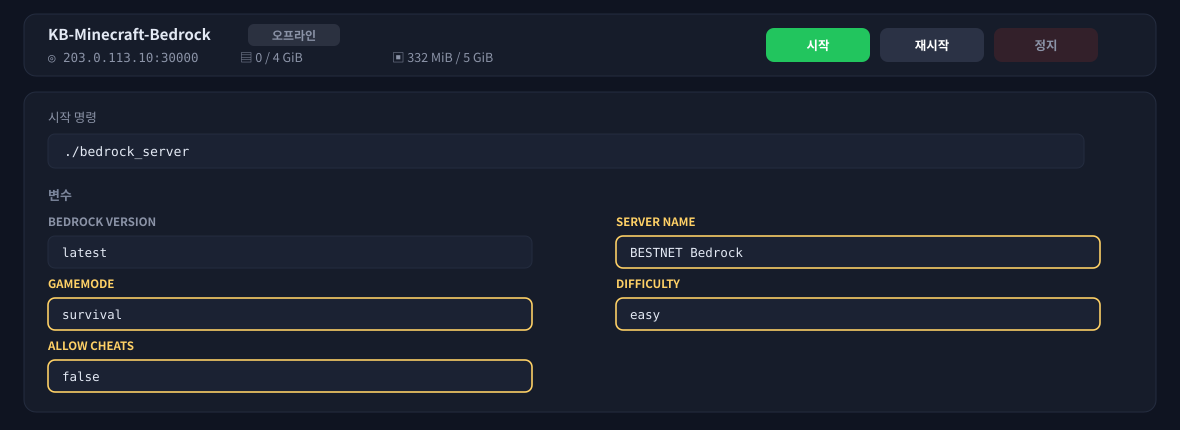
「스타트업」 화면에서 바꾸는 것
SERVER NAME(서버 이름) / GAMEMODE(게임 모드) / DIFFICULTY(난이도) / ALLOW CHEATS(치트 허용)이들은 시작할 때마다
server.properties에 기록됩니다. 파일 쪽에서 고쳐 쓰셔도 다음 시작 때 원래대로 돌아갑니다.BEDROCK VERSION은 사용할 통합 에디션 서버의 버전입니다. 특별한 이유가 없으면 기본값 그대로 두셔도 괜찮습니다(버전을 바꾸는 방법은 버전 바꾸기를 참조해 주세요).
server.properties에서 바꾸는 것
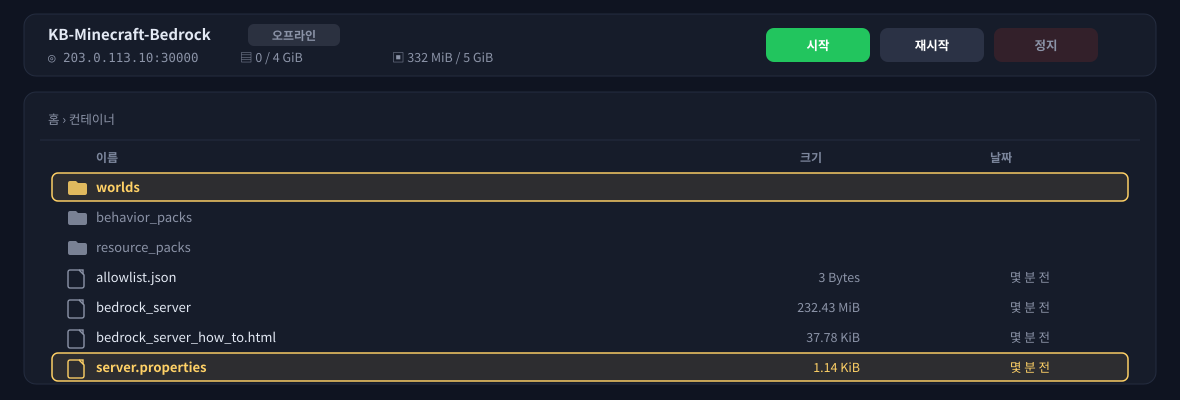
위의 네 항목 이외에는 「파일」 화면의 홈 바로 아래에 있는 server.properties에서 변경합니다.
| 항목 | 내용 | 초기값 |
|---|---|---|
max-players | 동시에 접속할 수 있는 인원수 | 10 |
allow-list | 허용 목록(접속할 수 있게 하기) | true |
level-name | 월드의 이름(worlds 안의 폴더명) | Bedrock level |
level-seed | 월드의 시드값(비워 두면 무작위) | (비어 있음) |
view-distance | 렌더링 거리(클수록 부하가 올라갑니다) | 32 |
tick-distance | 처리를 수행하는 범위 | 4 |
player-idle-timeout | 조작이 없는 플레이어를 끊을 때까지의 분 수 | 30 |
default-player-permission-level | 접속한 분의 기본 권한 | member |
texturepack-required | 리소스 팩 적용을 필수로 할지 | false |
server-port는 변경하지 말아 주세요. 시작할 때마다 저희가 할당한 포트 번호로 자동으로 기록됩니다. 고쳐 쓰셔도 반영되지 않습니다.또한 첫 시작 때
server.properties에서 설명 주석이 제거됩니다. 각 항목의 설명을 찾으실 때는 같은 홈 바로 아래에 있는 bedrock_server_how_to.html(공식 문서)을 참조해 주세요.버전 바꾸기
통합 에디션 서버는 왼쪽 메뉴의 「MCBE」에서 제공되는 버전을 선택해 전환하실 수 있습니다.
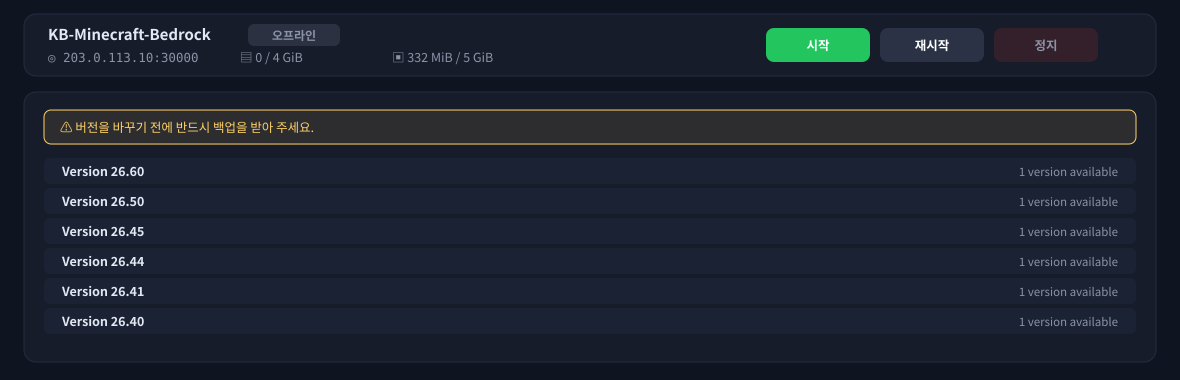
자세한 절차는 Minecraft(통합판) Bedrock 서버 버전을 전환하는 방법을 참조해 주세요.
백업
월드 데이터는 「파일」 화면의 worlds 폴더 안에 있습니다(기본값은 worlds/Bedrock level).
백업은 고객님께서 직접 작성하시는 것으로, 기본적으로는 취득되지 않습니다. 월드를 소중히 여기신다면 일찍 설정해 두시기를 권해 드립니다.
- 게임 서버에 정기 스케줄을 설정하는 절차 — 요일과 시각을 정해 두시면 자동으로 취득됩니다
- 백업에서 복원하기 — 되돌릴 때의 절차와 주의점
잘 되지 않을 때
| 증상 | 확인할 것 |
|---|---|
| 시작되어 있는데 아무도 접속할 수 없다 | 허용 목록이 활성화되어 있고 등록이 비어 있을 가능성이 있습니다. 접속할 수 있게 하기(허용 목록)를 참조해 주세요. |
| 접속할 수 없다 / 서버를 찾을 수 없다 | 포트 번호까지 입력하셨는지 확인해 주세요. 서버에 접속하기를 참조해 주세요. |
| Switch·PlayStation·Xbox에서 들어갈 수 없다 | 게임 사양상 이들 기기에서는 직접 접속하실 수 없습니다. 접속할 수 있는 기기·할 수 없는 기기를 참조해 주세요. |
| 설정을 바꿨는데 원래대로 돌아간다 | 서버 이름·게임 모드·난이도·치트는 「스타트업」 화면에서 변경해 주세요. 파일 쪽의 변경은 시작할 때 덮어써집니다(주요 설정 변경하기). |
| 콘솔에 「Error」가 1건 나와 있다 | Profiler config ... errorMessage=(null)는 정상적인 줄입니다. 문장의 error라는 글자를 패널이 세고 있을 뿐입니다. |
| 「버전이 일치하지 않습니다」라고 나온다 | 게임 본체와 서버의 버전을 맞춰 주세요(버전 바꾸기). |
| 시작에 시간이 걸린다 | 처음에는 월드를 생성합니다. CREATING VANILLA WORLD는 정상적인 진행 과정입니다. |
| 자바 에디션에서 접속할 수 없다 | 자바 에디션과 통합 에디션은 서로 접속할 수 없습니다. 이용 중이신 에디션을 확인해 주세요(이 문서는 통합 에디션의 절차입니다). |
| 아무리 해도 시작되지 않는다 | 서버가 시작되지 않을 경우의 재설치 절차를 참조해 주세요. 재설치 전에 백업을 받아 주세요. |
다음 단계
- Minecraft(통합판) Bedrock 서버 버전을 전환하는 방법
- 게임 패널 로그인 및 기능 개요 — 패널 전체의 사용법
- 게임 서버에 정기 스케줄을 설정하는 절차 — 자동 재시작·자동 백업
- 백업에서 복원하기
- Minecraft Java Edition - 초기 설정 — 자바 에디션을 사용하시는 분은 이쪽
- Minecraft 전용 서버 — 플랜과 요금


