
BESTNET-GSERVER의 Palworld(팰월드) 전용 서버를 신청부터 설정·접속까지, 처음이신 분도 헤매지 않고 진행할 수 있도록 설명합니다.
개정 이력
- v1.2
- 2026년 7월 — 세부 설정(PalWorldSettings.ini)의 위치와 절차를 확충하고, 월드 데이터 이전 장을 추가했습니다.
- v1.1
- 2026년 7월 — Palworld 정식 버전 1.0 대응. 보이스 채팅(bEnableVoiceChat) 설정 설명 추가.
- v1.0
- 2026년 7월 — 초판 작성
신청과 게임 패널 로그인
결제가 완료되면 서버가 자동으로 구축되어 설정이 끝난 상태로 제공됩니다. 보통 몇 분에서 수십 분 이내에 이용하실 수 있으며, 완료되면 이메일로 알려 드립니다.
서버 조작은 모두 브라우저에서 사용하는 게임 패널에서 진행합니다.
- 신청 완료 메일에 기재된 정보로 게임 패널에 로그인합니다.
- 로그인 후 이용 중인 Palworld 서버를 선택합니다.
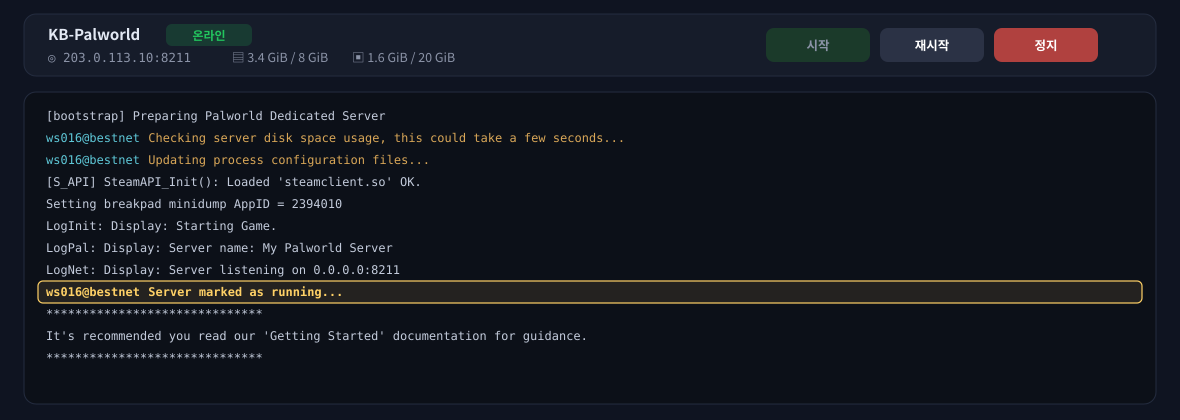
- 「콘솔」 화면에서 서버 상태와 로그를 확인할 수 있습니다.
관리자 비밀번호 설정하기
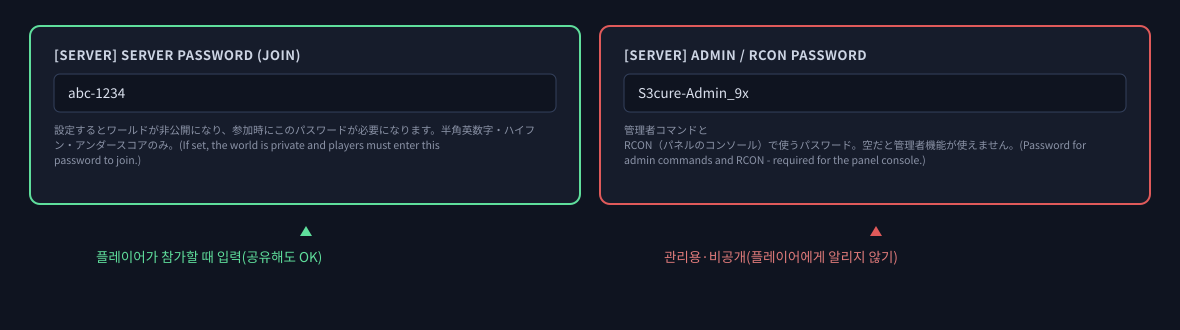
먼저 관리자 비밀번호를 설정하세요. Palworld 서버에서 가장 중요한 설정입니다.
관리자 비밀번호는 다음 두 가지 용도로 사용됩니다.
- 게임 내에서 관리자 명령어(
/AdminPassword)를 사용할 때 - 게임 패널 콘솔에서 플레이어 강제 퇴장이나 안전한 정지 등 관리 작업을 할 때
설정은 게임 패널의 「스타트업」 화면에서 합니다. 「[SERVER] Admin / RCON Password」 칸에 추측하기 어려운 문자열을 입력하세요(입력 내용은 자동으로 저장되며 서버 시작 시 반영됩니다).
서버 시작하기
설정이 끝나면 게임 패널 콘솔 화면에서 「시작(Start)」을 누릅니다. 첫 시작 시에는 월드 생성에 시간이 조금 걸릴 수 있습니다.
콘솔에 로그가 흐르며 시작 처리가 진행되는 모습을 확인할 수 있습니다. 잠시 기다리면 플레이어가 접속할 수 있는 상태가 됩니다.
서버에 접속하기
Palworld에서는 다음 중 하나의 방법으로 서버에 접속할 수 있습니다. 서버 접속 정보(IP 주소와 포트)는 게임 패널의 서버 상세 화면에서 확인할 수 있습니다.
커뮤니티 서버 목록에서 접속하기
Palworld 타이틀 화면에서 「온라인으로 참가」→「커뮤니티 서버」를 열고, 설정한 서버 이름으로 검색합니다. 표시된 서버를 선택해 접속하세요. 비밀번호를 설정한 경우 접속 시 입력을 요구받습니다.
IP 주소를 직접 입력해 접속하기
커뮤니티 목록에 표시되지 않거나 확실하게 접속하고 싶을 때는 직접 접속이 편리합니다. 「참가」 화면에서 서버 주소를 IP 주소:포트 형식(예: 203.0.113.10:8211)으로 입력해 접속합니다.
PS5·Xbox와의 크로스플레이
Palworld는 PC·PS5·Xbox 간 크로스플레이를 지원합니다. 저희 서버는 커뮤니티 서버 목록에 게재되므로, 다른 기종의 친구도 같은 목록에서 접속할 수 있습니다.
서버에 접속 비밀번호 설정하기
친구들끼리만 플레이하고 싶을 때는 참가용 비밀번호를 설정합니다. Palworld에서는 「[SERVER] Server Password (join)」이 여기에 해당합니다.
- 왼쪽 메뉴에서 「스타트업」을 엽니다.
- 「[SERVER] Server Password (join)」 필드에 비밀번호를 입력합니다(영숫자, 하이픈, 언더스코어만 가능). 입력 내용은 자동으로 저장됩니다.
- 서버를 재시작하면 반영됩니다. 이후 월드는 비공개가 되며, 플레이어는 참가할 때 이 비밀번호를 입력해야 합니다.
- 비밀번호를 해제하려면 필드를 비운 후 재시작하십시오.
주요 서버 설정
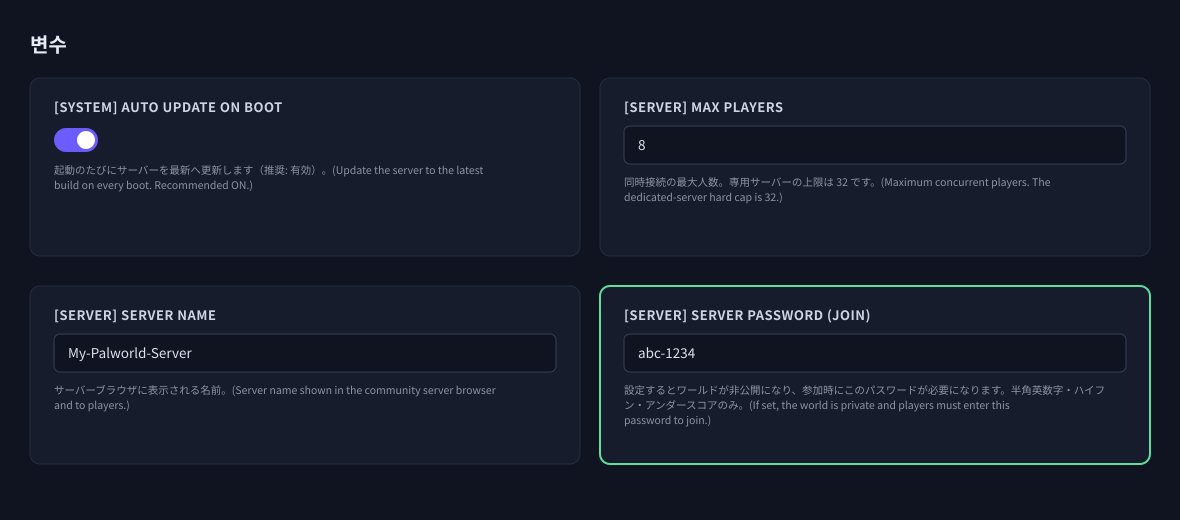
게임 패널의 「스타트업」 화면에서는 자주 사용하는 설정을 알기 쉬운 설명과 함께 변경할 수 있습니다. 패널에서 변경할 수 있는 주요 항목은 다음과 같습니다.
- 서버 이름 — 커뮤니티 목록에 표시되는 이름
- 서버 비밀번호 — 참가 시 필요한 비밀번호(비워 두면 누구나 참가 가능)
- 최대 인원 — 동시에 플레이할 수 있는 인원(Palworld의 상한은 32명)
- 습격(침입자) 켜기/끄기 — 침입자 이벤트를 전환
난이도, 경험치 배율, 포획률 등 세부적인 게임 밸런스는 패널에는 제공되지 않으므로, 설정 파일을 직접 편집하여 변경합니다. 절차는 아래 "더 세부적인 설정을 변경하려면"을 참조하세요.
변경 후 서버를 재시작하면 반영됩니다.
보이스 채팅 켜기 (정식 버전 1.0 신기능)
Palworld는 정식 버전(1.0)에서 게임 내 보이스 채팅(근접 보이스)에 대응했습니다. 저희 서버에서는 게임 패널의 시작 변수에서 몇 번의 클릭으로 켤 수 있습니다.
서버 구축 직후의 초기값은 False(비활성)입니다. 사용하시려면 다음 절차로 True로 변경해 주세요.
- 게임 패널의 Startup 탭을 엽니다.
- Variables의
[SERVER] Voice Chat (bEnableVoiceChat)를True로 변경합니다. - 서버를 재시작하면 보이스 채팅이 켜집니다.
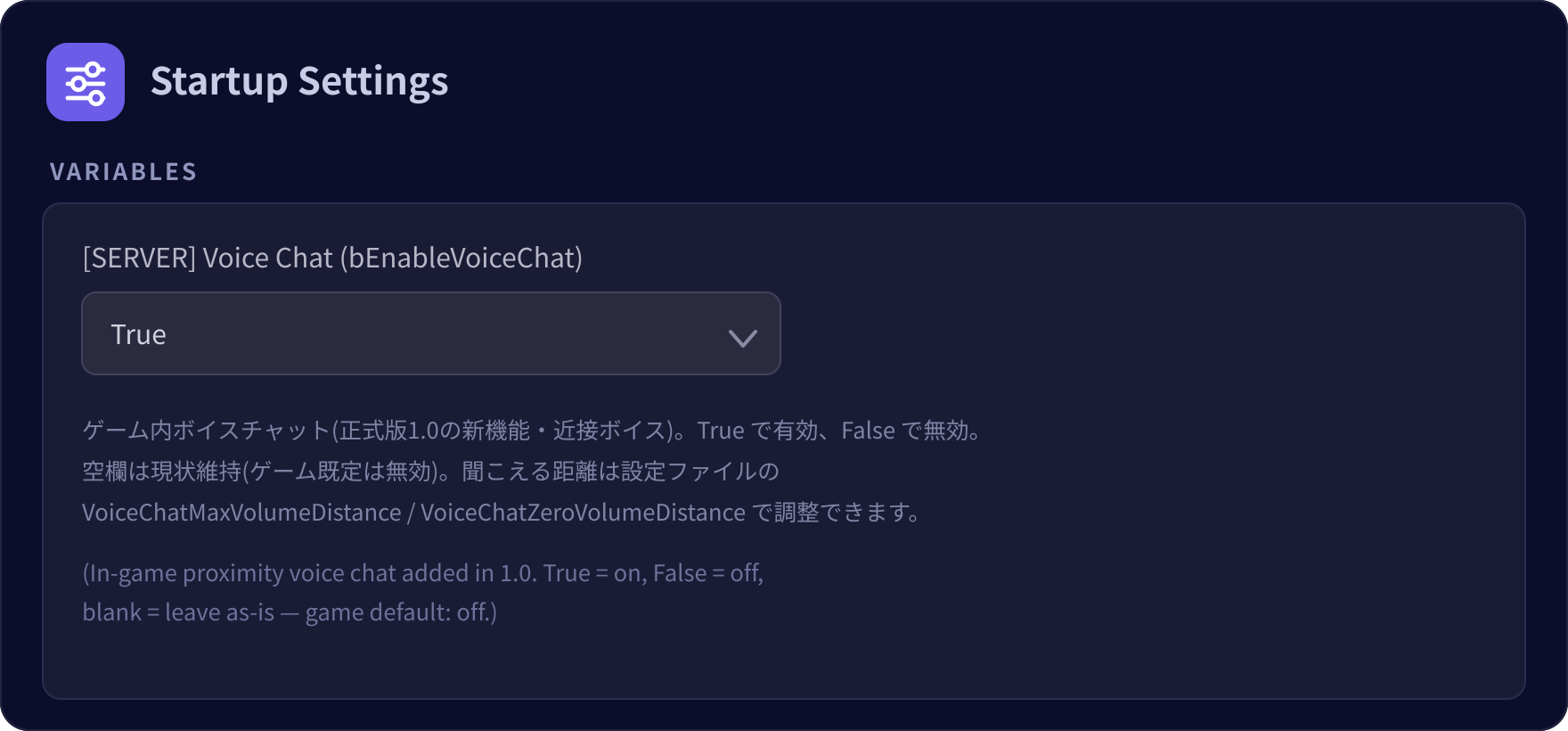
PalWorldSettings.ini의 VoiceChatMaxVolumeDistance(이 거리까지 최대 음량)와 VoiceChatZeroVolumeDistance(이 거리에서 무음)로 조정할 수 있습니다.더 세부적인 설정을 변경하려면
Palworld에는 100가지가 넘는 세부 설정이 있습니다. 난이도, 경험치 배율, 포획률 등 세부적인 게임 밸런스는 패널에는 제공되지 않으므로, 설정 파일 PalWorldSettings.ini를 직접 편집하여 변경합니다. 게임 패널의 파일 브라우저에서 Pal → Saved → Config → LinuxServer 순으로 열면 그 안에 PalWorldSettings.ini가 있습니다.
DefaultPalWorldSettings.ini는 게임에 포함된 견본이며, 이 파일을 편집해도 설정에는 반영되지 않습니다. 반드시 Pal/Saved/Config/LinuxServer/PalWorldSettings.ini를 편집하세요.다음 절차로 편집합니다.
- 게임 패널의 콘솔에서 서버를 정지합니다.
- 파일 브라우저에서
Pal/Saved/Config/LinuxServer/PalWorldSettings.ini를 엽니다. - 한 줄로 된
OptionSettings=(……)안에서 변경하려는 항목의 값을 수정합니다. - 저장한 뒤 서버를 시작합니다.
대표적인 설정 키는 다음과 같습니다. 값은 소수점 여섯 자리 형식(예: 1.500000)으로 입력합니다.
- 난이도 —
Difficulty - 경험치 배율 —
ExpRate(예:ExpRate=2.000000이면 2배) - 포획률 —
PalCaptureRate - Pal이 받는 피해 배율 —
PalDamageRateDefense - Pal의 포만감이 감소하는 속도 —
PalStomachDecreaceRate
OptionSettings=(……)가 오는 두 줄 구성을 유지하세요. 줄을 추가하거나 괄호·쉼표를 깨뜨리면 Palworld의 사양상 모든 서버 설정이 초기값으로 되돌아갑니다.고급 사용자용 튜닝 (끊김을 더 줄이려는 분들을 위해)
↑ 거점·팰이 늘수록 이곳이 혼잡해지기 쉽습니다
↑ 여러 코어로 나뉘어 병렬 처리됩니다
거점 워커 수·저장 간격·동기화 거리 등
(무료로 바로 시도)
동시접속·대규모 월드의
안정을 뒷받침하는 “기초”
※ 이 경향은 대규모 멀티플레이를 지원하는 게임 전반에 공통되는 특성으로, Palworld 고유의 문제가 아닙니다. 본 그림은 자사 서버에서의 관측에 기반한 소견이며, 개발사 Pocketpair의 공식 견해가 아닙니다.
대규모 월드를 운영하고 많은 플레이어와 팰이 있으면 게임 엔진의 처리 주기가 길어져 순간적인 롤백(러버밴딩)이 발생하기 쉬워집니다. 다음은 그 내부 처리 부하를 줄이는 고급 설정입니다. 플랜의 성능이 "대규모 월드를 여유 있게 운영하는 기초"라면, 이것은 "그 월드를 가볍게 최적화하는" 조정이며, 조합하면 더 효과적입니다. 일부 설정은 게임 규칙에 영향을 미치므로 선호도에 맞게 조정하세요 (값은 언제든 복원 가능합니다).
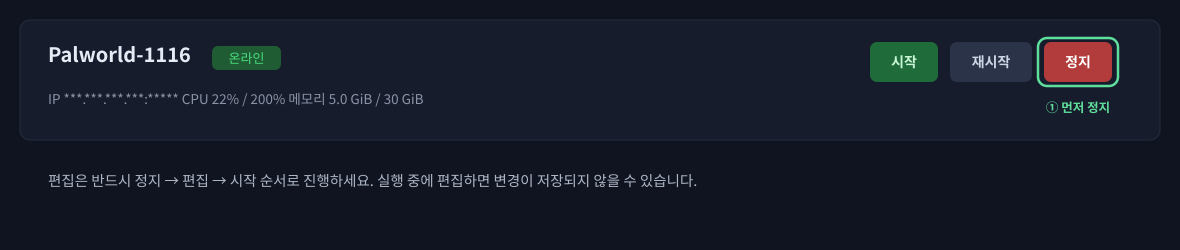
A. 월드 설정 (PalWorldSettings.ini) — 높은 효과
5.2와 동일한 Pal/Saved/Config/LinuxServer/PalWorldSettings.ini를 열고, OptionSettings=(…) 내에서 해당 값을 수정합니다.
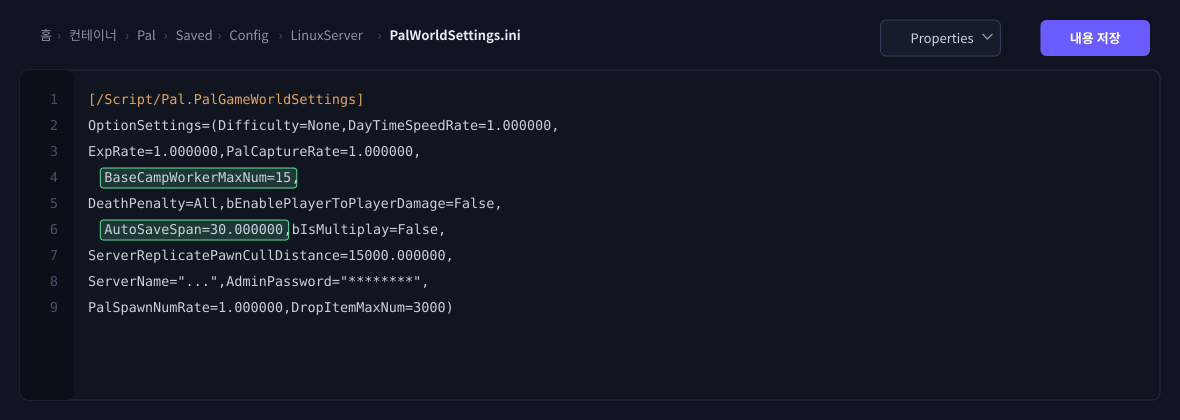
| 설정 키 | 기본값 → 권장값 | 효과 (게임에 미치는 영향) |
|---|---|---|
| BaseCampWorkerMaxNum | 15 → 8〜10 | ★ 가장 효과적입니다. 기지에서 일하는 팰이 감소하여 상시 경로계산 부하가 줄어듭니다 (기지 자동화는 다소 약화됩니다). |
| AutoSaveSpan (초) | 30 → 300〜600 | 자동 저장으로 인한 순간적 끊김 빈도가 줄어듭니다 (복귀 지점이 약간 더 과거가 될 수 있습니다). |
| ServerReplicatePawnCullDistance | 15000 → 8000〜10000 | 먼 팰의 동기화와 네트워크 트래픽을 줄입니다 (먼 팰의 표시 방식이 변합니다). |
| PalSpawnNumRate | 1.0 → 0.8〜0.9 | 야생 팰 스폰을 줄입니다. |
| DropItemMaxNum / DropItemAliveMaxHours | 3000→2000 / 1.0→0.3〜0.5 | 드롭된 아이템 추적을 줄입니다. |
B. 렌더링 및 GC 안정화 (Engine.ini)
동일한 폴더의 Engine.ini를 열고 (이미 있지만, 다음 항목이 없으면 끝에 추가), 저장한 후 시작합니다.
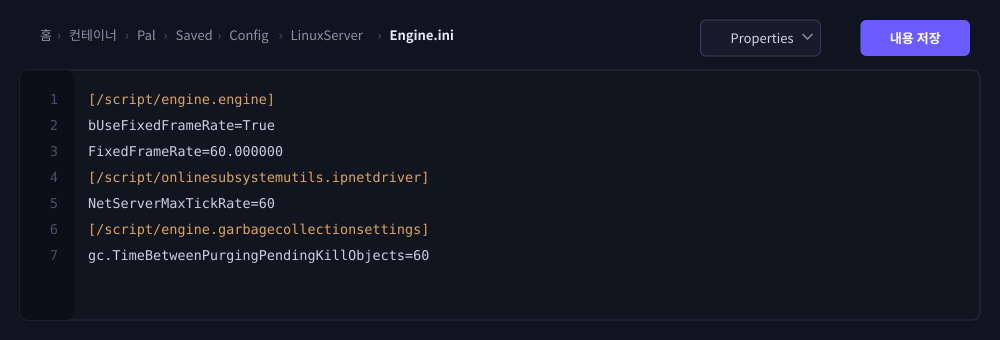
[/script/engine.engine]
bUseFixedFrameRate=True
FixedFrameRate=60.000000
[/script/onlinesubsystemutils.ipnetdriver]
NetServerMaxTickRate=60
[/script/engine.garbagecollectionsettings]
gc.TimeBetweenPurgingPendingKillObjects=60
프레임 변동으로 인한 CPU 스파이크와 정기적인 가비지 컬렉션(메모리 정리)으로 인한 순간적 정지(히치의 원인)를 완화합니다.
효과가 없나요? — 부담 없이 지원팀에 문의하세요. 기반 상황 등 사용자 설정으로 조정할 수 없는 부분도 함께 점검해 드립니다. 운영 대책 (일일 자동 재시작, 백업 빈도)은 07 섹션 "백업 및 정기 재시작"을 참조하세요.
콘솔과 관리 명령어
게임 패널 콘솔 화면에서 서버에 관리 명령어를 보낼 수 있습니다. 참가자 확인·강제 퇴장·차단, 전체 공지, 저장, 안전한 정지 등이 가능합니다. 이 작업에는 02장에서 설정한 관리자 비밀번호가 사용됩니다.
대표적인 명령어 예시:
ShowPlayers— 접속 중인 플레이어 목록 표시Broadcast <메시지>— 전원에게 메시지 전송Save— 월드 저장Shutdown <초>— 예고 후 서버 정지
Save는 작동하지만 save는 작동하지 않습니다. 표기 그대로 입력하세요.백업과 정기 재시작
저희 서버는 플랜에 따라 3~30세대의 백업을 저장합니다. 게임 패널 백업 화면에서 클릭 한 번으로 월드를 복원할 수 있어, 실수로 거점이나 데이터를 잃어버려도 안심입니다.
정기 재시작을 권장합니다
Palworld 서버는 장시간 연속 가동하면 메모리 사용량이 조금씩 늘어나는 경향이 있습니다. 게임 패널의 스케줄 기능으로 6~12시간마다 자동 재시작을 설정해 두면 동작이 안정되기 쉽습니다.
업데이트 적용
Palworld의 업데이트(패치)는 서버를 재시작하기만 하면 적용됩니다. 시작 시 최신 버전이 자동으로 다운로드·적용되므로 SteamCMD 등의 수동 작업은 필요 없습니다.
[SYSTEM] Auto Update on Boot(Startup 탭 / 기본값: 켜짐): 시작 시 자동 업데이트 켜기·끄기. 특정 버전으로 고정하려는 경우에만 꺼 주세요.[SYSTEM] Validate Files on Update (repair)(기본값: 꺼짐): 파일 무결성 검사를 포함한 재다운로드(복구 모드). 시작 오류가 발생하면 일시적으로 켜고 재시작한 뒤, 복구 후 다시 꺼 주세요.
월드 데이터 이전
이미 플레이하고 있는 월드를 BESTNET-GSERVER의 Palworld 서버로 옮길 수도 있습니다. 절차와 이어받을 수 있는 범위는 어디에서 이전하는지에 따라 달라집니다.
이전 원본별로 이어받을 수 있는 범위는 다음과 같습니다.
- 타사의 전용 서버 / 직접 구축한 SteamCMD 전용 서버 — 월드와 플레이어 모두 이어받을 수 있습니다(호스트 캐릭터를 다시 만들 필요 없음).
- Steam 협동(초대 코드로 함께 플레이) / 콘솔(PS5, Xbox) 또는 Microsoft Store·Game Pass 버전 — 호스트의 플레이어 캐릭터(레벨, 장비, 보유 Pal, 길드)는 그대로 이어받을 수 없어 새로 생성됩니다. 커뮤니티 도구로 옮길 수 있는 경우도 있으나 당사 지원 범위 밖입니다.
전용 서버(타사 또는 직접 구축한 SteamCMD)에서 이전하는 절차는 다음과 같습니다.
- 이전 원본 서버의
Pal/Saved/SaveGames/0/안에 있는 영숫자 이름의 폴더를 내려받습니다. - BESTNET 서버를 한 번 시작했다가 정지하여 초기 세이브를 생성합니다.
- 서버를 정지한 상태에서 월드 폴더를
Pal/Saved/SaveGames/0/에 업로드합니다(대용량은 SFTP가 편리합니다).WorldOption.sav는 포함하지 마세요 — 당사 설정을 우선시키기 위함입니다. Pal/Saved/Config/LinuxServer/GameUserSettings.ini의DedicatedServerName=을 업로드한 폴더 이름과 일치시킵니다.- 서버를 시작하고 월드가 로드되었는지 확인합니다.
문제 해결
서버에 접속할 수 없음
콘솔에서 서버가 완전히 시작되었는지 확인하세요. 시작 직후에는 접속하지 못할 수 있습니다. 커뮤니티 목록에 나오지 않으면 04장의 직접 접속(IP 주소:포트)을 시도해 보세요. 서버 이름이나 비밀번호 입력 실수도 흔한 원인입니다.
설정이 적용되지 않음
설정은 서버를 재시작하면 적용됩니다. 가동 중에 변경한 경우 적용되지 않을 수 있으므로, 정지한 뒤 변경하고 재시작하세요. 월드를 한 번 생성한 후에는 일부 게임 밸런스 설정이 월드 측 기록으로 덮어써지는 경우가 있습니다.
무겁거나 튕김
참가 인원이나 월드 상황에 비해 메모리가 부족할 수 있습니다. 정기 재시작(07장)을 설정하거나 상위 플랜으로 업그레이드를 검토해 보세요. 플랜 변경은 데이터를 유지한 채 몇 분 만에 가능합니다.
다음 단계
기본 설정은 여기까지입니다. 더 쾌적하게 운영하기 위해 다음 문서도 함께 확인해 보세요.


