
手把手带您完成 BESTNET-GSERVER 的 Palworld(幻兽帕鲁)专用服务器,从下单到设置、加入,即使初次使用也能顺利完成。
修订历史
- v1.2
- 2026年7月 — 扩充了详细设置(PalWorldSettings.ini)的位置与步骤,并新增“世界数据迁移”章节。
- v1.1
- 2026年7月 — 适配 Palworld 正式版 1.0,新增语音聊天(bEnableVoiceChat)设置说明。
- v1.0
- 2026年7月 — 初版创建
下单与登录游戏面板
付款完成后,服务器会自动搭建并以配置完成的状态交付。通常几分钟到几十分钟即可使用,完成后我们会通过邮件通知您。
所有服务器操作都在浏览器中的游戏面板完成。
- 使用下单完成邮件中的信息,登录游戏面板。
- 登录后,选择您正在使用的 Palworld 服务器。
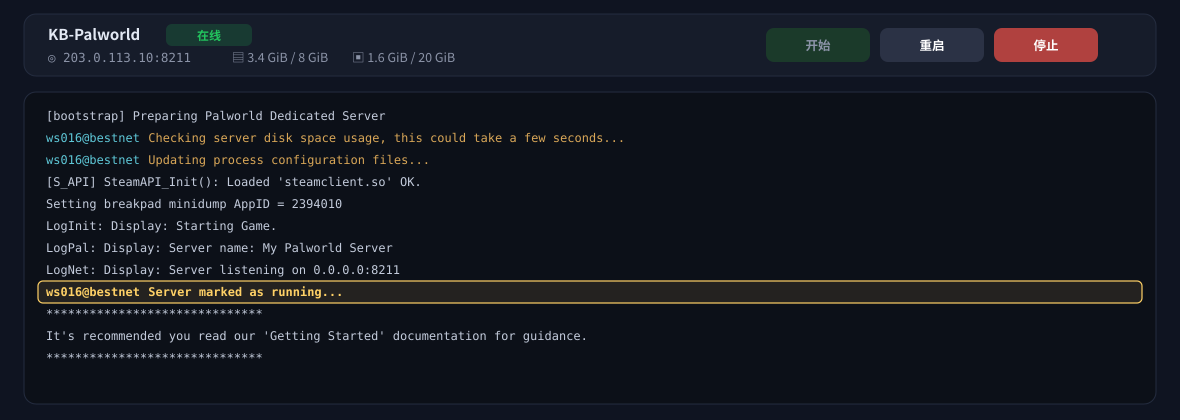
- 在「控制台(Console)」界面可查看服务器状态和日志。
设置管理员密码
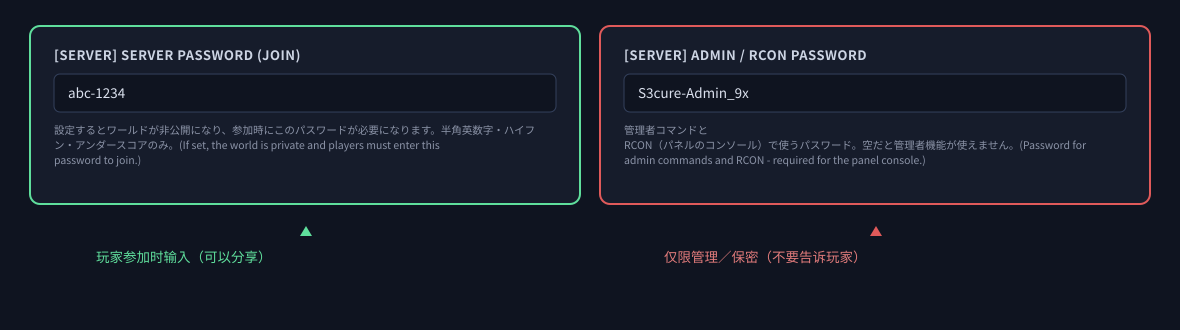
首先,请设置管理员密码。这是 Palworld 服务器最重要的设置。
管理员密码用于以下两种用途:
- 在游戏内使用管理员命令(
/AdminPassword)时 - 从游戏面板控制台执行踢出玩家、安全停止等管理操作时
在游戏面板的「启动」屏幕进行设置。在「[SERVER] Admin / RCON Password」栏中输入不易被猜到的字符串(输入内容会自动保存,并在服务器启动时生效)。
启动服务器
设置完成后,在游戏面板控制台界面点击「启动(Start)」。首次启动时,世界生成可能需要一些时间。
控制台会滚动显示日志,可看到启动处理正在进行。稍候片刻,服务器即可供玩家加入。
加入服务器
在 Palworld 中,可通过以下任一方式加入服务器。服务器的连接信息(IP 地址和端口)可在游戏面板的服务器详情界面查看。
从社区服务器列表加入
在 Palworld 标题界面打开「在线加入」→「社区服务器」,用您设置的服务器名称搜索。选择显示的服务器加入即可。若设置了密码,加入时会要求输入。
直接输入 IP 地址加入
当服务器未出现在社区列表中,或想确保能连上时,直接连接很方便。在「加入」界面,以 IP地址:端口 的格式(例如 203.0.113.10:8211)输入服务器地址加入。
与 PS5、Xbox 的跨平台联机
Palworld 支持 PC、PS5、Xbox 之间的跨平台联机。由于本公司服务器会显示在社区服务器列表中,不同机型的好友也能从同一列表加入。
为服务器设置参加密码
如果只想和朋友一起玩,请设置参加密码。在 Palworld 中对应的是「[SERVER] Server Password (join)」。
- 从左侧菜单打开「启动」。
- 在「[SERVER] Server Password (join)」字段中输入密码(仅限英数字、连字符和下划线)。输入内容会自动保存。
- 重启服务器后生效。此后世界将变为私密,玩家参加时必须输入此密码。
- 要取消密码,请清空该字段后重启服务器。
主要服务器设置
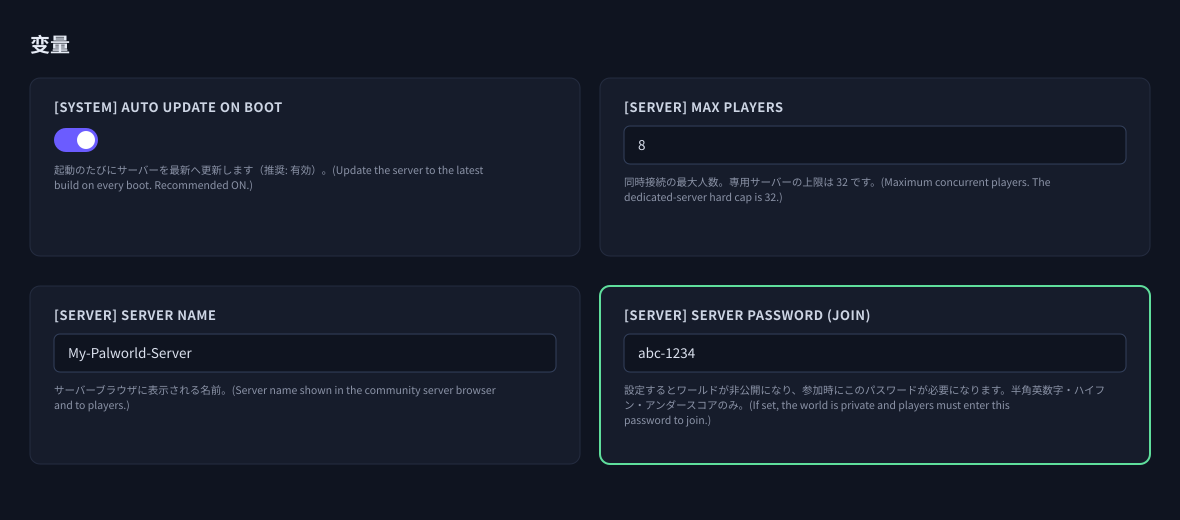
在游戏面板的「启动」屏幕,可以通过通俗易懂的说明更改常用设置。面板中可更改的主要项目如下。
- 服务器名称 — 显示在社区列表中的名称
- 服务器密码 — 加入时所需的密码(留空则任何人都可加入)
- 最大人数 — 可同时游玩的人数(Palworld 上限为 32 人)
- 突袭(入侵者)开关 — 切换入侵者事件
难度、经验值倍率、捕获率等详细的游戏平衡在面板中没有提供,需要直接编辑配置文件来更改。步骤请参阅下方“想要更改更细致的设置时”。
更改后重启服务器即可生效。
开启语音聊天(正式版 1.0 新功能)
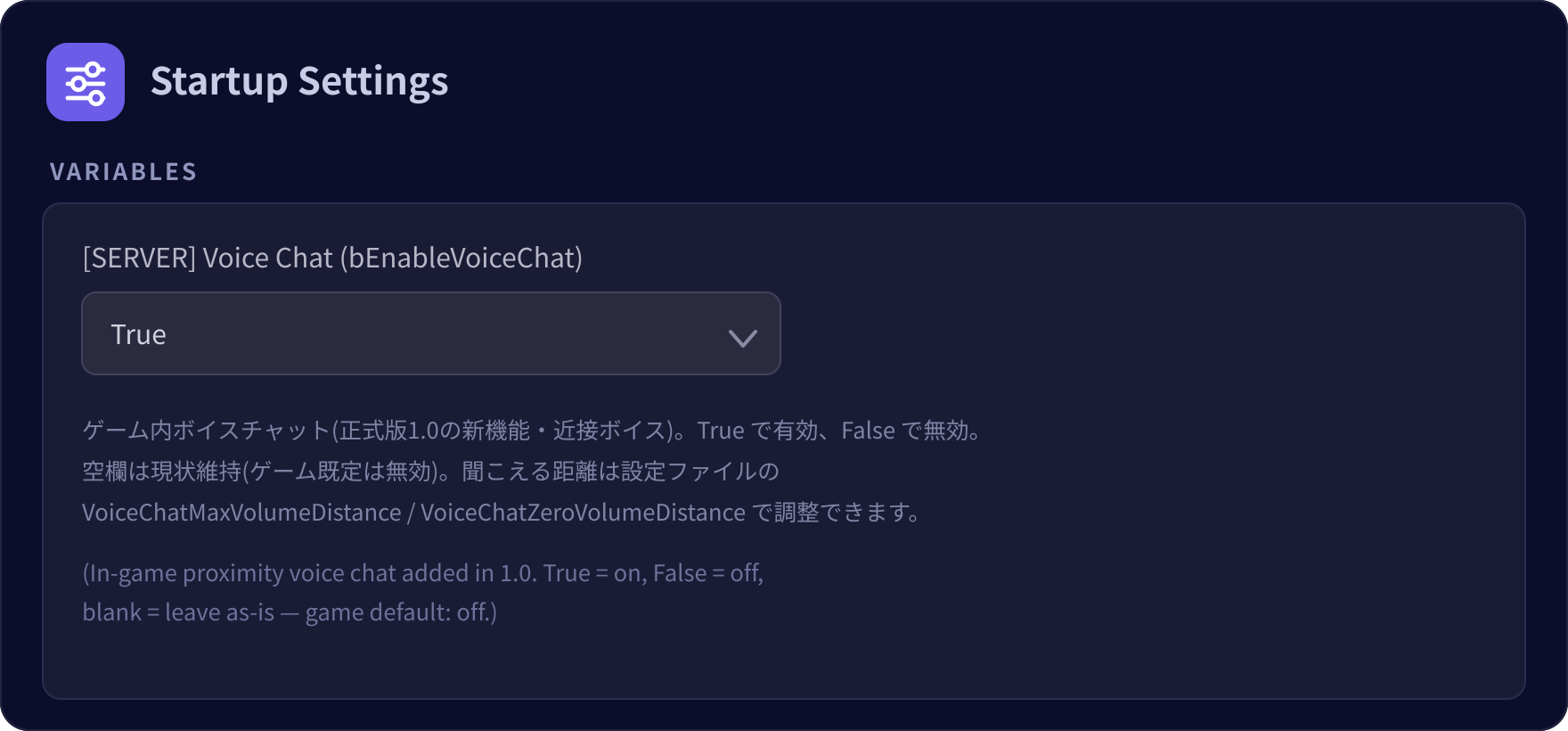
Palworld 正式版(1.0)新增了游戏内语音聊天(近距离语音)。在本公司服务器上,只需在游戏面板的启动变量中点几下即可开启。
服务器构建完成后的初始值为 False(禁用)。如需使用,请按以下步骤改为 True。
- 打开游戏面板的 Startup 标签页。
- 将 Variables 中的
[SERVER] Voice Chat (bEnableVoiceChat)改为True。 - 重启服务器后,语音聊天即被开启。
PalWorldSettings.ini 中修改 VoiceChatMaxVolumeDistance(在此距离内为最大音量)和 VoiceChatZeroVolumeDistance(在此距离处静音)。想要更改更细致的设置时
Palworld 有 100 多项详细设置。难度、经验值倍率、捕获率等详细的游戏平衡在面板中没有提供,需要直接编辑配置文件 PalWorldSettings.ini 来更改。在游戏面板的文件浏览器中,依次打开 Pal → Saved → Config → LinuxServer,其中就有 PalWorldSettings.ini。
DefaultPalWorldSettings.ini 是游戏自带的样例,编辑它不会影响您的设置。请务必编辑 Pal/Saved/Config/LinuxServer/PalWorldSettings.ini。按以下步骤编辑。
- 在游戏面板的控制台停止服务器。
- 在文件浏览器中打开
Pal/Saved/Config/LinuxServer/PalWorldSettings.ini。 - 在单独一行的
OptionSettings=(……)中,修改想要调整的项目的值。 - 保存后启动服务器。
常用设置键如下。数值请以小数点后六位的格式(例如 1.500000)输入。
- 难度 —
Difficulty - 经验值倍率 —
ExpRate(例如ExpRate=2.000000为 2 倍) - 捕获率 —
PalCaptureRate - Pal 受到的伤害倍率 —
PalDamageRateDefense - Pal 饱食度下降的速度 —
PalStomachDecreaceRate
OptionSettings=(……)。增加行或破坏括号、逗号,按 Palworld 的设计会将所有服务器设置重置为初始值。高级调优 (进一步减少卡顿)
↑ 据点·帕鲁越多,这里越容易拥堵
↑ 分散到多个核心并行处理
据点工人数·保存间隔·同步距离 等
(免费,可立即尝试)
支撑同时连接·大型世界
稳定的“基础”
※ 该倾向是支持大规模多人游戏的普遍特性,并非 Palworld 特有的问题。本图基于本公司服务器的观测所见,并非开发商 Pocketpair 的官方见解。
运营大型世界、多玩家和众多帕鲁会导致游戏引擎每个处理周期变长,更容易出现瞬间回滚(橡皮筋效应)。以下是降低内部处理负载的高级设置。如果您的套餐性能是"轻松运行大型世界的基础",这些是"轻度优化那个世界"的调整,组合使用效果更佳。由于某些设置影响游戏规则,请根据偏好调整 (数值可随时恢复)。
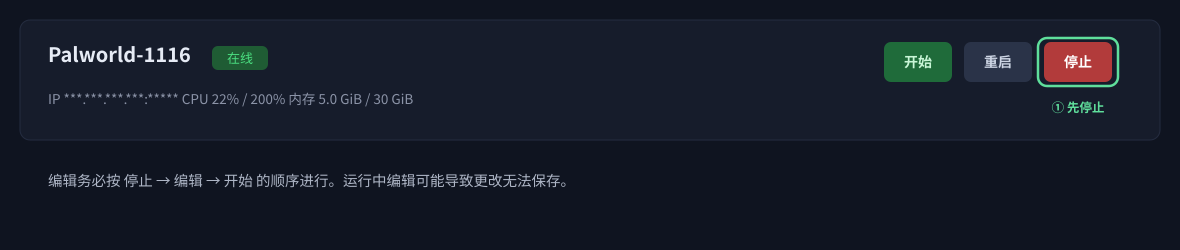
A. 世界设置 (PalWorldSettings.ini) — 效果显著
打开 5.2 节中的 Pal/Saved/Config/LinuxServer/PalWorldSettings.ini,修改 OptionSettings=(…) 内相应的值。
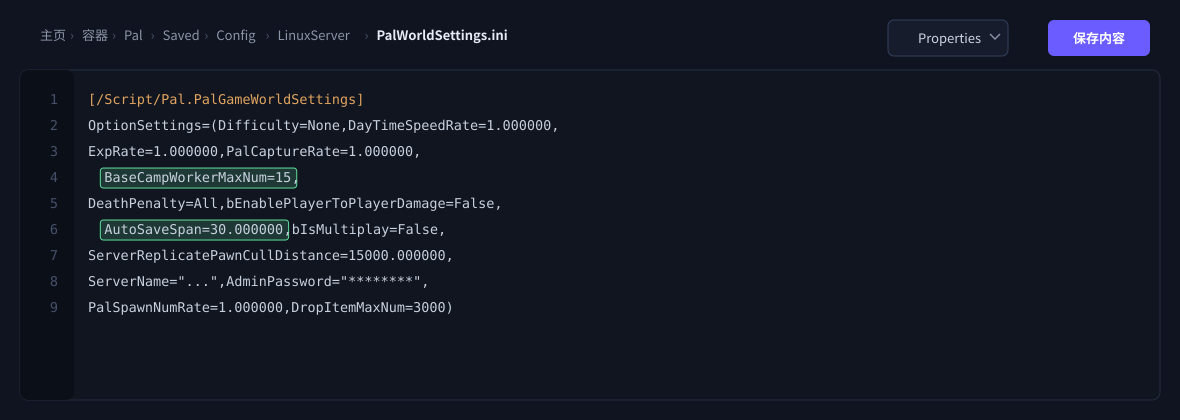
| 设置键 | 默认值 → 推荐值 | 效果 (对游戏的影响) |
|---|---|---|
| BaseCampWorkerMaxNum | 15 → 8〜10 | ★ 效果最显著。减少在基地工作的帕鲁,降低持续的寻路计算负担 (基地自动化会略减弱)。 |
| AutoSaveSpan (秒) | 30 → 300〜600 | 降低自动保存导致的瞬时卡顿频率 (回滚点会略微更旧)。 |
| ServerReplicatePawnCullDistance | 15000 → 8000〜10000 | 减少远处帕鲁的同步和网络流量 (远处帕鲁的显示方式改变)。 |
| PalSpawnNumRate | 1.0 → 0.8〜0.9 | 降低野生帕鲁的刷新率。 |
| DropItemMaxNum / DropItemAliveMaxHours | 3000→2000 / 1.0→0.3〜0.5 | 减少掉落物品的追踪。 |
B. 渲染和 GC 稳定化 (Engine.ini)
打开同一文件夹中的 Engine.ini (文件已存在,但若缺少下列条目则添加到末尾),保存后启动。
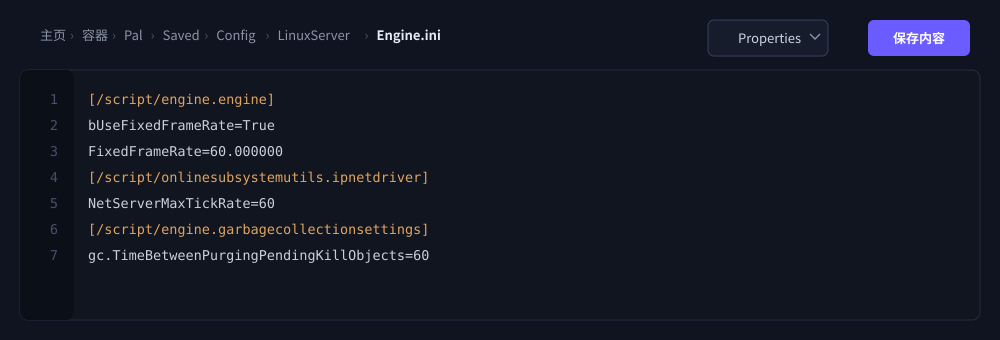
[/script/engine.engine]
bUseFixedFrameRate=True
FixedFrameRate=60.000000
[/script/onlinesubsystemutils.ipnetdriver]
NetServerMaxTickRate=60
[/script/engine.garbagecollectionsettings]
gc.TimeBetweenPurgingPendingKillObjects=60
减轻帧率波动导致的 CPU 峰值和定期垃圾回收 (内存清理) 导致的瞬间停顿 (卡顿的一个原因)。
效果不明显? — 请随时联系支持团队。我们会排查基础设施等超出配置调整范围的问题。运维对策 (每日自动重启、备份频率) 详见 07 章 "备份和定期重启"。
控制台与管理命令
在游戏面板控制台界面,可向服务器发送管理命令。可进行查看参与者、踢出、封禁、全体公告、保存、安全停止等操作。这些操作会使用第 02 章设置的管理员密码。
常用命令示例:
ShowPlayers— 显示当前在线玩家列表Broadcast <消息>— 向所有人发送消息Save— 保存世界Shutdown <秒数>— 预告后停止服务器
Save 有效,但 save 无效。请按标注原样输入。备份与定期重启
本公司服务器会根据套餐保存 3~30 代备份。在游戏面板的备份界面,只需一键即可还原世界。即使不慎丢失据点或数据也无需担心。
推荐定期重启
Palworld 服务器长时间连续运行时,内存占用往往会逐渐增加。用游戏面板的计划功能设置每 6~12 小时自动重启,有助于保持运行稳定。
更新的应用
Palworld 的更新(补丁)只需重启服务器即可应用。启动时会自动下载并应用最新版本,因此无需 SteamCMD 等手动操作。
[SYSTEM] Auto Update on Boot(Startup 标签页 / 默认:开启): 启动时自动更新的开关。仅在需要锁定特定版本时才将其关闭。[SYSTEM] Validate Files on Update (repair)(默认:关闭): 带文件完整性校验的重新获取(修复模式)。出现启动异常时可临时开启并重启,修复后请改回关闭。
世界数据迁移
您也可以将正在游玩的世界迁移到 BESTNET-GSERVER 的 Palworld 服务器。步骤以及可继承的范围,取决于从哪里迁移。
按迁移源,可继承的范围如下。
- 其他商家的专用服务器 / 自行搭建的 SteamCMD 专用服务器 — 世界和玩家都可继承(无需重新创建房主角色)。
- Steam 联机(通过邀请码一起游玩) / 主机(PS5、Xbox)或 Microsoft Store · Game Pass 版 — 房主的玩家角色(等级、装备、持有的 Pal、公会)无法原样继承,会重新生成。有时可用社区工具迁移,但不在本公司支持范围内。
从专用服务器(其他商家或自行搭建的 SteamCMD)迁移的步骤如下。
- 下载迁移源服务器
Pal/Saved/SaveGames/0/中以字母数字命名的文件夹。 - 先启动一次 BESTNET 服务器再停止,以生成初始存档。
- 在服务器停止的状态下,将世界文件夹上传到
Pal/Saved/SaveGames/0/(大容量数据用 SFTP 较为方便)。请勿包含WorldOption.sav— 以便让本公司的设置优先。 - 将
Pal/Saved/Config/LinuxServer/GameUserSettings.ini中的DedicatedServerName=设为与上传文件夹的名称一致。 - 启动服务器,确认世界已加载。
遇到问题时
无法加入服务器
请在控制台确认服务器是否已完全启动。启动刚结束时可能无法加入。若未出现在社区列表中,请尝试第 04 章的直接连接(IP地址:端口)。服务器名称或密码输入有误也是常见原因。
设置未生效
设置在重启服务器后生效。运行中更改可能不会生效,因此请停止后再更改并重启。世界一旦创建后,部分游戏平衡设置可能会被世界端的记录覆盖。
卡顿或掉线
相对于加入人数或世界状况,内存可能不足。请设置定期重启(第 07 章),或考虑升级到更高套餐。套餐变更可保留数据,几分钟即可完成。
下一步
基本设置到此结束。为了更舒适地运营,也请一并查看以下文章。


