
目录
| 注记 | 服务器描述有时会被数字临时覆盖。这是 Rust 本身的缺陷,重启服务器后即可恢复。 |
STEP1. 登录游戏面板。
登录方法请参阅此处。
修订历史
- 2.0:
- 更新日期: 2026/10/06
- 更新内容: 修正了换行写法(n)。补充了停止按钮的行为和启动所需的时间
- 更新者: BESTNET-GSERVER
- 1.0:
- 创建日期: 2024/1
- 更新内容: 创建初版
- 创建者: BESTNET-GSERVER
STEP2. 用“停止(Stop)”停止服务器。
点击服务器页面右上方的“停止(Stop)”,等待服务器完全停止。
| 注记 | 停止服务器时请使用 “停止(Stop)”。它会先保存世界再退出(控制台会显示 Saving complete → Config Saved)。“Kill”不保存就强制结束,因此会丢失此前的进度。请仅在“停止”等待数分钟仍未完成时,将其作为最后的手段。 |
STEP3. 从左侧菜单中选择“启动设置”(Startup)。
服务器停止后,打开左侧菜单的“启动设置”(Startup)。您可以在这里更改服务器描述。
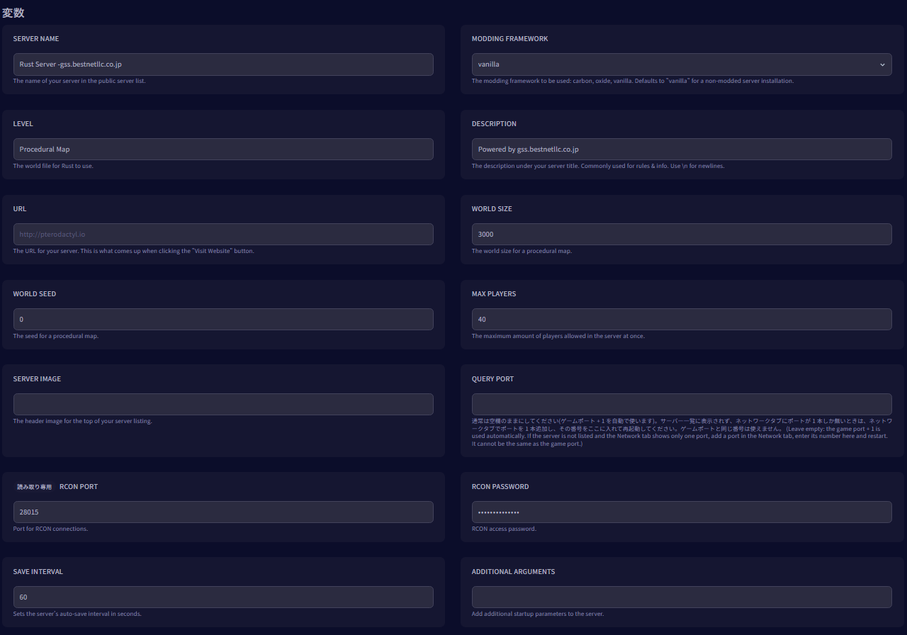
STEP4. 在 [DESCRIPTION] 中输入描述。
在 DESCRIPTION 字段中输入服务器的规则和说明。该内容会显示在游戏内的服务器信息中。
| 注记 | 如需在描述中换行,请输入 n(反斜杠和小写字母 n 两个字符)。面板的说明栏中也写有“Use n for newlines.”。 |
STEP5. 用“启动(Start)”启动服务器。
输入完成后,请返回服务器页面并点击“启动(Start)”。
| 注记 | 从点击启动按钮到可以进入游戏,加载已保存的世界时约需 3 分钟。在此期间面板会一直显示“启动中”,但这并非故障。 |
以上即为更改服务器描述的全部步骤。


