
目录
SETUP GUIDE
本文将 BESTNET-GSERVER 的 Soulmask(灵魂面甲)专用服务器,从下单到设置与加入,为初次使用的您完整说明,让您不会迷路。
修订记录
- v2.0
- 2026年8月 — 随服务器构成的更新进行全面修订。不再需要额外添加端口,也不再需要手动输入查询端口(均会自动设置)。新增管理员密码的自动生成、加入方式、保存间隔的调整。
- v1.0
- 2024年8月 — 初版
从下单到可以使用服务器
付款完成后,服务器会自动构建,并以完成设置的状态交付。准备就绪后,我们会通过邮件通知您。
在构建时,我们已为您完成了以下工作。您无需准备任何东西。
- 游戏服务器本体的获取,以及文件是否完整的校验
- 所需的三个端口的分配(游戏/查询/维护)
- 该服务器专用的管理员密码的生成
无需设置端口开放,也无需配置路由器。收到时的状态即可直接开始游玩。
登录游戏面板
服务器的操作全部在浏览器中的游戏面板内进行。
- 使用下单完成邮件中记载的信息登录游戏面板。
- 登录后,选择您签约中的 Soulmask 服务器。
- 从左侧菜单可以进入「控制台」「文件」「备份」「网络」「计划任务」「启动」等画面。
游戏面板的显示语言可以更改为中文、日文、英文、韩文等。登录后可在账户设置中切换。
首先要设置的项目
服务器的设置在游戏面板的「启动」画面中进行。输入的内容会自动保存,并在下次服务器启动时生效。
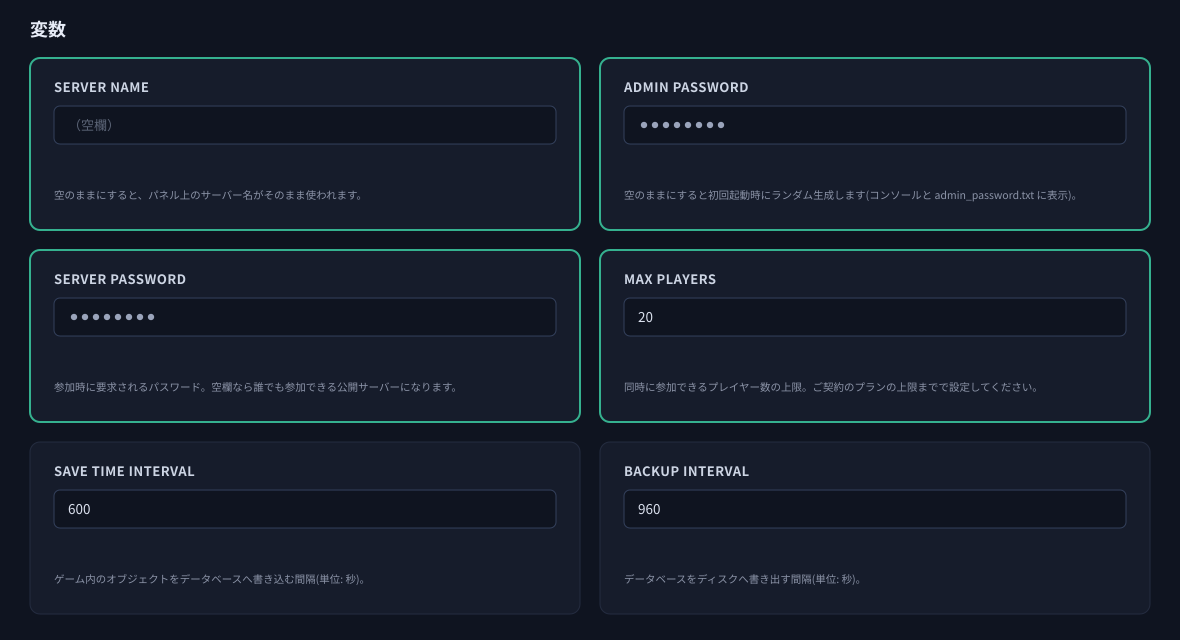
| 项目 | 内容 |
|---|---|
| Server Name | 显示在游戏内服务器列表中的名称。留空时,将直接使用游戏面板上的服务器名称。设置一个伙伴容易辨认的名称,会更容易在列表中找到。 |
| Admin Password | 管理员用的密码。留空时,首次启动会自动生成该服务器专用的密码。确认方法请参阅「确认管理员密码」。您也可以填入自行决定的字符串。日后要更改时,同样修改此栏并重启服务器即可生效。 |
| Server Password | 加入时需要输入的密码。留空时,将成为任何人都可以加入的公开服务器。若只想与伙伴一起游玩,请在此设置密码。 |
| Max Players | 可同时加入的玩家数上限。初始值为 20。请在签约方案的上限范围内设置。若希望提高上限,可变更为更高的方案。 |
| Save Time Interval | 将游戏内的对象写入数据库的间隔(单位: 秒)。 |
| Backup Interval | 将数据库写出到磁盘的间隔(单位: 秒)。 |
| Auto Update | 每次启动时检查游戏更新,若更新已发布则自动获取。默认为启用。 |
管理员密码是掌握服务器管理权限的重要钥匙。请勿与他人共享或公开。
Query Port 与 Maintenance Port 保持留空即可。留空时会自动使用正确的值(请参阅下一章)。
端口已经设置完毕
Soulmask 服务器除游戏用之外还会使用几个端口。这些在服务器构建时已自动分配完毕。可在游戏面板的「网络」画面中确认。
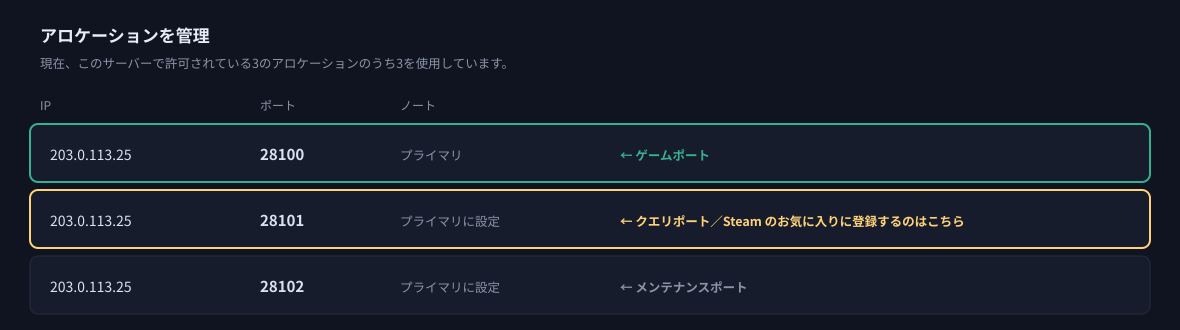
| 顺序 | 作用 | 编号 |
|---|---|---|
| 第1个(主要) | 游戏端口 | — |
| 第2个 | 查询端口 (添加到 Steam 收藏的是这个) | 游戏端口 +1 |
| 第3个 | 维护端口 | 游戏端口 +2 |
与以往的说明有所变更。2024年版的步骤中曾指引「添加一个端口分配,并手动输入 Query Port」,现在已不再需要。三个端口从一开始就已分配,Query Port 与 Maintenance Port 保持留空即可正常运作。请勿额外添加端口或手动重新输入编号。
启动服务器
设置完成后,在游戏面板的「控制台」画面中按下「开始」。
- 首次启动会进行游戏数据的下载与世界的生成,因此完成启动需要一些时间。
- 状态变为「在线」后,服务器本身已在运行。
- 之后会登记到游戏内的服务器列表。出现在列表中可能需要数分钟。
- 变更设置后,重启服务器即可生效。
服务器启动后会每 2 分钟重新登记一次服务器列表。若列表中还未出现,请稍等片刻后再用服务器名称搜索。
启动过程中,控制台可能会滚动出现大量红色的错误。这是游戏引擎在加载时输出的内容,正常启动时也会显示。只要状态变为「在线」,并能在游戏内的列表中找到服务器,就没有问题。
加入服务器
方法1:在游戏内的服务器列表中查找(推荐)
这是最简单的方法。
- 启动 Soulmask。
- 打开服务器列表(服务器浏览器)。
- 在搜索栏中输入服务器名称进行搜索。
- 选择找到的服务器并加入。若已设置加入密码(Server Password),请在此输入。
服务器名称会直接使用游戏面板「启动」画面中的 Server Name(留空时则为面板上的服务器名称)。与伙伴共享后,就能顺利会合。
方法2:添加到 Steam 收藏
若每次搜索觉得麻烦,可以将服务器保存到 Steam 的服务器列表中。
- 打开 Steam 客户端,选择菜单的「查看」→「游戏服务器」。
- 打开「收藏」标签页,点击「添加服务器」。
- 将游戏面板「网络」画面中显示的第2个端口(查询端口),以
IP地址:端口号的格式输入。
这里是容易弄错的地方。要登记的是查询端口(第2个),而不是游戏端口(第1个)。输入游戏端口将无法登记。
例: 若游戏端口为
例: 若游戏端口为
203.0.113.25:28100,则在 Steam 中登记的是 203.0.113.25:28101。确认管理员密码
若将 Admin Password 保持留空,首次启动时会自动生成该服务器专用的密码。不会在所有服务器上重复使用同一个密码。
生成的密码可以在游戏面板的「文件」画面中确认。
- 打开游戏面板的「文件」画面。
- 打开位于最上层(主目录)的
admin_password.txt。 - 其中记载的字符串即为该服务器的管理员密码。
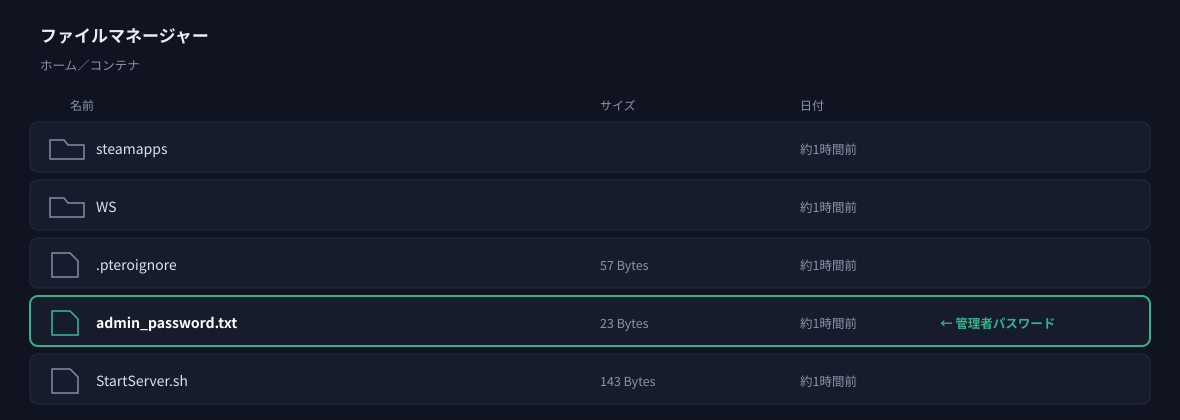
admin_password.txt若想使用自行决定的密码,请在「启动」画面的 Admin Password 中输入,并重启服务器。
请注意管理员密码不要在直播或屏幕共享时被拍到。若被第三方知悉,请在「启动」画面中更换为新的密码。
感觉运行变重时
Soulmask 服务器分以下两个阶段保存世界的内容。两个间隔都可以在游戏面板的「启动」画面中变更。数值为以秒为单位的文本输入(并非下拉选择)。
| 项目 | 含义 | 初始值 |
|---|---|---|
| Save Time Interval | 将游戏内的对象写入数据库的间隔 | 600秒(10分钟) |
| Backup Interval | 将数据库写出到磁盘的间隔 | 960秒(16分钟) |
- 若感觉每次保存时都会卡顿 — 将间隔调长可以减少保存执行的次数。但意外停止时回退的范围也会变大。
- 若希望更频繁地保存 — 将间隔调短。相应地保存次数会增加。
同时也建议设置每天一次的自动重启。这样长时间持续运行时不易出现变重的情况。
变更设置后请重启服务器。在重启之前不会使用新的数值。
备份与恢复
您可以随时从游戏面板的「备份」画面获取备份。可保存的代数因方案而异。
- 备份中包含世界数据与设置(
WS/Saved以下)。不包含游戏本体的文件。 - 世界本体保存在
WS/Saved/Worlds/Dedicated/之下。 - 使用「计划任务」画面,还可以在指定时间自动备份。
恢复的步骤请参阅「从备份中恢复」。
备份的获取与恢复请在服务器已停止的状态下进行。在运行中进行可能会混入写入途中的数据。
遇到问题时
| 症状 | 需要确认的事项 |
|---|---|
| 服务器没有出现在列表中 | 从启动到出现在列表中可能需要数分钟。服务器每 2 分钟会重新登记一次,请稍等片刻后再用服务器名称搜索。同时也请确认游戏面板的状态是否为「在线」。 |
| 无法添加到 Steam 收藏 | 请确认登记对象是否为查询端口(网络画面的第2个)。使用游戏端口(第1个)无法登记。 |
| 不知道管理员密码 | 请确认「文件」画面主目录下的 admin_password.txt。 |
| 控制台出现红色错误 | 这是游戏引擎在加载时输出的内容,正常启动时也会显示。只要状态为「在线」并能从列表中加入,就没有问题。 |
| 更改了设置却没有生效 | 「启动」画面的设置会在服务器重启时生效。请尝试重启。 |
| 想增加可加入的人数 | Max Players 只能设置到签约方案的上限。若想提高上限本身,请变更为更高的方案。服务器数据会保留,费用以差额结算处理。 |
若仍未解决,请从客户门户发送支持工单。除中文外,我们也支持日文、英文与韩文。
下一步
- 登录游戏面板 — 面板整体的使用方法
- 每天一次的自动重启 — 自动重启与自动备份
- 从备份中恢复
- Soulmask 专用服务器 — 方案与价格


