
这是一份帮助您以最快速度启用 BESTNET-GSERVER 的 7 Days to Die 服务器的指南——从下单到与好友连接。服务器在下单后会自动构建,无需复杂设置。
修订记录
- v1.0
- 2026年7月 — 初版制作
- v1.1
- 2026年10月 — 添加了通过游戏面板的开关开启跨平台游玩(PS5·Xbox)的步骤与条件
关于本指南
本指南面向在我司签约 7 Days to Die 多人服务器的客户,介绍连接与基本设置的步骤。
我们的服务器在您申请后会自动构建服务器,以可立即游玩的状态提供给您。无需进行服务器程序的安装或端口开放等操作。游戏更新会在服务器重启时自动获取(初始状态)。也可以固定到特定版本。
本指南按以下流程进行:登录游戏面板 → 确认连接地址 → 从游戏连接 → 邀请好友 → 更改服务器设置。
登录游戏面板
服务器的所有操作都在游戏面板中进行。登录步骤和面板的基本用法在另一份指南中有详细说明。首次使用时,请先查看该指南。
登录后,请从服务器列表中打开本次开通的 7 Days to Die 服务器。本指南之后的步骤均从打开该服务器的状态开始。
确认连接地址(IP:端口)
从服务器界面左侧菜单打开 Network 标签页,即可以列表形式显示分配给您服务器的地址和端口。显示格式如下(数值为示例)。
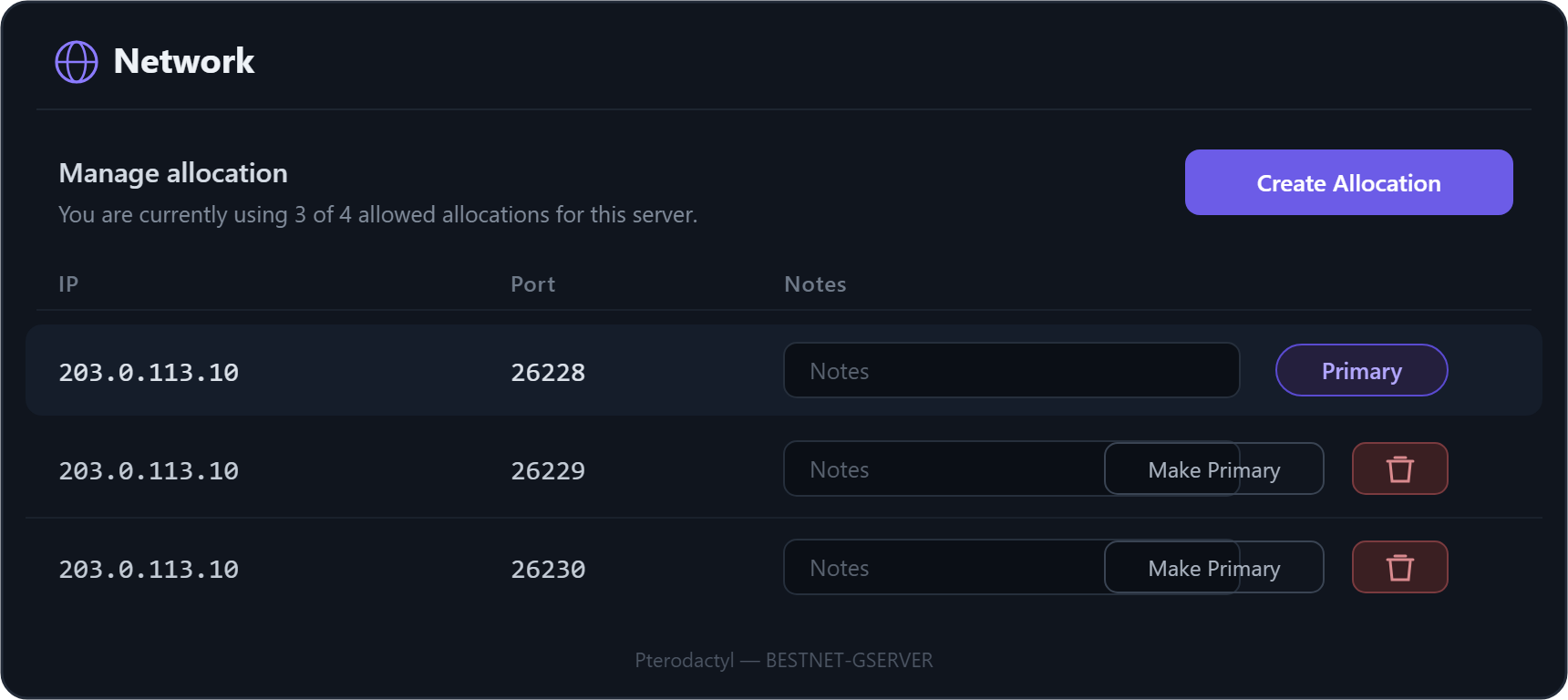
| 显示 | 作用 | 您的处理 |
|---|---|---|
| Primary Allocation | 游戏端口(玩家连接的通信) | 将此 IP:端口分享给好友 |
| Additional Allocation ×3 | Steam 通信·跨平台游玩用的内部通信 | 自动生效。无需单独分享 |
[GAME] Sandbox Code 中设置。7 Days to Die 服务器会将游戏端口之后的连续端口用于内部通信(Steam·跨平台游玩)。我司在新开通时会将这些一并自动分配,因此您无需单独设置端口。需要分享给好友的只有 Primary(游戏端口)这一个。
从 7 Days to Die 连接
知道连接地址后,即可从游戏连接。
指定 IP 直接连接(推荐)
- 启动 7 Days to Die,点击主菜单的“加入游戏”。
- 搜索界面打开后,点击右下角的“开始搜索”继续。
- 点击列表界面右下角的“连接到 IP”。
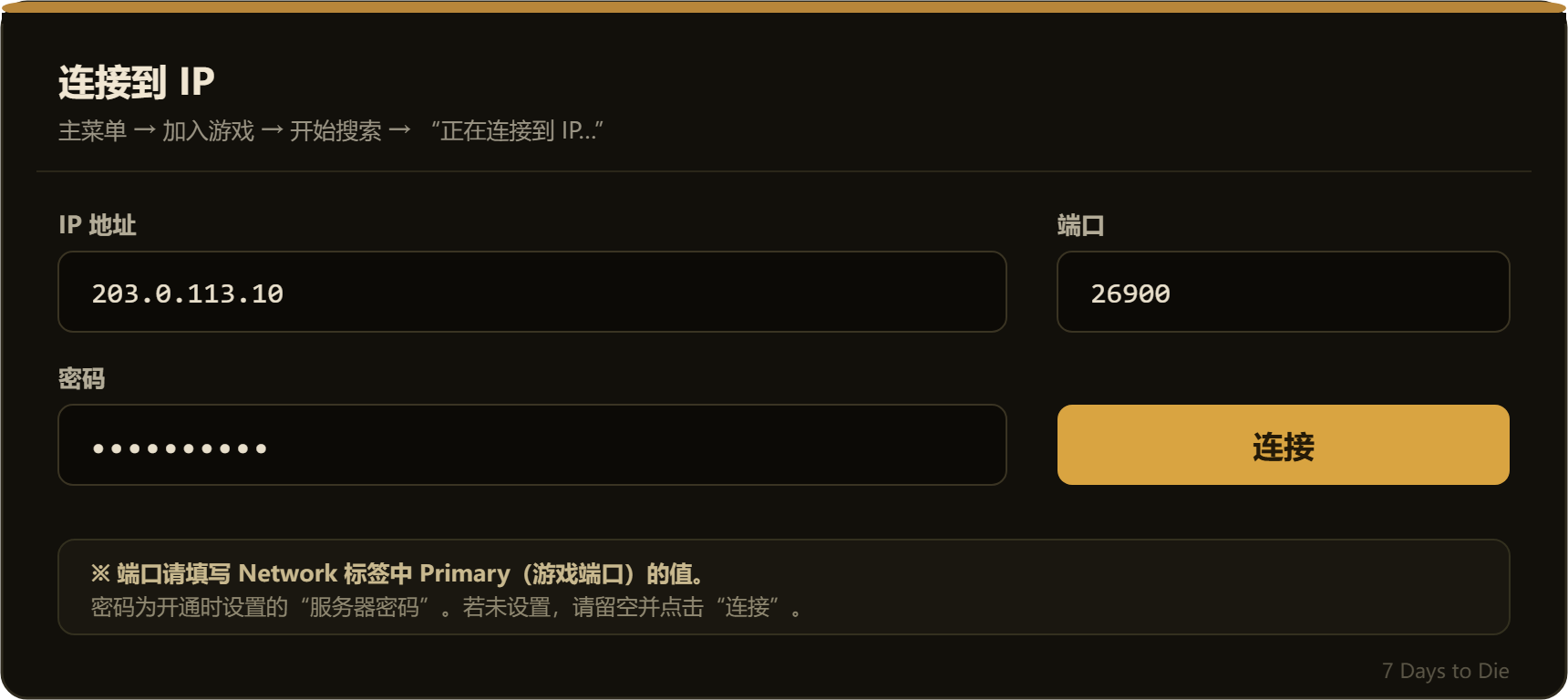
- 在“IP”中输入 Network 标签页确认到的地址,在“端口”中输入
26900(您显示的值),然后点击“连接”。 - 出现密码输入框时,输入服务器密码并点击“提交”。
世界加载并显示在画面上即表示连接成功。
从服务器浏览器查找
若将服务器公开设置为“公开”,则会在“加入游戏”列表中以服务器名称显示。在顶部搜索栏输入服务器名称会更容易找到。若未显示,请使用上方的“4.1 直接连接”。
邀请好友
请向好友分享以下两项。
- 连接地址:Network 标签页中 Primary(游戏端口)的
IP:端口 - 服务器密码:Startup 标签页中“[SERVER] Server Password”的值
好友可通过与“4.1 指定 IP 直接连接”相同的步骤加入。
更改服务器设置
服务器名称、密码、难度等可从游戏面板的 Startup 标签页更改。主要设置项如下。
| 设置项(Startup 标签页) | 内容 |
|---|---|
| [SERVER] Server Name | 服务器浏览器中显示的名称 |
| [SERVER] Server Password | 加入时的密码(留空则任何人都可加入) |
| [SERVER] Server Visibility | 公开范围(0=不公开 / 1=仅好友 / 2=公开) |
| [SERVER] Max Players | 最大同时连接数 |
| [SERVER] Crossplay (PS5 / Xbox) | 从 PS5·Xbox 加入(跨平台游玩)的开关(初始状态为关闭 →「关于跨平台游玩」) |
| [GAME] Sandbox Code | 游戏规则(如难度等)(→ 设置 7 Days to Die 服务器难度等游戏规则的方法(沙盒代码)) |
| [SYSTEM] Game Version (Steam Branch) | 游戏版本(→ 切换 7 Days to Die 服务器游戏版本的方法) |
Console 标签页重启服务器以使其生效。运行期间更改不会生效。槽位数(最大同时连接数)是推荐同时连接的参考值。会因世界规模、建筑数量、是否使用 MOD 等而变动。并非保证值,敬请知悉。
关于跨平台游玩
我司服务器以支持跨越 PC·PlayStation·Xbox 界限的跨平台游玩的端口配置提供。
- 在游戏面板中打开服务器,进入「Startup」标签页。
- 开启
[SERVER] Crossplay (PS5 / Xbox)开关(切换后会立即保存)。 - 在「Console」标签页重启服务器。
![游戏面板 Startup 标签页中的 [SERVER] Crossplay (PS5 / Xbox) 开关,处于关闭状态](https://gss.bestnetllc.co.jp/wp-content/uploads/2026/10/kb-7dtd-crossplay-off.png)
![游戏面板 Startup 标签页中的 [SERVER] Crossplay (PS5 / Xbox) 开关,处于开启状态](https://gss.bestnetllc.co.jp/wp-content/uploads/2026/10/kb-7dtd-crossplay-on.png)
跨平台游玩受游戏规格所限,有以下条件。
- 请将
[SERVER] Max Players(最大人数)设置为 8 以下。超过 8 人的设置下,无法通过跨平台游玩加入。上位方案的最大同时连接数(10 人·20 人)为仅使用 PC 游玩时的值。若要 9 人以上游玩,请使用仅 PC 的配置。 - 请将
[SECURITY] EasyAntiCheat保持为启用(true)。导入 MOD 时有时需要更改,但使用跨平台游玩时请保持启用。 - 导入 MOD 后,可能无法加入。
在面板中开启的设置,会在每次启动服务器时自动写回配置文件。游戏更新之后也会保持开启。
重启·备份
重启·停止·启动
可从游戏面板的 Console 标签页操作服务器的重启·停止·启动。更改设置后或运行不稳定时,请尝试重启。
备份
可从 Backups 标签页进行服务器数据的备份与恢复。建议在重大更改前及定期进行备份。可保存的代数因方案而定。
更新
服务器重启时会自动获取游戏本体的最新版本([SYSTEM] Auto Update on Boot 为 1 = 初始状态时)。如需使用特定版本,请查看版本切换页面。请注意,服务器更新后,加入游戏的好友端游戏也可能需要更新至相同版本。
无法顺利连接时
无法连接或找不到服务器时,请按以下顺序确认。
- 版本一致 — 服务器与所有参加者的游戏版本是否一致。服务器更新后,也请参加者一方更新。如果在
[SYSTEM] Game Version (Steam Branch)中选择了public以外的版本,则所有参与者也需要在 Steam 中选择相同的版本。 - 服务器状态 — 游戏面板中服务器状态是否为“Running”(运行中)。
- 启动后的等待时间 — 开通后或重启后,世界生成·注册需要几分钟。请稍等后再试。
- 确认地址 — 是否正确输入了 Network 标签页中 Primary(游戏端口)的 IP 和端口。请注意输入错误。
- 密码 — Startup 标签页的“[SERVER] Server Password”与输入值是否一致。
- 公开设置 — 若想在服务器浏览器中显示,“[SERVER] Server Visibility”是否为“2(公开)”。
若以上仍无法解决,请附上服务器名称与游戏端口号,联系下方的支持窗口。
支持
技术相关问题,请从 客户门户的支持工单 → 发送。由我司日本技术人员对应。营业时间内原则上 24 小时以内回复。


