
本文介绍 BESTNET-GSERVER 的 Minecraft 基岩版(Bedrock Edition)专用服务器,从下单到启动、加入的完整流程。基岩版最容易卡住的是三点:「白名单」、连接地址中的端口号,以及您所使用的设备是否能够加入。
- v1.0
- 2026 年 9 月 — 初版。
本文是基岩版(Bedrock)的步骤
若您在 PC 上通过 Minecraft Launcher 选择「Java Edition」游玩,则属于 Java 版,为不同的商品、不同的步骤。Java 版与基岩版的服务器之间也无法互相连接。步骤请参阅 Minecraft Java 版 - 初次设置。
基岩版是在智能手机、平板、Windows 应用(Microsoft Store 版)、Nintendo Switch、PlayStation、Xbox 上游玩的版本。
Nintendo Switch、PlayStation、Xbox 的游戏中没有输入服务器地址的画面,因此这些设备无法直接加入本公司的服务器。详情请参阅加入服务器。
从下单到服务器可以使用为止
订单付款完成后,服务器会自动搭建。无需您进行任何操作。
- 下单与付款完成。
- 服务器自动搭建。通常在数分钟内完成。
- 搭建完成后,完成通知会发送至您注册的邮箱地址。
登录游戏面板
服务器的所有操作都在浏览器中的游戏面板上完成。
- 使用订单完成邮件中记载的信息登录游戏面板。
- 登录后,选择您正在使用的 Minecraft 服务器。
- 通过左侧菜单可以进入「控制台」「文件」「备份」「网络」「计划任务」「启动设置」等画面。基岩版服务器还有用于切换版本的 「MCBE」 项目。
启动服务器
在游戏面板的「控制台」画面点击「开始」。
首次启动时,控制台会显示 CREATING VANILLA WORLD 并生成世界。稍候片刻,显示 Server started. 即表示启动完成。
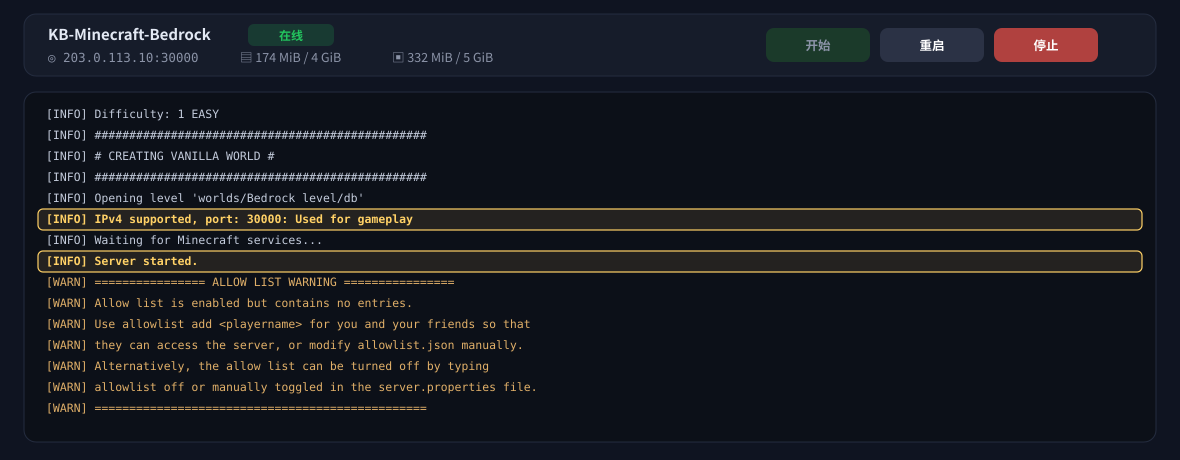
紧邻上方会显示 IPv4 supported, port: ...: Used for gameplay。其中的数字就是加入时需要使用的端口号。
Profiler config ('bootstrap.json') load result: success=1, errorMessage=(null) 是正常的行。只是因为文中含有 error 字样,面板才将其计为错误。让玩家能够加入(白名单)
由于列表为空,在此状态下没有任何人能够加入。这不是故障,而是初始设置。启动时控制台会显示如下警告。
控制台的警告(原文):
Allow list is enabled but contains no entries.(白名单已启用,但没有任何登记)Use allowlist add <playername> for you and your friends so that they can access the server, or modify allowlist.json manually.Alternatively, the allow list can be turned off by typing allowlist off or manually toggled in the server.properties file.
处理方式有以下两种。在控制台画面下方的输入框中输入命令并按 Enter。
方法 1:逐个登记要加入的玩家(推荐)
只和熟人一起游玩时请选择此方式。将要加入的玩家的玩家代号(Microsoft 账户的显示名称)逐个登记。
- 在控制台输入框中输入
allowlist add 玩家代号。 - 一起游玩的其他人也用同样方式登记。
- 已登记的列表可用
allowlist list查看。
allowlist add "Player Name"。取消登记时使用 allowlist remove 玩家代号。方法 2:关闭白名单
希望任何人都能加入时请选择此方式。在控制台输入框中输入 allowlist off。
allowlist on 可随时恢复。allowlist.json 中写入玩家代号,或将 server.properties 的 allow-list 设为 false。不过通过控制台命令操作更为可靠。加入服务器
连接地址显示在游戏面板的上方,格式为 IP地址:端口号(例如 203.0.113.10:30000)。

基岩版的默认端口是 19132,但本公司为每台服务器分配单独的端口号。仅输入地址时会尝试连接 19132,因而无法加入。
可以加入与无法加入的设备
| 您所使用的设备 | 加入本公司服务器 |
|---|---|
| Windows 应用 / iOS / Android / Fire 平板 | 可以加入。请参阅下面的步骤。 |
| Nintendo Switch / PlayStation / Xbox | 无法直接加入。因为游戏中没有提供输入服务器地址的画面。 |
虽然也存在有志者公开的变通方法(例如修改主机的 DNS 设置),但那并非 Microsoft 公司正式提供的方式,本公司也无法保证其可用性或提供支持。如有困扰,请通过支持工单与我们商议。
加入步骤(Windows 应用、智能手机、平板)
- 启动 Minecraft(基岩版),打开「游玩」→「服务器」标签页。
- 选择列表最下方的「添加服务器」。
- 填写服务器名称(任意名称)、服务器地址(IP 地址)与端口(端口号)。
- 保存后,从列表中选择服务器加入。
更改主要设置
基岩版的服务器设置分布在两个地方。若在错误的地方修改,设置会被还原。
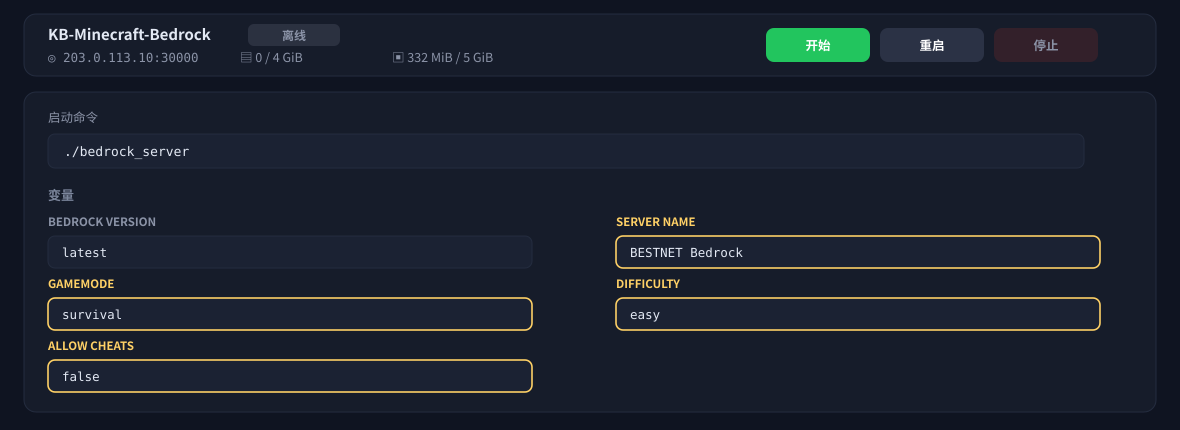
在「启动设置」画面更改的项目
SERVER NAME(服务器名称)/ GAMEMODE(游戏模式)/ DIFFICULTY(难度)/ ALLOW CHEATS(允许作弊)它们会在每次启动时写入
server.properties。即使在文件中修改,下次启动也会还原。BEDROCK VERSION 是所使用的基岩版服务器版本。若无特别理由,保持默认即可(更改版本的方法请参阅更改版本)。
在 server.properties 中更改的项目
除上述四项之外,请在「文件」画面主目录下的 server.properties 中更改。
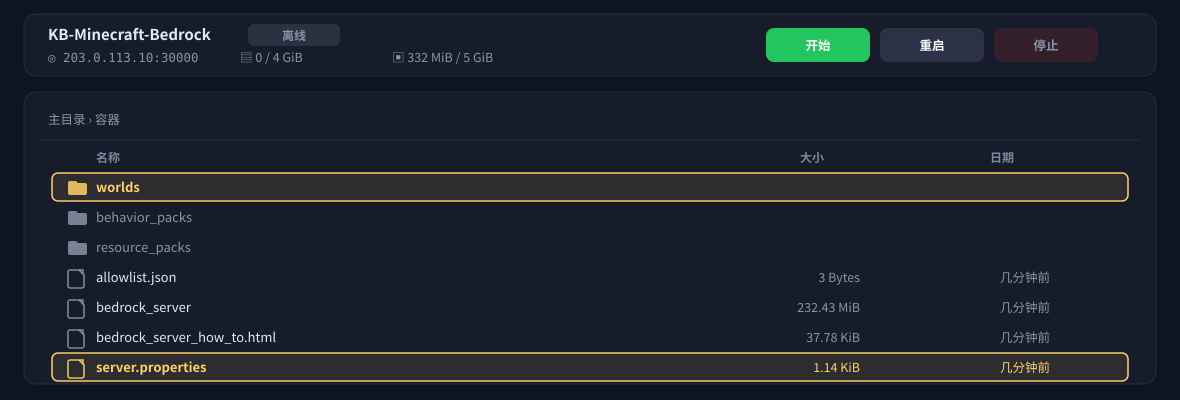
| 项目 | 内容 | 初始值 |
|---|---|---|
max-players | 可同时加入的人数 | 10 |
allow-list | 白名单(让玩家能够加入) | true |
level-name | 世界名称(worlds 中的文件夹名) | Bedrock level |
level-seed | 世界的种子值(留空则随机) | (留空) |
view-distance | 渲染距离(数值越大负载越高) | 32 |
tick-distance | 进行运算处理的范围 | 4 |
player-idle-timeout | 无操作玩家被断开前的分钟数 | 30 |
default-player-permission-level | 加入玩家的默认权限 | member |
texturepack-required | 是否强制应用资源包 | false |
server-port。每次启动时都会自动写入本公司分配的端口号,即使修改也不会生效。另外,首次启动时会从
server.properties 中移除说明性注释。若需要各项目的说明,请查看同在主目录下的 bedrock_server_how_to.html(官方文档)。更改版本
基岩版服务器可从左侧菜单的「MCBE」选择所提供的版本进行切换。
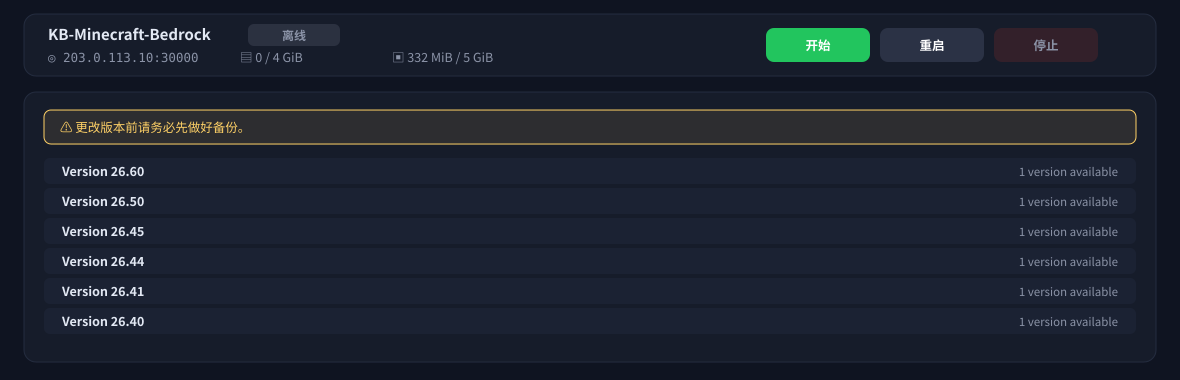
详细步骤请参阅 Minecraft(基岩版)Bedrock 服务器版本切换方法。
备份
世界数据位于「文件」画面的 worlds 文件夹中(默认为 worlds/Bedrock level)。
备份是由您自行创建的,默认并不会自动获取。如果您珍视自己的世界,建议尽早完成设置。
- 为游戏服务器设置定期计划的步骤 — 设定好星期与时间后即会自动获取
- 从备份中还原 — 恢复时的步骤与注意事项
如果不顺利
| 症状 | 请确认的内容 |
|---|---|
| 已经启动却没有人能加入 | 可能是白名单已启用但登记为空。请参阅让玩家能够加入(白名单)。 |
| 无法加入 / 找不到服务器 | 请确认是否连端口号一起输入了。请参阅加入服务器。 |
| 无法从 Switch、PlayStation、Xbox 进入 | 受游戏规格限制,这些设备无法直接加入。请参阅可以加入与无法加入的设备。 |
| 更改设置后又变回原样 | 服务器名称、游戏模式、难度、作弊请在「启动设置」画面更改。文件中的修改会在启动时被覆盖(更改主要设置)。 |
| 控制台显示 1 条「Error」 | Profiler config ... errorMessage=(null) 是正常的行。只是面板统计了文中的 error 字样。 |
| 提示「版本不一致」 | 请让游戏本体与服务器的版本保持一致(更改版本)。 |
| 启动耗时较长 | 首次启动需要生成世界。CREATING VANILLA WORLD 是正常的进行过程。 |
| 无法从 Java 版加入 | Java 版与基岩版无法互相连接。请确认您所使用的版本(本文是基岩版的步骤)。 |
| 怎样都无法启动 | 请参阅服务器无法启动时的重新安装步骤。重新安装前请先做好备份。 |
下一步
- Minecraft(基岩版)Bedrock 服务器版本切换方法
- 登录游戏面板及功能概览 — 面板整体的使用方法
- 为游戏服务器设置定期计划的步骤 — 自动重启与自动备份
- 从备份中还原
- Minecraft Java 版 - 初次设置 — 使用 Java 版的用户请看这里
- Minecraft 专用服务器 — 套餐与价格


