
目录
前置条件
请登录游戏面板。登录方法请点击此处查看。
修订历史
- 2.0:
- 更新日期: 2026/10/06
- 更新内容: 配合 2026-10-06 的服务器规格变更,全面修订了步骤2 以后的内容。补充了不再需要添加端口的操作、首次启动所需的时间以及加入服务器的方法
- 更新者: BESTNET-GSERVER
- 1.0:
- 创建日期: 2024/1
- 更新内容: 初版创建
- 创建者: BESTNET-GSERVER
步骤1. 等待安装完成
您完成订购、服务状态变为激活后,游戏服务器的安装会自动开始。
安装过程中画面会显示“Running Installer”,控制台等大部分信息都无法查看。安装会在数分钟内完成(在验证机上约为 2 分钟)。
安装完成后,我们的游戏面板系统会向您的邮箱地址发送完成通知。
步骤2. 确认连接地址(IP 和游戏端口)
服务器页面的上方会以 IP:游戏端口 的形式显示连接地址。点击该部分即可复制。这个号码就是要告知朋友的号码。

步骤3. 添加端口的操作已不再需要
| 重要 | 自 2026 年 10 月 6 日起,添加端口的操作已不再需要。旧版步骤中“在网络(Network)标签页中按 3 次 CREATE ALLOCATION”的操作请不要执行。所需的端口在您订购时已自动分配完毕。 |
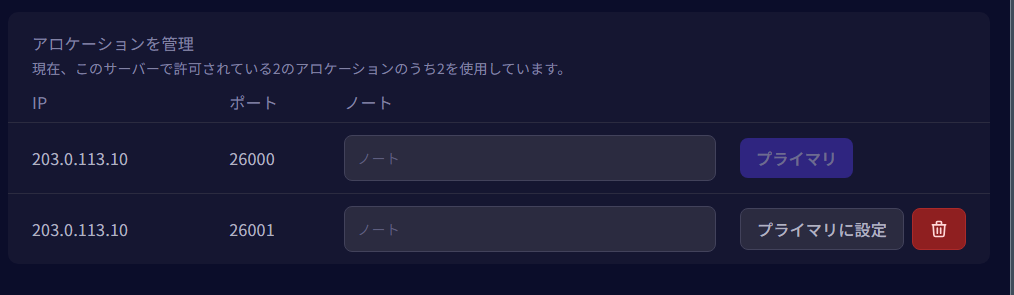
打开网络(Network)标签页后,从一开始就会列出2 个端口。
- 第 1 行(Primary)= 游戏端口。这是要告知朋友的号码。
- 第 2 行 = 查询端口。用于在游戏内的服务器列表中显示。系统会自动分配游戏端口+1 的号码。
两者都不需要您进行任何操作。请不要添加或删除端口。
请确认网络(Network)标签页中有 2 行。极少数情况下,第 2 行从一开始就没有。这时服务器不会显示在游戏内的服务器列表中。只有 1 行时,您可以按照关于 RUST 的端口中的步骤自行修复。
步骤4. 关于启动(Startup)标签页(无需输入)
在旧版步骤中,需要您在启动(Startup)标签页的“QUERY PORT”“RCON PORT”“APP PORT”中手动输入端口号。该操作已不再需要。
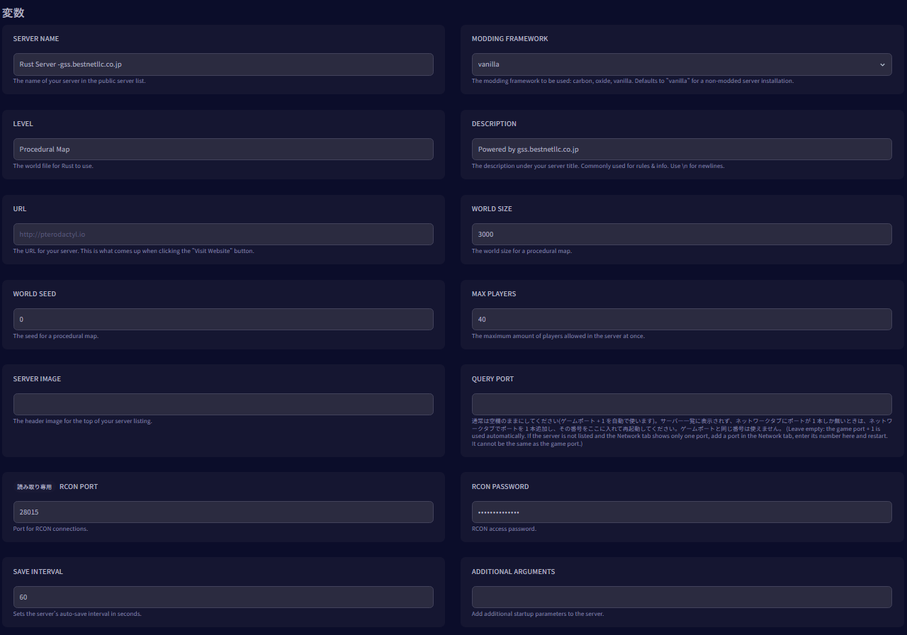
目前的启动(Startup)标签页如下所示。
- QUERY PORT 通常请保持空白。空白时会自动使用游戏端口+1 的号码。
- 没有 APP PORT 栏。因为 Rust+ 使用与游戏端口相同的号码。
- RCON PORT 会显示,但为“只读”,无法更改。
- Rust+(智能手机应用)不需要额外的端口。该应用使用与游戏端口相同的号码。
| 注记 | 由于 RCON 未对外公开,无法从外部的 RCON 工具连接。需要发送命令时,请使用左侧菜单中的“控制台(Console)”。控制台是通过 RCON 运行的,因此可以直接使用 status 等命令。只有在服务器运行期间,命令才会送达。 |
步骤5. 启动服务器(首次启动需要较长时间)
请点击“开始(Start)”按钮。
| 重要 | 首次启动需要生成地图,因此需要 6〜11 分钟。在验证机上实测,从点击启动按钮到在游戏内的服务器列表中显示出来,用了 8 分 41 秒。在此期间面板会一直显示“启动中”,但这并非故障。请就这样等待。第二次以后只需读取已保存的世界,因此约 3 分钟即可启动。 |

步骤6. 加入服务器
加入的方法有以下 2 种。
方法A. 在游戏内的服务器列表中搜索
启动 RUST,在服务器列表的搜索栏中输入服务器名称进行搜索。服务器名称可在启动(Startup)标签页的 Server Name 中确认和更改。
方法B. 通过 F1 控制台直接连接
在游戏内按 F1 键打开控制台,按以下方式输入。
client.connect IP:游戏端口
IP 和游戏端口是在步骤2 中确认的号码。请使用游戏端口,而不是查询端口(+1 的号码)。
| 注记 | 停止服务器时,请使用 “停止(Stop)”。它会先保存世界再结束(控制台会显示 Saving complete → Config Saved)。“Kill”会在不保存的情况下强制结束,因此会丢失此前的进度。请仅在按下“停止”后等待数分钟仍未结束时,将其作为最后的手段。 |
相关文档
如有其他疑问,请提交工单。


