
本文介绍 BESTNET-GSERVER 的 Valheim(英灵神殿)专用服务器,从申请到设置、加入为止的全过程,即使是第一次使用也能顺利完成。
- v1.0
- 2026年9月 — 初版发布。
- v1.1
- 2026年9月 — 对应 Valheim 1.0。补充了通过重启应用更新、世界保存格式的变更、加入码的保存位置,以及跨平台联机与主机的说明。在「启动服务器」中新增了图示。
- v1.2
- 2026年9月 — 补充了世界修改器、启动时的连接信息显示,以及加入码保存到文件的说明。
- v1.3
- 2026年9月 — 改写为按跨平台联机设置区分的加入方法。新增直接输入连接地址(IP:端口)加入的方式。整理了关于 MOD 与网络连接的说明。
- v1.4
- 2026年9月 — 新增开关式设置(
-setkey)与恢复设置的步骤(-resetmodifiers)。明确了与游戏内控制台的格式差异。 - v1.5
- 2026年9月 — 新增「常见错误」。在
resources可用的值中补充了muchmore/muchless(均已在实机确认)。 - v1.6
- 2026年10月 — 补充了从其他服务器或PC迁移世界的步骤,以及如何确认是否成功加载的说明。补充了World Name的说明。
从申请到服务器可以使用为止
付款完成后,服务器会自动构建,并以已完成设置的状态提供给您。准备就绪后,我们会通过邮件发送完成通知。
在构建时,我们已经为您完成了以下工作。无需您自行准备任何东西。
- 游戏服务器本体的获取,以及文件是否完整无误的校验
- 必要端口的分配
- 该服务器专用的加入密码的生成
登录游戏面板
服务器的所有操作,都通过可在浏览器中使用的游戏面板进行。
- 使用申请完成邮件中记载的信息,登录游戏面板。
- 登录后,选择您签约中的 Valheim 服务器。
- 通过左侧菜单,可以进入「控制台」「文件」「备份」「网络」「计划」「启动」等页面。
确认设置
服务器的设置在游戏面板的「启动」页面中进行。输入的内容会自动保存,并在下次启动服务器时生效。
保持初始状态也可以正常游玩。只在想要更改时再操作即可。
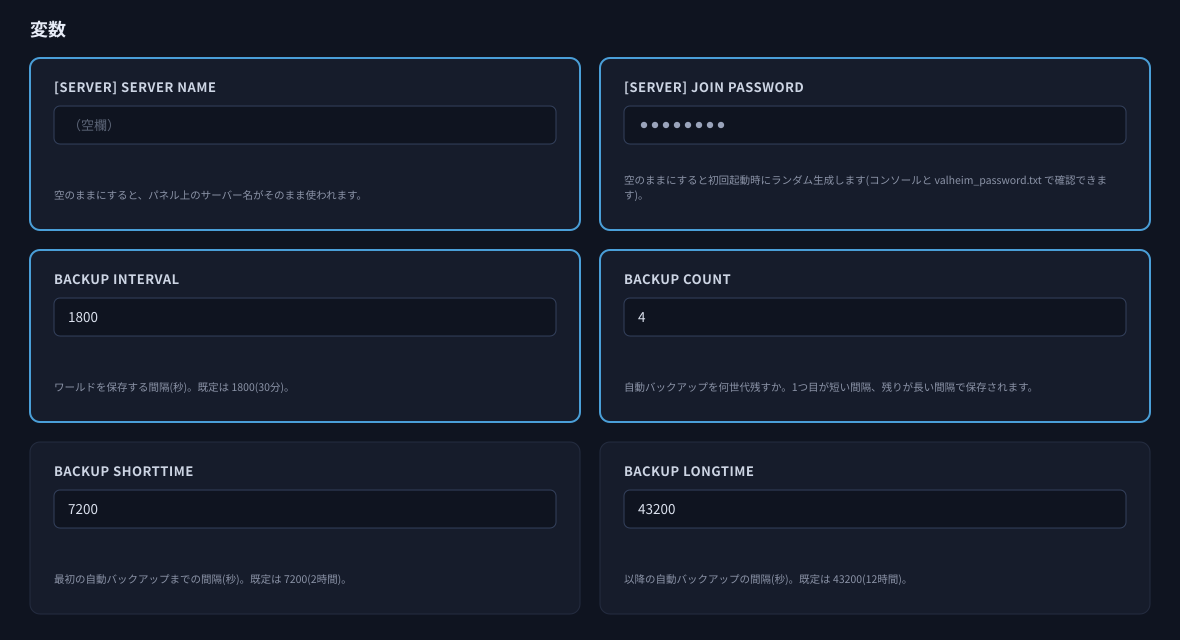
| 项目 | 内容 |
|---|---|
| [SERVER] Server Name | 服务器的名称。如果保持空白,则会直接使用游戏面板上的服务器名称。取一个便于伙伴查找的名称,会更容易被找到。 |
| [SERVER] Join Password | 加入时所需的密码。如果保持空白,首次启动时会自动生成该服务器专用的密码。查看方法请参阅「查看加入密码」。 |
| World Name | 要加载的世界名称。需要与 worlds_local 中的文件夹名称完全一致(包括大小写)。修改后请重启服务器。从其他服务器或 PC 迁移世界时,请参阅"从其他服务器或 PC 迁移世界"。 |
| Public Server | 是否将服务器公开到列表中。默认为启用。 |
| Auto Update | 每次启动时检查游戏的更新。默认为启用。 |
| Enable Crossplay | 用于开启或关闭跨平台联机的开关。要与 PlayStation 5、Nintendo Switch 2、Xbox、Microsoft Store 版或 Game Pass 版的朋友一起游玩时请开启;只与 Steam 玩家一起游玩时保持关闭即可。更改后请重启服务器。加入方式会随该设置而改变,请一并参阅「加入服务器」。 |
| Backup Interval | 保存世界的间隔(秒)。默认为 1800(30分钟)。 |
| Backup Count | 自动备份保留的代数。默认为 4。 |
| Backup Shorttime / Backup Longtime | 自动备份的间隔(秒)。默认为 7200(2小时)和 43200(12小时)。 |
| 世界修改器 (Valheim 1.0) | 可以更改战斗难度、死亡惩罚等 Valheim 1.0 的世界设置。留空则不做更改。详情请见下面的「更改世界修改器」。 |
更改世界修改器
请在游戏面板「启动」页面的 世界修改器 (Valheim 1.0) 栏中输入,然后重启服务器即可生效。
格式为 -modifier 项目 值。指定多个时,请用空格分隔并排列。
-modifier combat easy -modifier deathpenalty casual -modifier resources more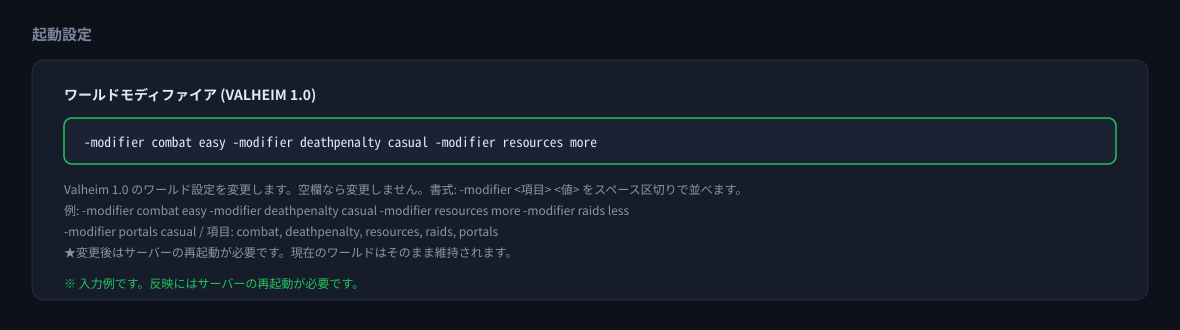
| 项目 | 含义 | 本公司已验证的值 |
|---|---|---|
combat | 战斗难度 | easy |
deathpenalty | 死亡惩罚 | casual |
resources | 资源数量 | more / muchmore / muchless |
raids | 袭击频率 | less |
portals | 传送门限制 | casual |
开关式设置(-setkey)
世界修改分为两个体系。上文介绍的 -modifier 用于选择等级(如战斗难度),而这里介绍的 -setkey 用于开启或关闭某项设置。两者可以填在同一栏中,用空格分隔。
-modifier combat easy -setkey playerevents| 键 | 启用后 |
|---|---|
playerevents | 袭击将依据玩家的进度而非世界的进度触发 |
nobuildcost | 建造不再消耗材料 |
passivemobs | 敌人不会主动攻击 |
nomap | 无法使用地图 |
noportals | 无法使用传送门 |
teleportall | 矿石等平时无法携带的物品,也可以通过传送门运送 |
setworldmodifier 项目 值。像 -setkey 这样以连字符开头的写法仅适用于本栏。在控制台中输入只会显示命令的用法,设置不会改变。恢复原本的设置
恢复时请使用 -resetmodifiers。
- 停止服务器。
- 将 世界修改器 (Valheim 1.0) 栏设为仅
-resetmodifiers。 - 启动服务器。此时设置会恢复为默认值。
- 再次停止服务器。
- 清空本栏。若要改填其他设置,请在此时输入。
- 启动服务器。
-resetmodifiers 会将全部设置恢复为默认值。不仅是 -setkey 的开关,用 -modifier 设置的等级也会一并恢复。若有想保留的设置,请在步骤 5 重新输入。-resetmodifiers 一直留在栏中。否则每次启动都会执行重置,设置将无法保留。请务必在步骤 5 将其删除。常见错误
以下是输入格式中较为常见的错误。无论哪一种,服务器仍会启动,但该项设置不会生效。我们已在本公司的测试服务器上逐一确认。
| 输入示例 | 会发生什么 |
|---|---|
-setworldmodifier raids rare | 什么都不会发生。这是游戏内控制台的格式。在本栏中会不显示任何错误而被忽略 |
-modifier raidsless less | 项目名有误。正确的是 raids |
-modifier difficulty normal | 不存在名为 difficulty 的项目 |
-modifier easy | 缺少项目名。还会连带其后的设置一起失效 |
-modifier resources much | 值有误。much 不可使用(more 和 muchmore 可以使用) |
-setworldmodifier 是在游戏内控制台使用的写法,填入本栏不会显示任何错误。如果您觉得「已经输入了却没有变化」,请先确认是否用成了这种写法。Setting world modifier: combat->easy 这样的内容即表示已应用。显示 Could not parse ... 时,表示该项设置未生效。启动服务器
在游戏面板的「控制台」页面中,点击「启动」按钮。
- 首次启动需要数分钟。因为要从零开始生成世界。
- 当状态变为「在线」,并且控制台顶部显示出连接信息,就表示准备完成了。
- 第二次之后的启动,由于世界已经存在,数秒即可完成。
- 更改设置后,重启服务器即可生效。
Failed to place all ...。这是世界生成过程中的正常进度信息,并不是错误。请就这样耐心等待。若已开启跨平台联机,重启后加入码会重新发放,请将新的加入码告知一起游玩的朋友(查看方法请见「加入服务器」)。连接地址(IP:端口)在重启后不会改变。
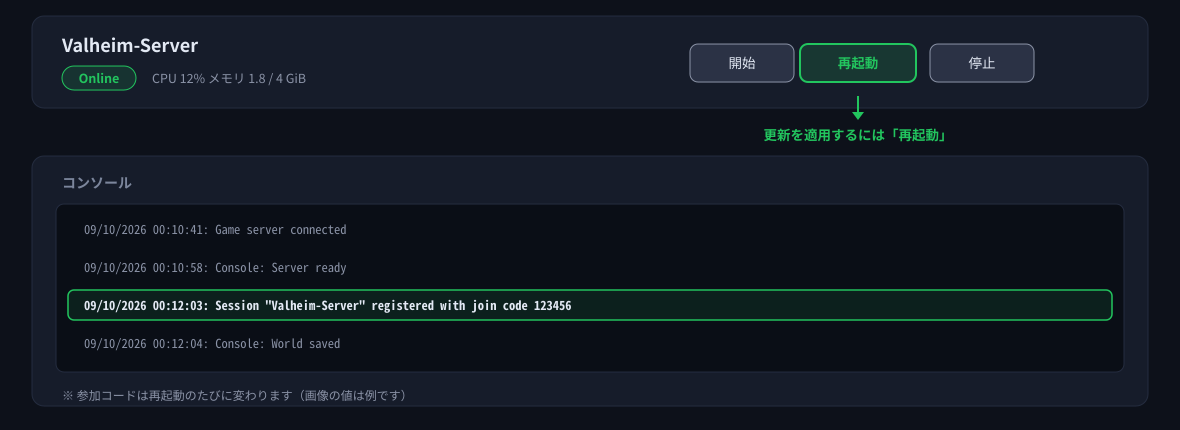
该显示在重启服务器后即可使用。
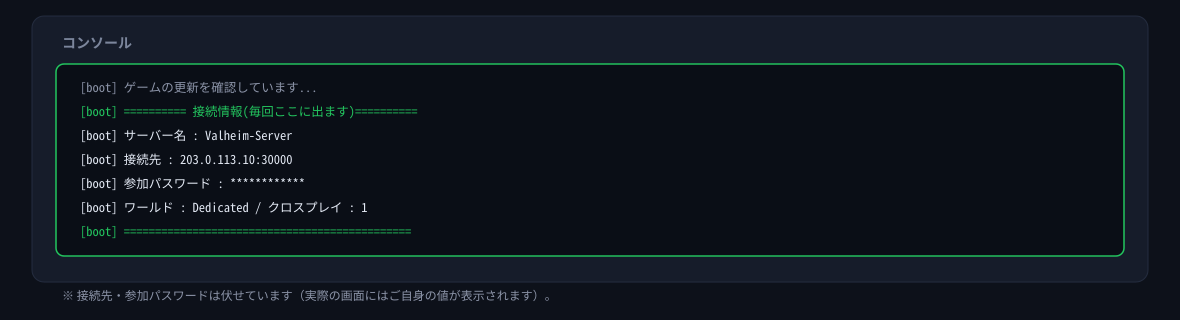
查看加入密码
在将 [SERVER] Join Password 保持空白的情况下,首次启动时会自动生成该服务器专用的密码。不会所有服务器都重复使用同一个密码。
- 打开游戏面板的「文件」页面。
- 打开位于最上层目录(主目录)的
valheim_password.txt。 - 其中写着的字符串,就是该服务器的加入密码。
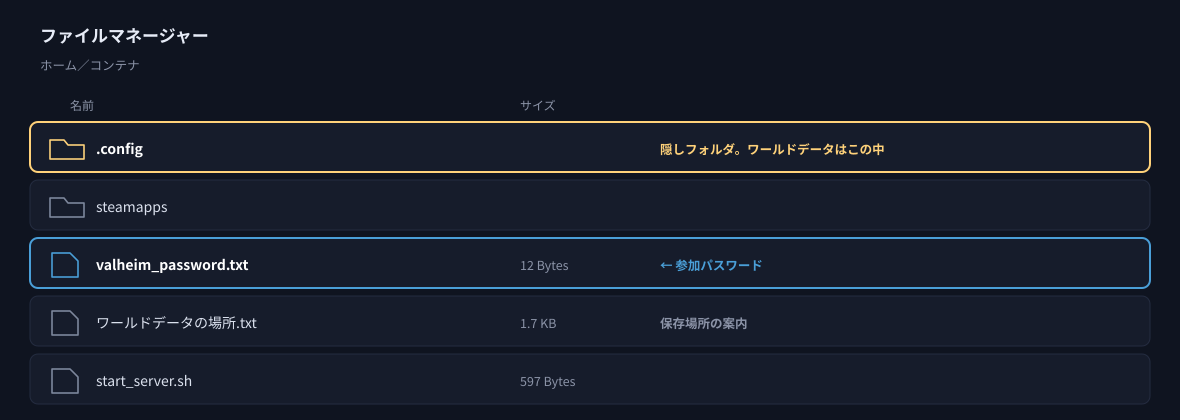
valheim_password.txtvalheim_password.txt 的内容相同。该显示在重启服务器后即可使用。
加入服务器
加入的方式会随跨平台联机的设置而不同。请先确认您的服务器是哪一种设置。
启动服务器时显示在控制台顶部的连接信息中,
ワールド : OO / クロスプレイ : 1(世界/跨平台联机)一行的数字即为当前设置(1 = 开启 / 0 = 关闭)。也可以在游戏面板「启动」页面的 Enable Crossplay 开关处确认或更改。更改后重启服务器即会生效。
| 设置 | 适合的玩法 | 加入方式 |
|---|---|---|
| 关闭(0) | 只与 Steam 玩家一起游玩 | 在游戏中直接输入连接地址(IP:端口)(方法A) |
| 开启(1) | 与 PlayStation 5、Nintendo Switch 2、Xbox、Microsoft Store 版、Game Pass 版的朋友一起游玩 | 使用 6 位加入代码加入(方法B)。也可以直接输入连接地址 |
方法A:直接输入连接地址(IP:端口)
这是无论跨平台联机开启或关闭都可以使用的方法。连接地址在服务器重启后也不会改变,记下一次即可一直使用。
- 打开游戏面板的「控制台」页面,查看顶部显示的
接続先 : ***.***.***.***:*****(连接地址)(页面上方也会显示相同的内容)。 - 启动 Valheim,选择角色与世界后,打开「加入游戏」画面。
- 在输入 IP 加入的栏位中,原样输入
连接地址:端口号。 - 输入上面确认过的加入密码,即可加入。
方法B:通过加入代码进入(仅在跨平台联机开启时)
开启跨平台联机的服务器会发放 6 位加入代码。共享该代码后,不必告知连接地址也能加入。
- 打开游戏面板的「控制台」页面。
- 查找
Session "服务器名称" registered with join code ......这一行(启动后 1~2 分钟会显示)。 - 该行的 6 位数字即为加入代码。
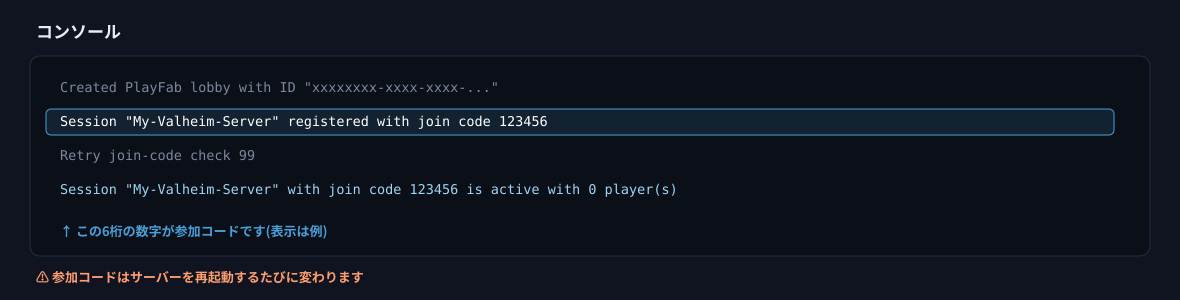
若有人说「昨天的代码进不去」,请先确认这一点。
valheim_joincode.txt 的文件中(可在「文件」页面的主目录下随时查看)。※ 加入代码(
valheim_joincode.txt)与加入密码(valheim_password.txt)是两样不同的东西。关于跨平台加入
要与 PlayStation 5、Nintendo Switch 2、Xbox、Microsoft Store 版、Game Pass 版的朋友一起游玩,请在游戏面板「启动」页面将 Enable Crossplay 开启并重启服务器。开启后会发放 6 位加入代码,共享该代码即可从任何环境加入(方法B)。
只与 Steam 玩家一起游玩时,保持关闭也完全没有问题。关闭时连接不经由中继服务器,延迟有可能变小。
关于 PlayStation 5 / Nintendo Switch 2 / Xbox
在这些机型上无法架设专用服务器(可以加入游戏)。
若希望在无人启动游戏时世界也能持续运行,请使用专用服务器。
关于 MOD
本公司的 Valheim 服务器无法使用 MOD(BepInEx)。
在 Valheim 中,跨平台联机与 MOD 的加载机制无法并存,这是游戏本身的规格。本公司优先保证任何服务器都能切换到跨平台联机的构成,因此不提供面向 MOD 的配置。
对于您自行安装的 MOD,本公司无法保证其运行。在 Valheim 1.0 中,大多数 MOD 会暂时无法运行,若服务器无法启动,请移除 MOD 与 BepInEx 后再试。
备份
备份有两种机制。两者默认都在运行。
| 机制 | 内容 | 设置位置 |
|---|---|---|
| 游戏一侧的自动备份(文件夹名称中的日期和时间为世界标准时间) | 由 Valheim 自身创建世界的备份。会以 <世界名称>_backup_auto-日期时间 这样的名称,保存在与世界数据相同的位置。 | 「启动」页面中的 Backup Interval / Backup Count / Backup Shorttime / Backup Longtime |
| 游戏面板的备份 | 整个服务器的备份。只保存世界数据与设置,游戏本体(约2GB)已被排除在外。因此即使多保留几代,也不会占用大量容量。 | 游戏面板的「备份」页面 |
世界数据的位置
世界的数据保存在以下位置。
.config/unity3d/IronGate/Valheim/worlds_local/<世界名称>/… 世界的全部数据(文件夹中包含多个文件)
ワールドデータの場所.txt(世界数据的位置)中,也写有保存位置。<世界名称>.db 与 <世界名称>.fwl 两个文件,现在则保存为同名文件夹中的多个文件。迁移会在服务器首次保存时自动完成。此前的文件会以
<世界名称>_backup_日期时间.db 的形式保留,不会消失。从其他服务器或 PC 迁移世界
可以将在其他服务器或您自己 PC 上游玩的世界直接迁移过来继续游玩。
准备工作
请准备好要迁移的世界文件夹(包含所有内容)。
- 从其他服务器迁移 … 在源服务器的文件界面或 FTP 中,将
worlds_local里的世界名称文件夹完整下载。 - 从您自己的 PC 迁移(Windows) … 在文件资源管理器的地址栏输入
%USERPROFILE%\AppData\LocalLow\IronGate\Valheim\worlds_local并打开,即可找到世界名称文件夹。
_main.编号.db2 / _main.编号.fwl2 / _main.编号.chunks / _main.编号.ok 这 4 个文件,以及大量 .chunk 文件。所有文件都是必需的。<世界名称>.db 和 <世界名称>.fwl 两个文件)也可以直接使用。首次保存时会自动转换为新格式(仅放置位置与步骤 3 不同)。操作步骤
- 在游戏面板中停止服务器。
- 为安全起见,在"备份"界面创建备份。
- 在"文件"界面打开
.config/unity3d/IronGate/Valheim/worlds_local/,创建与世界同名的文件夹,并将所有文件上传到该文件夹中。- 文件夹名称必须与源服务器相同(请勿更改名称)。
- 1.0 之前格式的两个文件无需创建文件夹,直接放置在
worlds_local/根目录下即可。
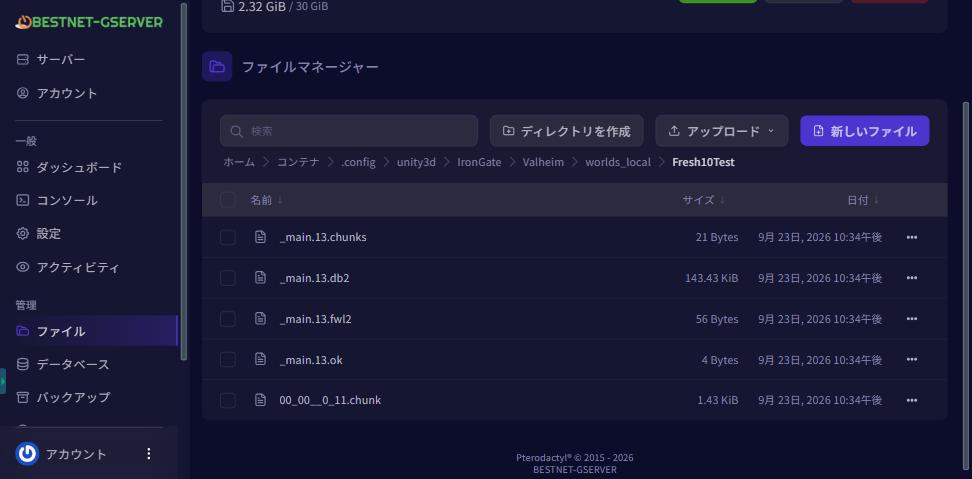
在 worlds_local 中创建与世界同名的文件夹,并将所有存档文件放入其中 - 在"启动项"界面将 World Name 设置为与该文件夹相同的名称(大小写也需一致)。★请在启动服务器前进行更改。

在 World Name 中填入与上传的文件夹相同的名称(大小写也要一致) - 启动服务器。
- 在"控制台"界面确认是否已成功加载。
- 开头显示的
ワールド : ○○是否与上传的文件夹名称一致 ZNet.LoadWorld: ○○ (○○), save number 编号的编号是否与上传的_main.编号编号一致- 如果两者都一致,则表示已成功加载迁移的世界。

世界名称行后面的名称与上传的文件夹相同,即表示已加载该世界 
确认 save number 后面的编号与上传的 _main.编号 是否一致 - 开头显示的
- 等待 1-2 分钟后,使用新显示的加入代码(或连接地址)加入游戏(参见"加入服务器")。
注意事项
- 每次保存时
_main.编号的编号会递增 1(例如:757 → 758)。这是正常现象,请勿将文件名改回原样或重新上传。 - 请勿在保存文件夹中复制文件。否则会导致无法加载,每次启动都会创建新世界。
<世界名称>_backup_auto-日期时间文件夹是 Valheim 自动创建的备份。文件夹名称中的日期时间为世界标准时间(比日本时间早 9 小时)。- 角色数据保存在各自的 PC 或游戏机上。无需迁移到服务器。
- 在确认新服务器可以正常游玩之前,请勿删除源服务器的文件。
添加管理员
若要在游戏内使用管理员命令,请在以下文件中每行写入一个 Steam ID。
.config/unity3d/IronGate/Valheim/adminlist.txt
同一位置还有 bannedlist.txt(拒绝加入的名单)和 permittedlist.txt(允许加入的名单)。
遇到问题时
| 症状 | 需要确认的事项 |
|---|---|
| 无法用加入代码进入 | 加入代码在每次重启时都会改变。请在「控制台」页面中重新确认最新的代码。 |
| 没有显示加入代码 | 关闭了跨平台联机的服务器不会发放加入代码。请使用方法A(直接输入连接地址)加入。 |
| 游戏内 Ping 偏高/不显示/因通信错误断线 | 在开启跨平台联机的服务器上,连接会经由中继服务器,因此游戏内的 Ping 可能显示得比实际更大,或者根本不显示。如果只与 Steam 玩家一起游玩,可在「启动」页面关闭 Enable Crossplay 并重启服务器,再用方法A重新加入。 ※ 关闭后,使用主机的玩家将无法加入,也不会再发放加入代码。 |
| 找不到服务器 | 请使用直接输入连接地址(IP:端口)的方法A加入。连接地址在重启后不会改变,因此最为可靠。 |
| 不知道加入密码 | 请确认「文件」页面中主目录下的 valheim_password.txt。 |
| 首次启动迟迟没有结束 | 首次启动要生成世界,因此需要数分钟。Failed to place all ... 是正常的进度信息。 |
| 找不到世界的文件 | .config 是隐藏文件夹。请在文件管理器中启用「显示隐藏文件」。 |
| 想使用 MOD | 受游戏本身规格所限,本公司的服务器无论设置如何都无法使用(「关于 MOD」)。 |
| 更改了设置却没有生效 | 「启动」页面中的设置,会在服务器重启时生效。 |
| 显示「版本不一致」而无法加入 | 游戏本体已更新。请重启服务器。重启后加入码会发生变化。 |
| 显示的是没有建筑物的新世界,而不是已转移的世界 | ① 请确认「控制台」画面开头显示的 ワールド : ○○ 是否与上传的文件夹名称相同。如果不同,请在「启动」画面中修改 World Name 并重启(运行中修改不会改变当前正在运行的世界)。② 请确认 save number 后面的编号是否与上传的 _main.编号 相同。③ 请确认保存文件夹中是否存在副本等多余文件。 如果发现未能正确加载,请立即停止服务器,不要在该世界中游玩。 |
下一步
- 登录游戏面板与功能概述 — 面板整体的使用方法
- 为游戏服务器设置定期计划的步骤 — 自动重启、自动备份
- 从备份中恢复
- 向服务器添加管理员的方法
- Valheim 专用服务器 — 套餐与价格


