
7 Days to Die
1. 前置条件
请登录游戏面板。
游戏面板登录方法请参考此处
2. 修订历史
- 1.0:
- 创建日期:2024年1月
- 更新内容:初版创建
- 创建者:BESTNET-GSERVER
- 1.2
- 更新时间:2026年10月8日
- 补充说明了V3.0及更高版本的难度设置方法(沙盒代码)。修改了Startup标签页中设置项目的说明
- 作成者:BESTNET-GSERVER
3. 导入存档数据的情况
您可以从您的个人计算机/家庭服务器或其他游戏托管提供商的服务器导入存档数据。
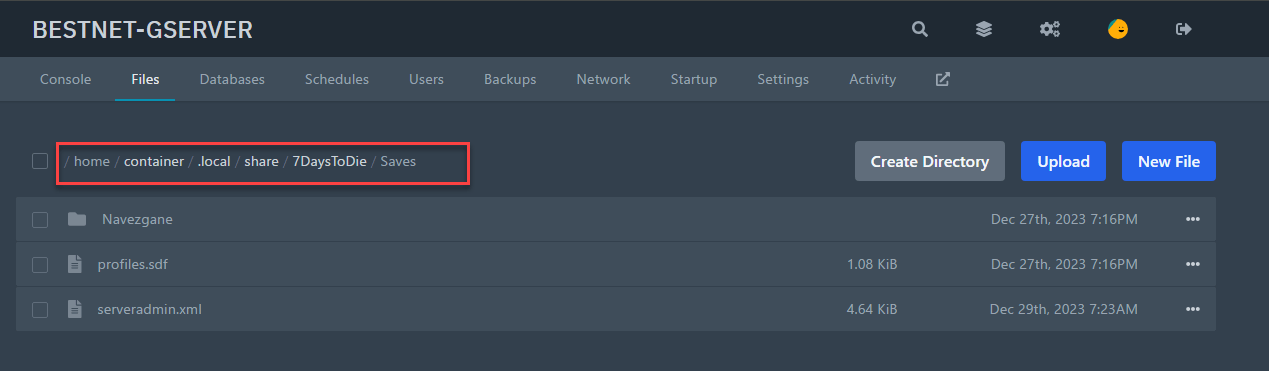
请使用游戏面板的服务器文件管理器上传Saves文件夹内的所有文件,
或通过FTP连接上传。
FTP连接方法请参考此处
以下是注意事项。
1、世界名称和存档数据名称必须保持一致。如果不一致,请在游戏面板的 Startup 标签页中将 [WORLD] Game World(世界名称)和 [WORLD] Save / Game Name(存档数据名称)按照导入的存档数据进行输入,然后从 Console 标签页重启服务器。
2、Windows系统的存档数据位于%AppData%\7DaysToDie\Saves。
4. 导入RWG世界的情况
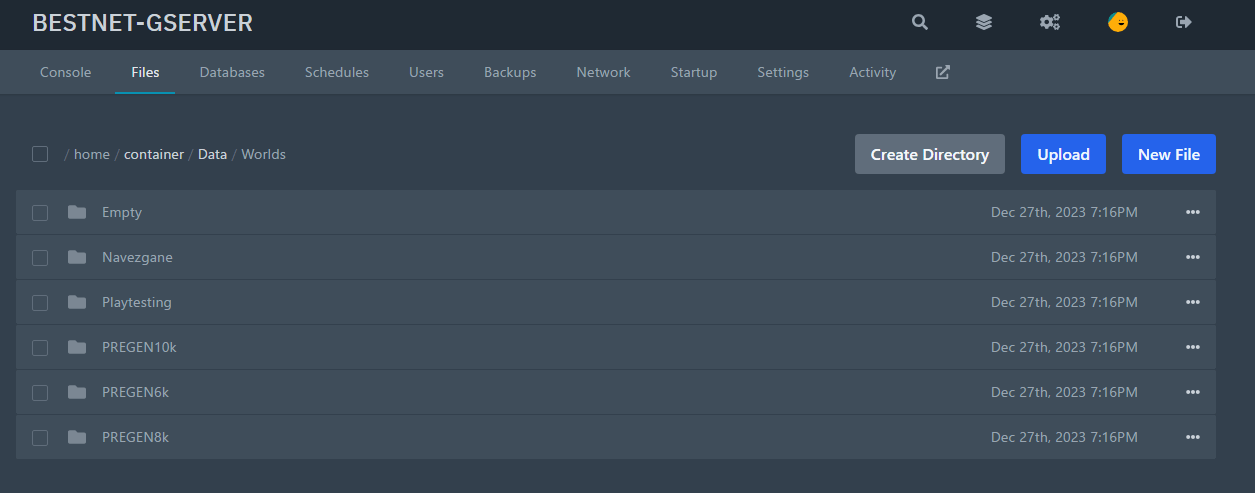
请使用游戏面板的文件管理器或FTP连接将文件上传到home/container/Data/Worlds。
※若使用文件管理器上传,请先压缩文件夹后上传,然后在文件管理器上解压的步骤。※
5. 编辑serverconfig.xml
打开根目录中的serverconfig.xml,将游戏世界名称更改为您的世界名称,然后点击保存。
如果您不清楚世界数据在您个人计算机中的位置,请查看%AppData%\7DaysToDie\GeneratedWorlds。
以下是参考图像。
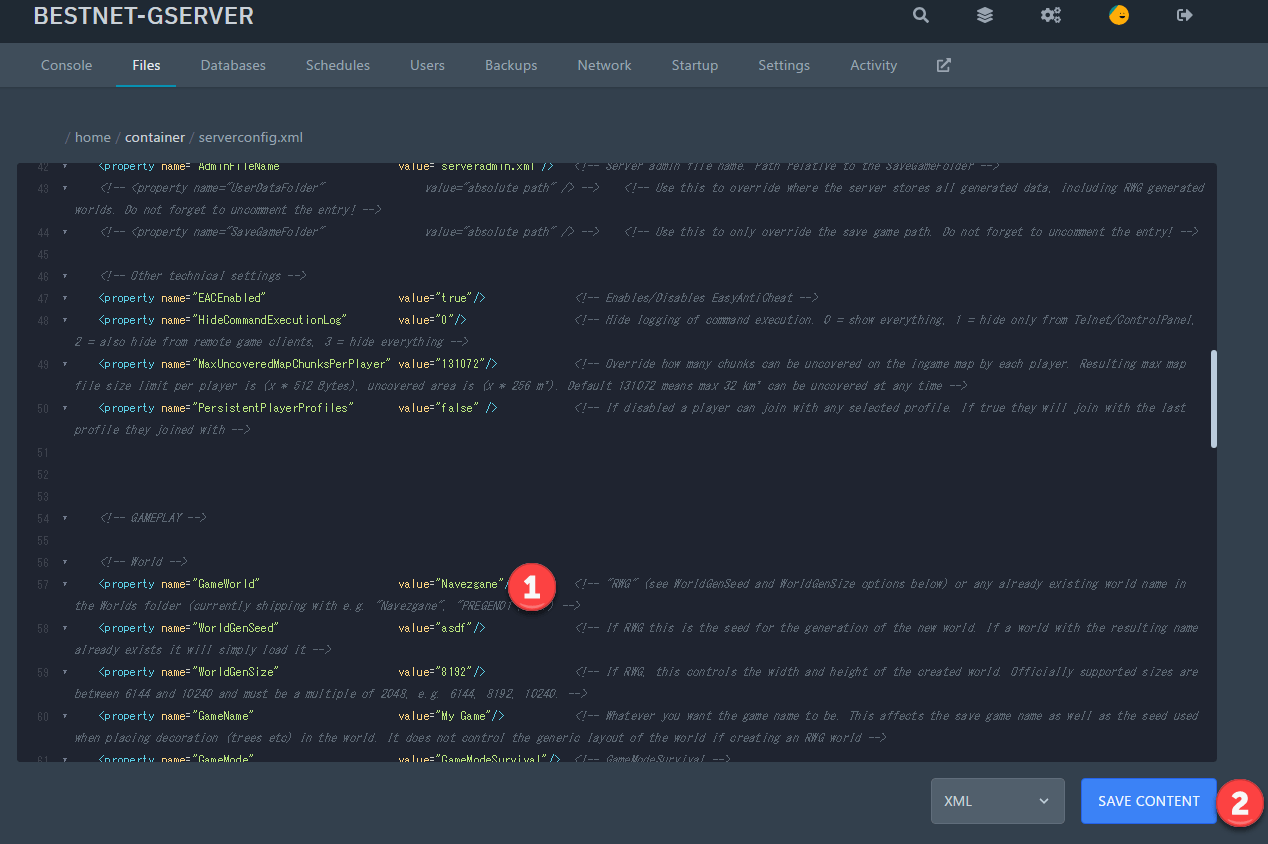
游戏面板的 Startup 标签页中的项目(服务器名称、描述、密码、公开设置、最大人数、世界名称、保存数据名称等)和输入到 [GAME] Sandbox Code 中的代码在服务器启动时会根据面板的值写入配置文件。因此,即使在 serverconfig.xml 中进行修改也不会生效。请在 Startup 标签页中进行更改。如果在 serverconfig.xml 中编辑了 Startup 标签页中不存在的项目,游戏更新或文件验证时可能会恢复为初始值。
6. 模组安装
如果要安装模组,请使用文件管理器将要安装的模组文件上传到Mods文件夹。
每个模组都在其独立的文件夹中,并包含ModInfo.xml文件。
7. 修改难度的方法
从游戏本体 V3.0 开始,难度设置改为使用沙箱代码的方式进行设置。具体的设置方法请参阅游戏规则设置页面(包括难度等相关设置)。
在游戏内的沙箱设置中,您可以从以下官方预设中选择。
Scavenger ― 最简单的设置。适合初次游玩的玩家。
Adventurer ― 较简单的设置。这是默认设置。
Nomad ― 标准难度。适合有FPS游戏经验的玩家。
Warrior ― 比标准难度更具挑战性。
Survivalist ― 相当严苛的设置。
Insane ― 最难的设置。
8. 在7 Days to Die服务器上设置PvP/友伤的启用/禁用方法
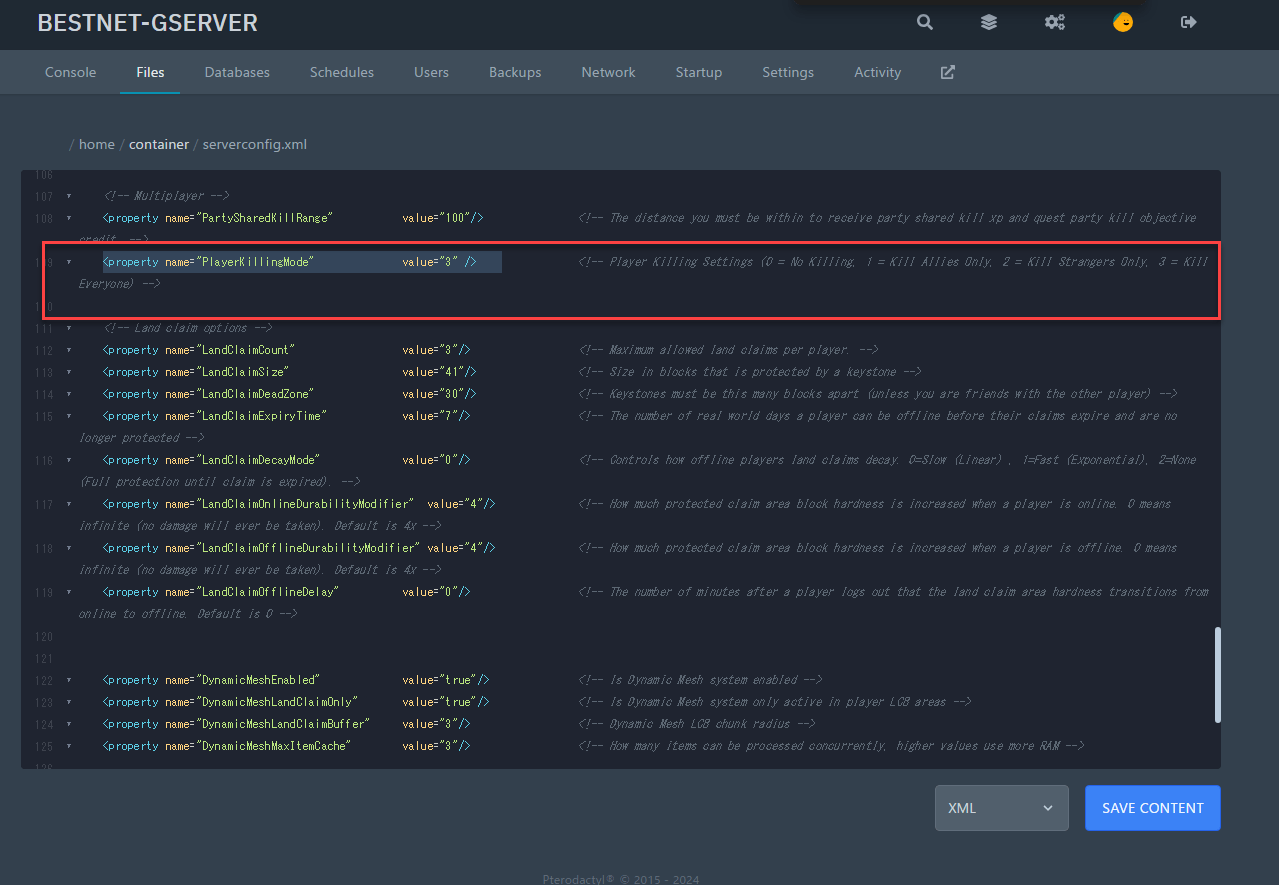
运行7 Days To Die服务器时,如果要修改有关PvP和/或友伤的规则,可在serverconfig.xml中更改设置。
参数名:PlayerKillingMode
各值的含义如下。
0 = No PvP 玩家在任何情况下都不能相互造成伤害。
1 = PvP with allies only 玩家只有在使用游戏内玩家菜单将彼此添加到好友列表中,且双方都同意的情况下,才能相互造成伤害。
2 = PvP with strangers only 除非玩家是好友,否则玩家可以相互造成伤害。
3 = PvP with anyone 无论是否为好友,玩家都可以对任何人造成伤害。
9. 删除玩家数据的方法
如果玩家数据由于某种原因损坏,该玩家将无法登录服务器。
在这种情况下,您需要删除玩家数据。
玩家数据名称为Steam64 ID,因此需要确定要删除的玩家的Steam64 ID。
ID的确定方法有多种,如果您不清楚,可以通过网络搜索查找有许多博客作者解释的确定方法。
玩家数据基本上位于以下目录中。
/Saves/Navezgane/world
如果使用的是默认地图以外的地图,则位于所使用地图名称下方的世界文件夹中。
10. 7 Days to Die服务器列表显示相关的设置方法
7 Days to Die提供5个设置,可以改变服务器在服务器列表中的显示方式。
11. 修改服务器名称的方法
服务器名称、说明和密码可在游戏面板的 Startup 标签页中更改,然后从 Console 标签页重启服务器。
[SERVER] Server Name ― 在游戏内浏览器和 Steam 服务器查看器中显示的服务器名称。
[SERVER] Server Description ― 在服务器浏览器中选择服务器时最初显示的简短说明。
[SERVER] Server Password ― 为服务器设置密码,防止陌生人加入。
以下两项不在 Startup 标签页中。请在文件浏览器中打开 serverconfig.xml,在 Ctrl+F 中找到要修改的项目,然后通过 SAVE CONTENT 按钮保存。
ServerWebsiteURL ― 可在说明下方添加可点击的网站链接。
ServerLoginConfirmationText ― 可设置玩家加载世界前显示的消息。
12. 在7 Days to Die中启用作弊的方法
要进入作弊模式,首先需要将您的Steam ID64/实体ID/用户名之一作为管理员添加到服务器。
以下是命令参考。
admin add name/entity id/steam id permission level
例:admin add Steam_76561197965969909 0
命令末尾的数字决定用户的权限等级,0为最高权限等级。
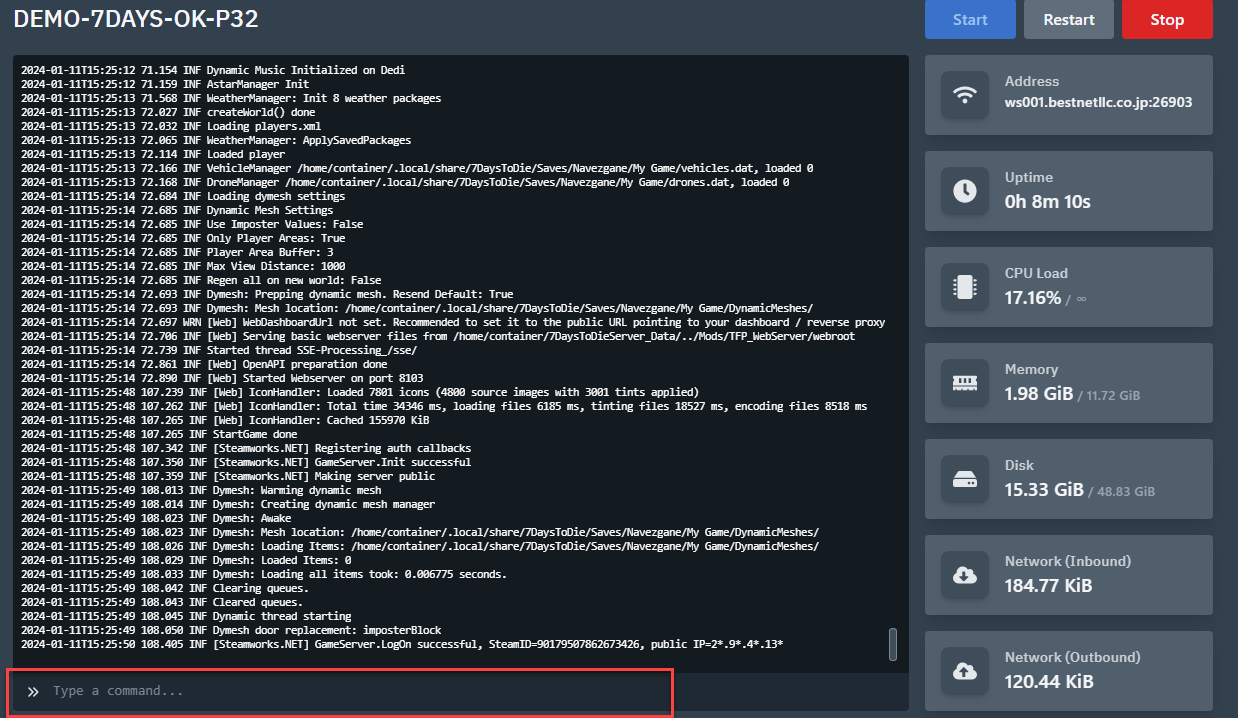
命令可在游戏面板的控制台中输入。
13. 进入作弊模式
在游戏内进入作弊模式时,请按F1键。
有各种命令可用,可以飞行或传送等。
请通过网络搜索等方式查看命令列表。
13. 在7 Days to Die中删除服务器世界的方法
如果您想用相同名称创建新世界或因不打算使用而想删除,可按以下步骤删除世界。
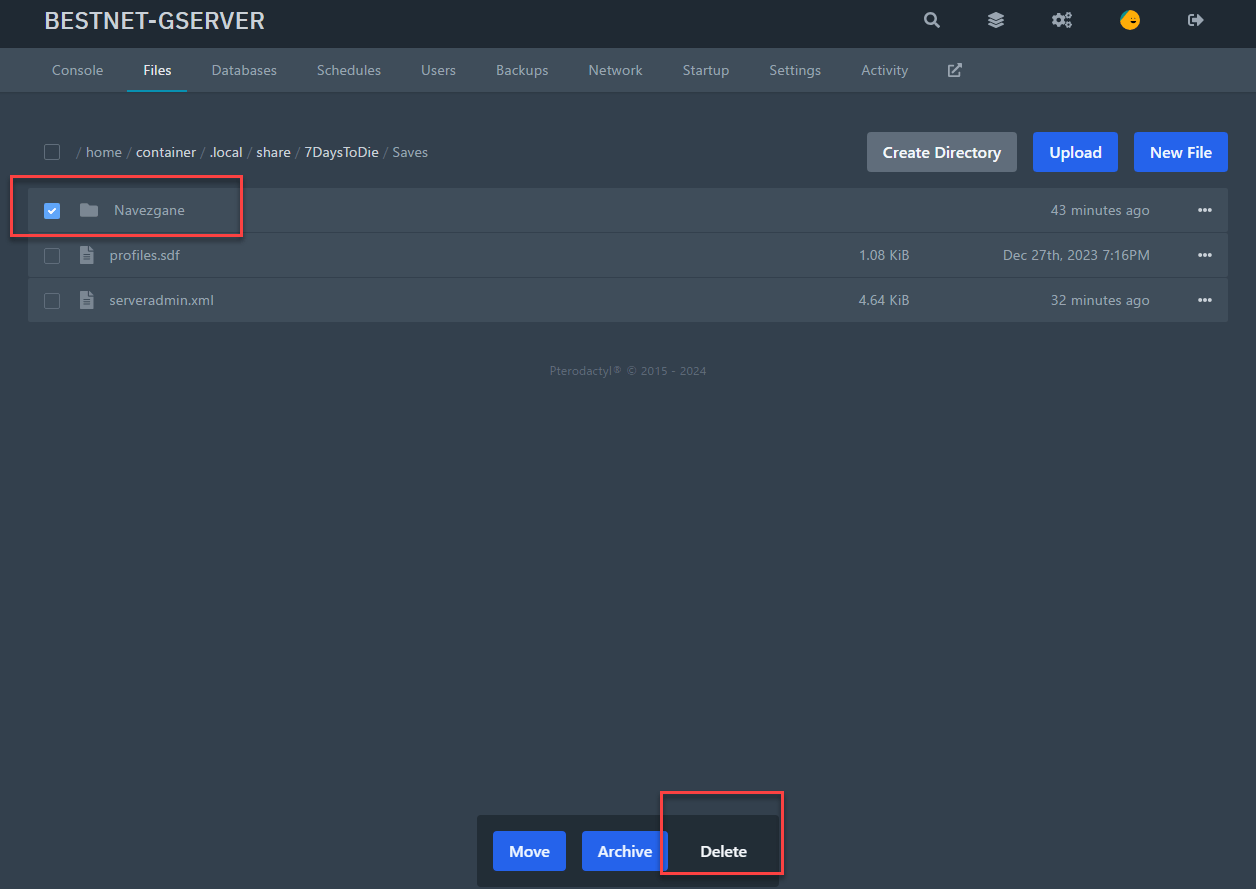
在以下示例图像中,删除默认地图”Navezgane”。
勾选要删除的地图,然后点击Delete按钮。
如果以后想使用,可以不删除,而是稍微修改名称,防止游戏引擎加载不使用的地图,这样没有问题。
例:Navezgane_old
如有其他疑问,请提交工单。


