
7 Days to Die
1. 前置條件
請登入遊戲面板。
遊戲面板登入方法請參考此處
2. 修訂歷史
- 1.0:
- 建立日期:2024年1月
- 更新內容:初版建立
- 建立者:BESTNET-GSERVER
- 1.2
- 更新日期:2026年10月8日
- 內容:新增 V3.0 以後的難度設定方法(沙盒代碼)。修正 Startup 分頁中設定項目的說明
- 作成者:BESTNET-GSERVER
3. 匯入存檔資料的情況
您可以從您的個人計算機/家庭伺服器或其他遊戲託管提供商的伺服器匯入存檔資料。
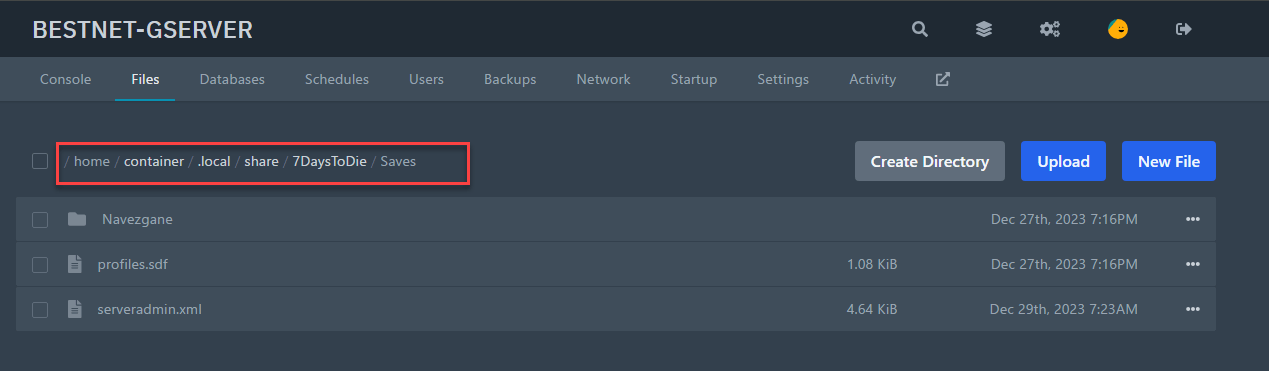
請使用遊戲面板的伺服器檔案管理器上傳Saves資料夾內的所有檔案,
或透過FTP連線上傳。
FTP連線方法請參考此處
以下是注意事項。
1、世界名稱與存檔資料名稱必須一致。如果不一致,請在遊戲面板的 Startup 分頁中,將 [WORLD] Game World(世界名稱)和 [WORLD] Save / Game Name(存檔資料名稱)輸入為與匯入的存檔資料相符的名稱,然後從 Console 分頁重新啟動伺服器。
2、Windows系統的存檔資料位於%AppData%\7DaysToDie\Saves。
4. 匯入RWG世界的情況
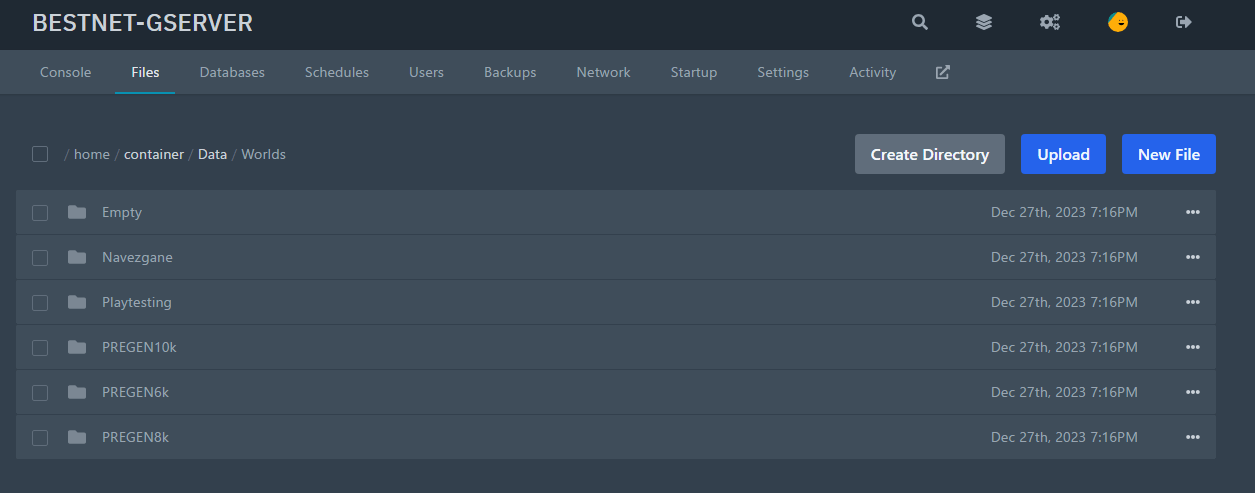
請使用遊戲面板的檔案管理器或FTP連線將檔案上傳到home/container/Data/Worlds。
※若使用檔案管理器上傳,請先壓縮資料夾後上傳,然後在檔案管理器上解壓的步驟。※
5. 編輯serverconfig.xml
開啟根目錄中的serverconfig.xml,將遊戲世界名稱更改為您的世界名稱,然後點選儲存。
如果您不清楚世界資料在您個人計算機中的位置,請檢視%AppData%\7DaysToDie\GeneratedWorlds。
以下是參考影象。
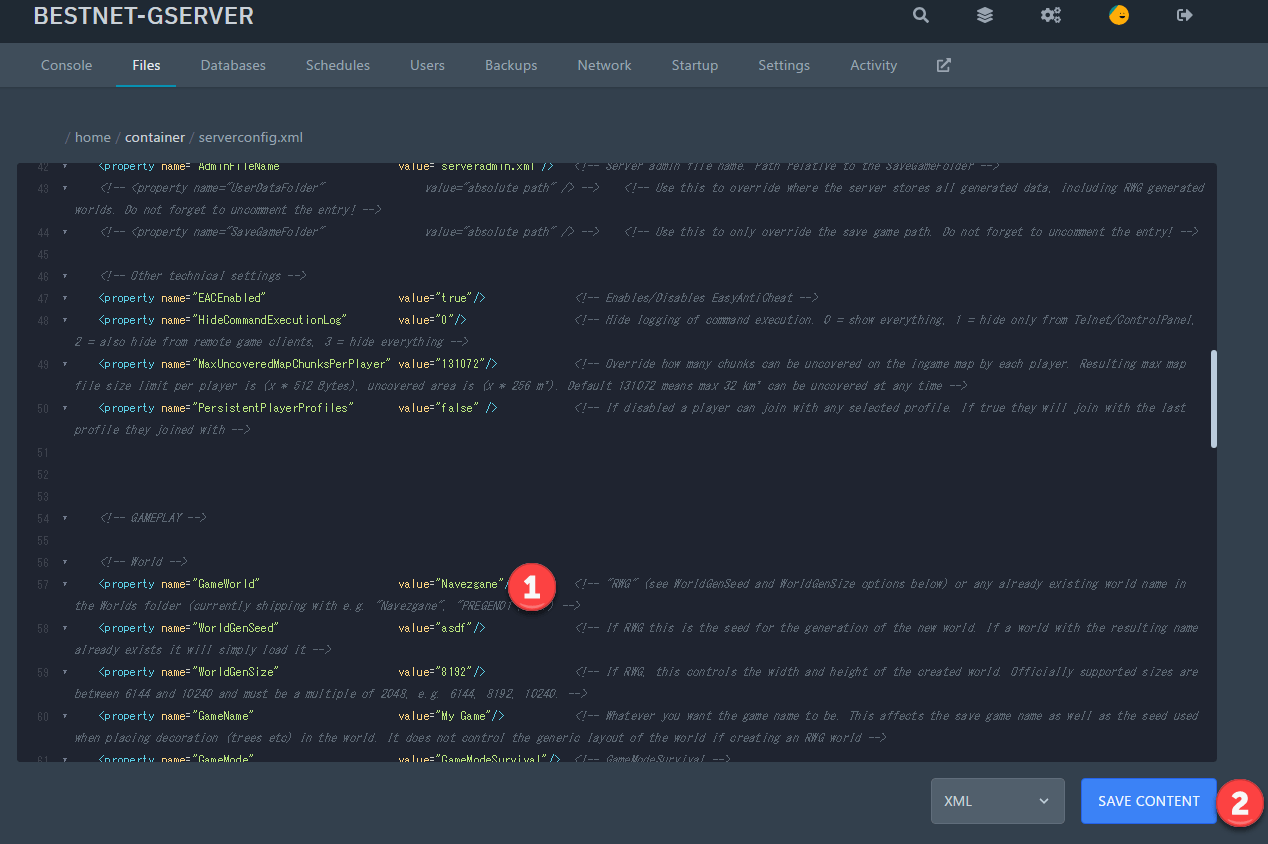
遊戲面板中 Startup 分頁內的項目(伺服器名稱・說明・密碼・公開設定・最大人數・世界名稱・儲存資料名稱等)與輸入在 [GAME] Sandbox Code 中的代碼,會在伺服器啟動時由面板的值寫入設定檔。因此,即使在 serverconfig.xml 中進行變更也不會反映。請在 Startup 分頁中進行變更。若在 serverconfig.xml 中編輯了 Startup 分頁內沒有的項目,遊戲更新或檔案驗證時可能會恢復為初始值。
6. 模組安裝
如果要安裝模組,請使用檔案管理器將要安裝的模組檔案上傳到Mods資料夾。
每個模組都在其獨立的資料夾中,幷包含ModInfo.xml檔案。
7. 修改難度的方法
遊戲本體 V3.0 以後,難度改為使用沙箱代碼進行設定。設定方法請參閱遊戲規則設定方法的頁面,例如難度等相關設定。
遊戲內的沙箱設定可從下列官方預設選項中選擇。
Scavenger ― 最簡單的設定。適合初次遊玩的玩家。
Adventurer ― 簡單難度的設定。這是預設設定。
Nomad ― 標準難度。適合有 FPS 遊戲經驗的玩家。
Warrior ― 比標準難度更具挑戰性。
Survivalist ― 相當困難的設定。
Insane ― 最困難的設定。
8. 在7 Days to Die伺服器上設定PvP/友傷的啟用/停用方法
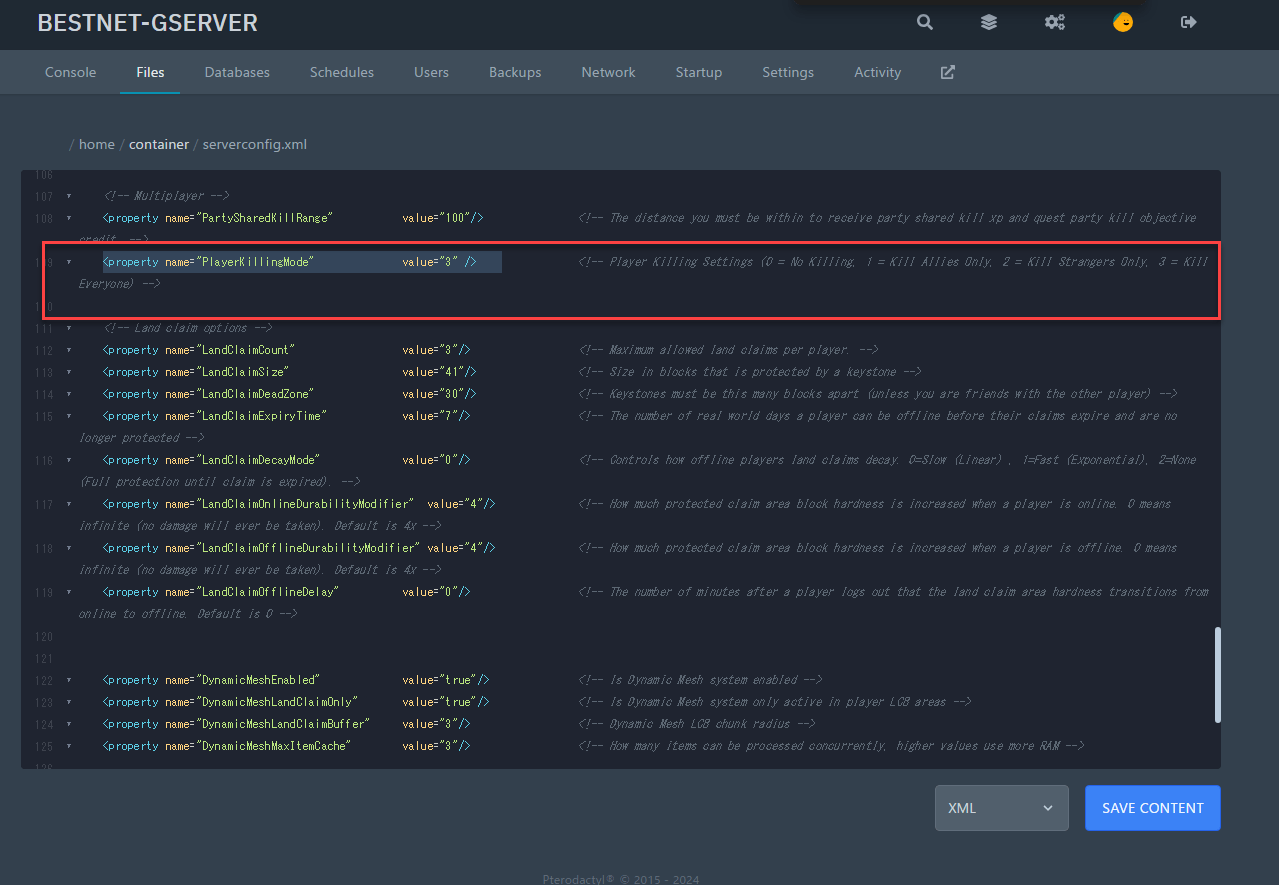
執行7 Days To Die伺服器時,如果要修改有關PvP和/或友傷的規則,可在serverconfig.xml中更改設定。
引數名:PlayerKillingMode
各值的含義如下。
0 = No PvP 玩家在任何情況下都不能相互造成傷害。
1 = PvP with allies only 玩家只有在使用遊戲內玩家選單將彼此新增到好友列表中,且雙方都同意的情況下,才能相互造成傷害。
2 = PvP with strangers only 除非玩家是好友,否則玩家可以相互造成傷害。
3 = PvP with anyone 無論是否為好友,玩家都可以對任何人造成傷害。
9. 刪除玩家資料的方法
如果玩家資料由於某種原因損壞,該玩家將無法登入伺服器。
在這種情況下,您需要刪除玩家資料。
玩家資料名稱為Steam64 ID,因此需要確定要刪除的玩家的Steam64 ID。
ID的確定方法有多種,如果您不清楚,可以透過網路搜尋查詢有許多部落格作者解釋的確定方法。
玩家資料基本上位於以下目錄中。
/Saves/Navezgane/world
如果使用的是預設地圖以外的地圖,則位於所使用地圖名稱下方的世界資料夾中。
10. 7 Days to Die伺服器列表顯示相關的設定方法
7 Days to Die提供5個設定,可以改變伺服器在伺服器列表中的顯示方式。
11. 修改伺服器名稱的方法
伺服器名稱、說明和密碼可以在遊戲面板的 Startup 分頁中更改,然後從 Console 分頁重新啟動伺服器。
[SERVER] Server Name ― 在遊戲內瀏覽器和 Steam 伺服器檢視器中顯示的伺服器名稱。
[SERVER] Server Description ― 在伺服器瀏覽器中選擇伺服器時最初顯示的簡短說明。
[SERVER] Server Password ― 為伺服器設定密碼,防止陌生人加入。
以下 2 項不在 Startup 分頁中。請在檔案瀏覽器中開啟 serverconfig.xml,在 Ctrl+F 中尋找並更改項目,然後使用 SAVE CONTENT 按鈕儲存。
ServerWebsiteURL ― 您可以在說明下方新增可點擊的網站連結。
ServerLoginConfirmationText ― 可以設定玩家在讀取世界之前顯示的訊息。
12. 在7 Days to Die中啟用作弊的方法
要進入作弊模式,首先需要將您的Steam ID64/實體ID/使用者名稱之一作為管理員新增到伺服器。
以下是命令參考。
admin add name/entity id/steam id permission level
例:admin add Steam_76561197965969909 0
命令末尾的數字決定使用者的許可權等級,0為最高許可權等級。
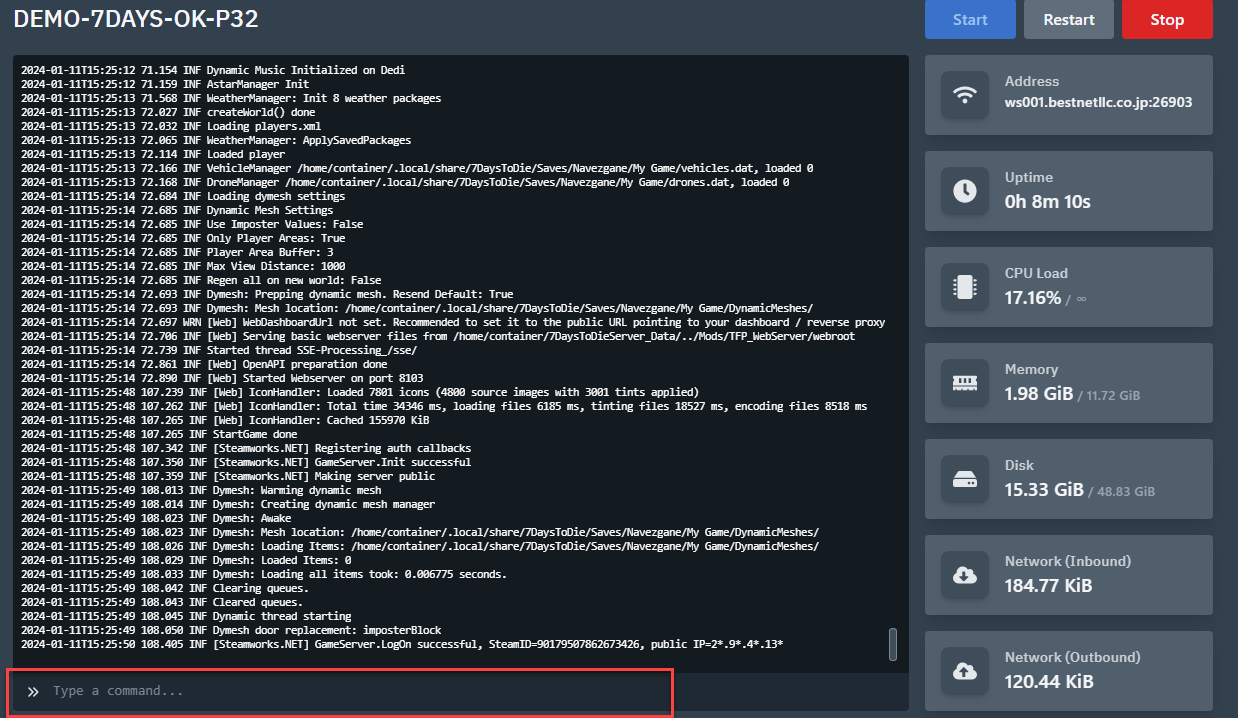
命令可在遊戲面板的主控台中輸入。
13. 進入作弊模式
在遊戲內進入作弊模式時,請按F1鍵。
有各種命令可用,可以飛行或傳送等。
請透過網路搜尋等方式檢視命令列表。
13. 在7 Days to Die中刪除伺服器世界的方法
如果您想用相同名稱建立新世界或因不打算使用而想刪除,可按以下步驟刪除世界。
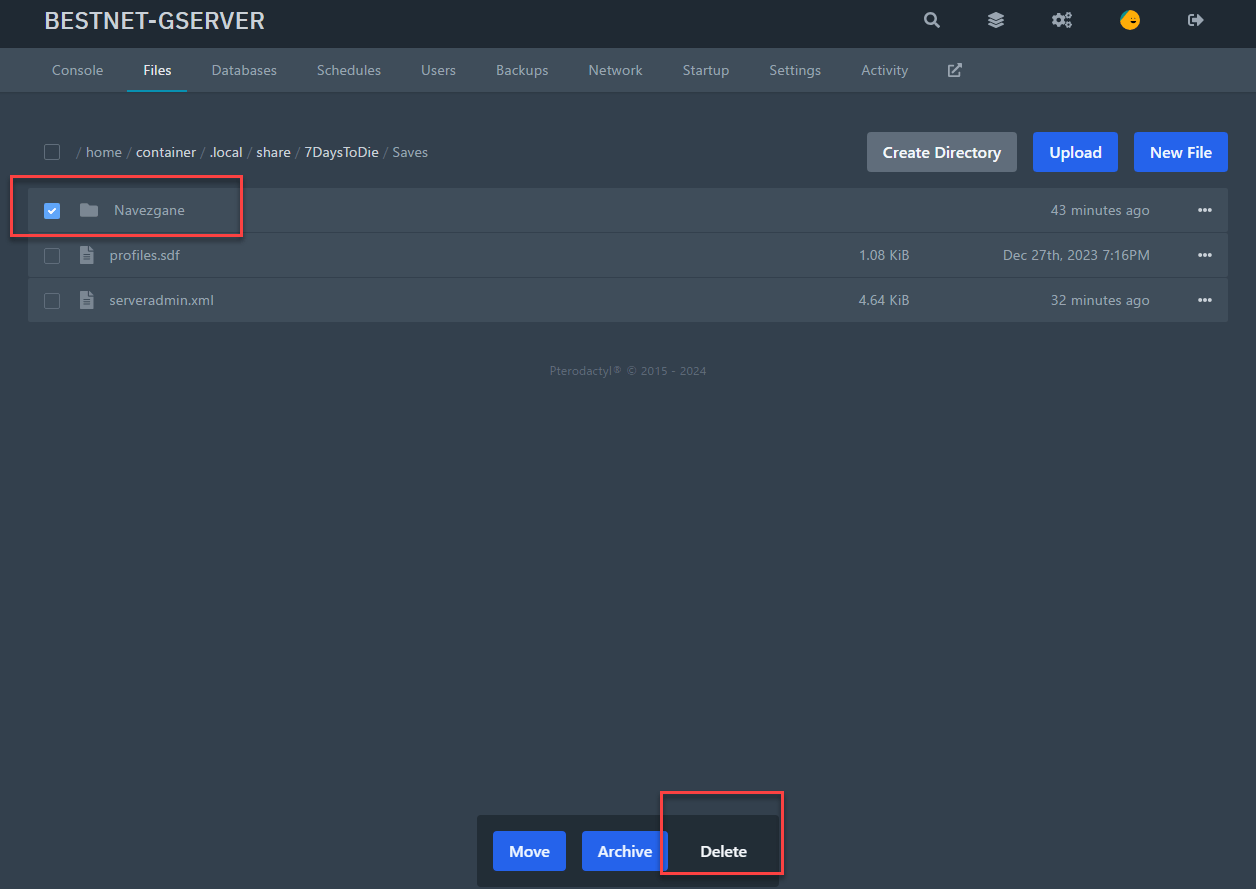
在以下示例影象中,刪除預設地圖”Navezgane”。
勾選要刪除的地圖,然後點選Delete按鈕。
如果以後想使用,可以不刪除,而是稍微修改名稱,防止遊戲引擎載入不使用的地圖,這樣沒有問題。
例:Navezgane_old
如有其他疑問,請提交工單。


