
申請 RuneScape: Dragonwilds 專用伺服器後,本指南將按順序為您介紹初始設定步驟,直到您能夠加入伺服器。整個過程只需幾分鐘。特別是「所有者ID」的設定是必須的步驟,沒有完成此步驟任何人都無法加入,因此請首先進行此設定。
修訂歷史
- v1.2
- 2026年10月 — 將世界名稱的確認位置更正為遊戲面板的"Startup"分頁。補充了遊戲面板上的伺服器名稱與世界名稱的區別
- v1.0
- 2026年6月 — 初版建立
- v1.1
- 2026年9月 — 新增更新遊戲後無法加入時的確認項目。新增關於跨平臺聯機的說明
申請後的流程及遊戲面板登入
付款完成後,伺服器將自動構建,並以設定完畢的狀態交付給您。構建完成時,我們將傳送一封包含遊戲面板的 URL 和登入資訊的通知郵件。世界名稱和連線位址(IP 位址與連接埠號)可在遊戲面板中確認。
首先,請登入遊戲面板並確認伺服器狀態。
- 使用通知郵件中的 URL 和登入資訊登入遊戲面板。
- 從伺服器列表中開啟相應的 RuneScape: Dragonwilds 伺服器。
- 在「Console」分頁中,確認伺服器的狀態為「Running」(綠色)。
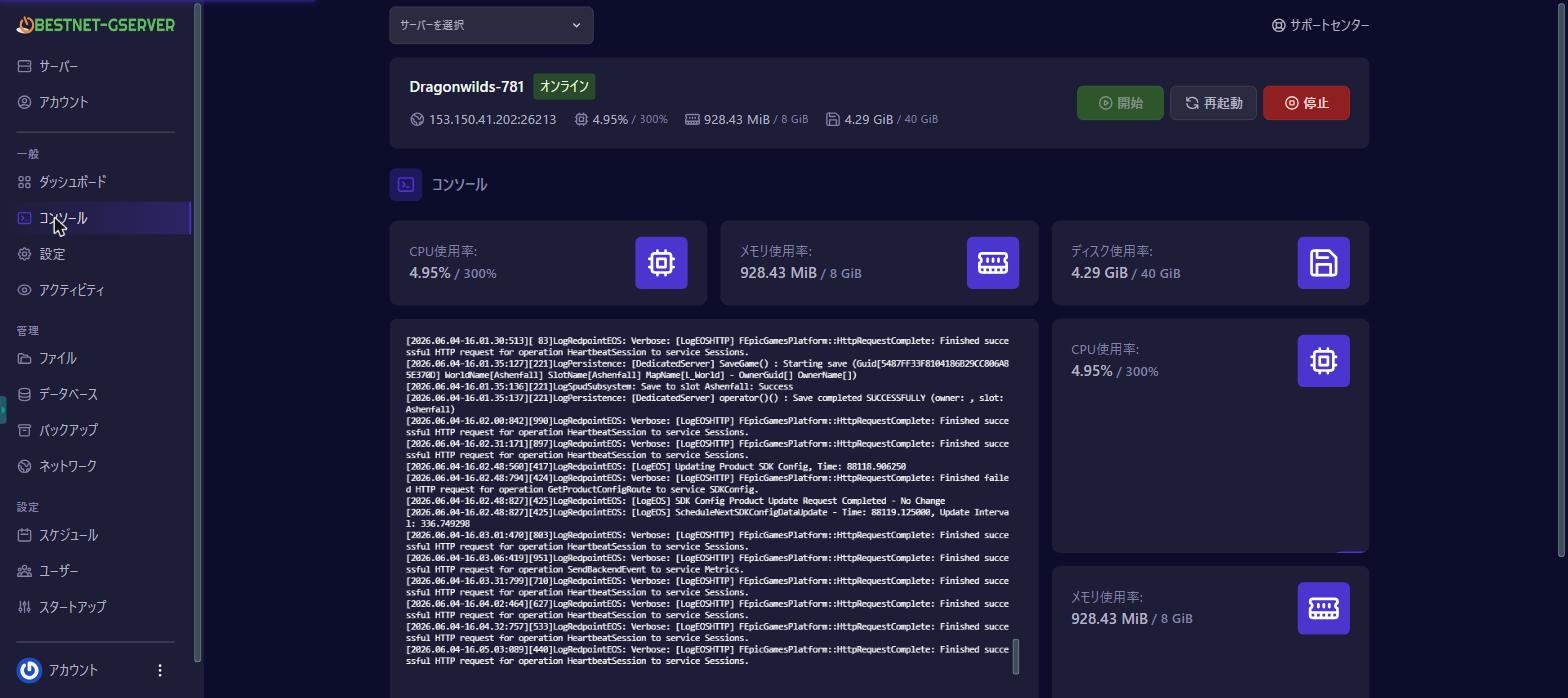
伺服器構建後將自動啟動,但此時仍然沒有人可以加入。請按照以下步驟1至3設定所有者ID,以便能夠加入。
步驟1:在遊戲中確認玩家ID
所有者ID使用伺服器所有者(通常是您)的遊戲內玩家ID。玩家ID可透過以下步驟在啟動遊戲後確認。
- 啟動 RuneScape: Dragonwilds。
- 開啟設定(Settings)選單。
- 在設定畫面的最下方顯示「My Player ID」(您的玩家ID)。
- 使用複製按鈕複製玩家ID。
玩家ID是一個32位的英數字(十六進位制)字串,例如 1a2b3c4d5e6f7a8b9c0d1e2f3a4b5c6d。
步驟2:在遊戲面板中設定所有者ID
將複製的玩家ID作為遊戲面板中伺服器的「所有者ID」進行設定。
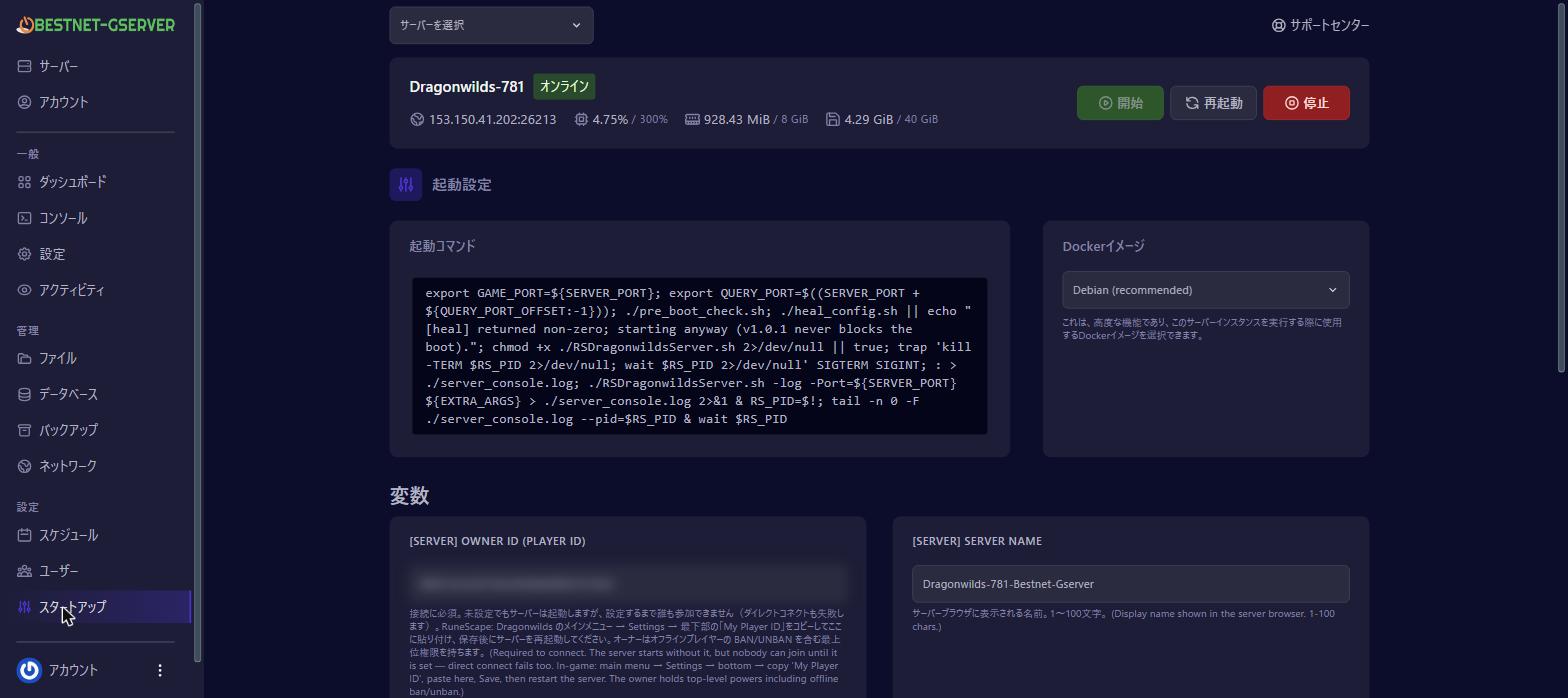
- 在遊戲面板中開啟相應的伺服器,從左側選單開啟「Startup」分頁。
- 在設定專案中找到「Owner ID」(所有者ID)輸入框,貼上步驟1中複製的玩家ID並儲存。
- 開啟「Console」分頁,使用「Restart」重新啟動伺服器。
重新啟動後,伺服器將以設定的所有者ID啟動,並開始接受加入請求。
步驟3:加入伺服器
完成所有者ID的設定後,您可以透過以下兩種方法之一加入伺服器。邀請朋友時也使用相同的方法 — 共享世界名稱(用於公開瀏覽器)或 IP:埠號(用於直接連線)。如果設定為非公開,還需要共享世界密碼。兩種方法都需要提前設定所有者ID。
方法A:從公開瀏覽器透過世界名稱搜尋
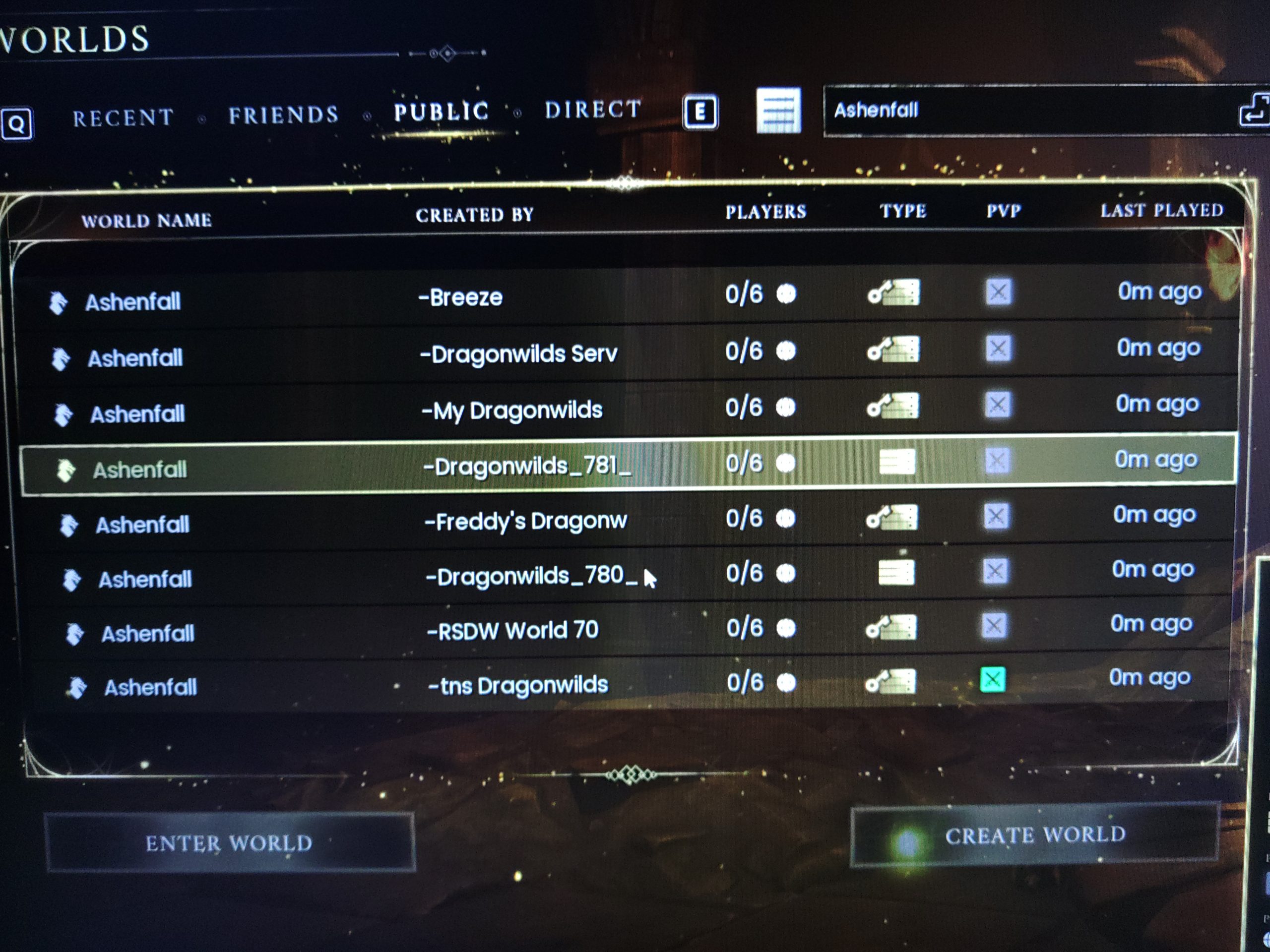
- 在遊戲內選單中開啟「Worlds」(世界)畫面。
- 在頂部分頁中選擇「PUBLIC」。
- 在右上角的搜尋框中輸入您的世界名稱。世界名稱可在遊戲面板「Startup」分頁的「[SERVER] Default World Name」欄中確認。
- 您的伺服器將顯示在列表中。「CREATED BY」列中顯示伺服器名,請選擇您的目標伺服器。
- 點選「ENTER WORLD」加入。
遊戲內使用的名稱與遊戲面板上的名稱是不同的東西。
| 名稱 | 顯示位置 | 範例(初始值) |
|---|---|---|
| 世界名稱 | 遊戲內列表(用於搜尋的名稱) | Bestnet1234 |
| 伺服器名稱 | 遊戲內列表的「CREATED BY」欄 | BESTNET GSERVER |
| 遊戲面板上的伺服器名稱 | 遊戲面板以及訂單·帳單郵件(不會顯示在遊戲內) | Dragonwilds-1234 |
方法B:直接連線(指定IP)
您也可以透過指定伺服器的IP地址和埠號進行直接連線和加入。
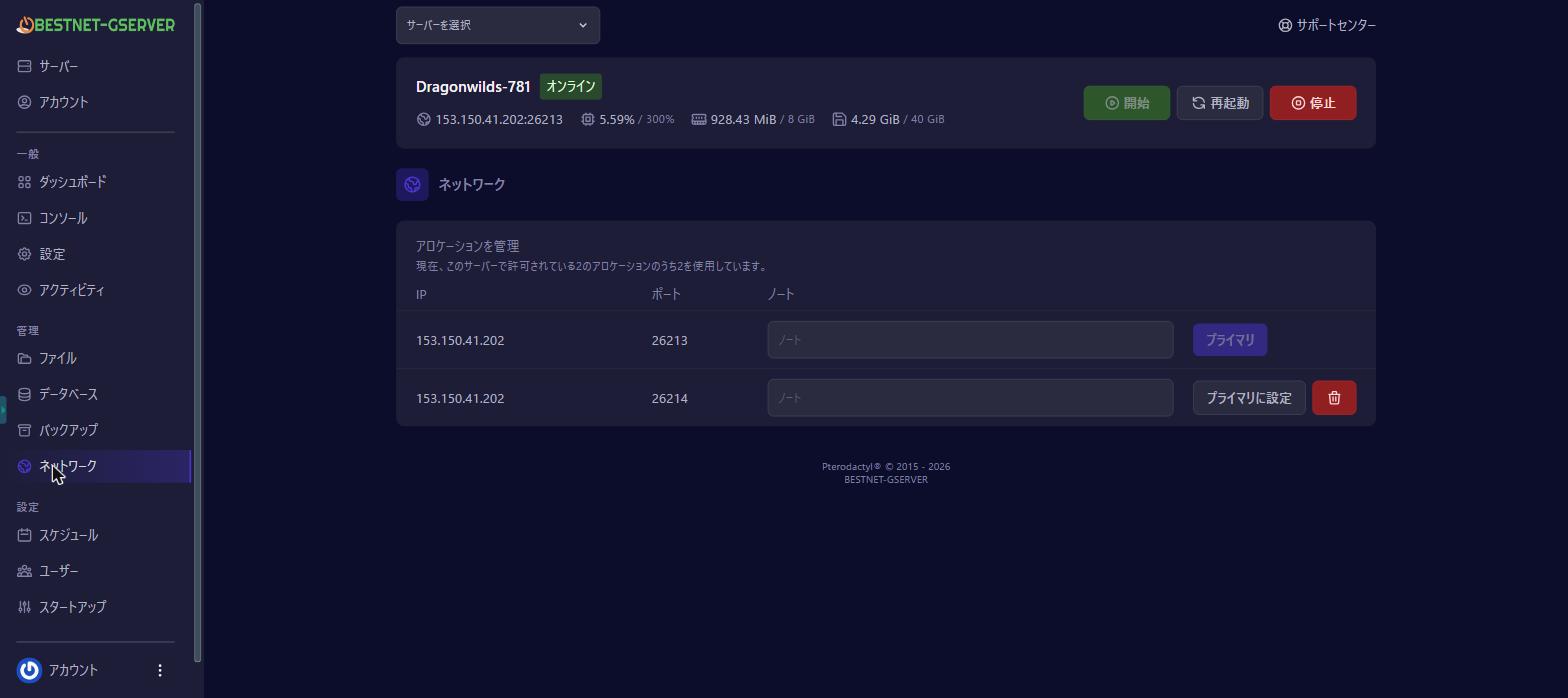
- 在遊戲面板中開啟伺服器,確認「Network」分頁。「Primary Allocation」中顯示的
IP地址:埠號(例:153.150.41.203:26213)就是伺服器的連線地址。 - 在遊戲內開啟「Worlds」→「DIRECT」分頁。
- 輸入上述的
IP地址:埠號進行連線。
伺服器設定的確認和修改(可選)
您的伺服器已預先設定了專屬於您的世界名稱。初始值是「Bestnet」加上您的合約編號(例如:遊戲面板上的伺服器名稱為「Dragonwilds-1234」時,世界名稱為「Bestnet1234」)。伺服器名稱(顯示在列表「CREATED BY」欄中的名稱)的初始值為「BESTNET GSERVER」。兩者均可在遊戲面板的「Startup」分頁中確認。
最大同時連線數由您的合同方案決定。如果需要,您可以在遊戲面板的「Startup」分頁中設定以下密碼。設定或修改後,需要重新啟動伺服器才能生效。
世界密碼(公開/非公開切換)
如果世界密碼(World Password)保持為空,伺服器將處於公開狀態,任何找到世界名稱的人都可以加入。如果要防止第三方加入,請在「Startup」分頁的「World Password」中設定密碼。將此密碼與連線資訊一起共享給參加者。
管理員密碼(委託伺服器管理)
將管理員密碼(Admin Password)分享給信任的隊友後,他們可以在遊戲內進行伺服器管理操作。請注意,伺服器所有者(Owner)擁有最高許可權,包括對離線玩家的 BAN/UNBAN。
若「Startup」分頁的「[SERVER] Admin Password」欄位保持空白,初次啟動時會自動產生每台伺服器專屬的隨機密碼。產生的值除了會在每次啟動時顯示於 Console,也會儲存在「Files」分頁的 admin_password.txt 中。
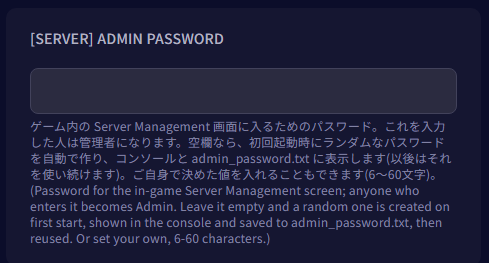
若要使用您自行決定的值,請在此欄位輸入不易被猜到的值,長度為6〜60 個字元。您輸入的值會優先採用。變更後,重新啟動伺服器即可生效。
關於跨平臺聯機
您的伺服器在交付時已啟用跨平臺聯機。因此,如果無法加入伺服器,請確認您自己的遊戲設定中是否啟用了跨平臺聯機。
PlatformPolicy 的值。填入不正確的值會導致伺服器無法啟動。遇到這種情況時,請將該值改回 Crossplay。關於世界設定(難度等)
難度等世界設定無法從遊戲內的編輯畫面變更。變更步驟請參閱 RuneScape: Dragonwilds - 變更世界設定(難度等)。
加入失敗時的排查步驟
如果無法加入,請按以下順序進行檢查。
- 所有者ID是否設定正確? 無法加入的最常見原因是所有者ID未設定或貼上錯誤。請檢查「Startup」分頁中是否正確輸入了步驟1的玩家ID。
- 設定所有者ID後,是否重新啟動了伺服器? 在重新啟動前,設定不會生效。
- 是在更新遊戲之後無法加入的嗎? 請從面板將伺服器重新啟動一次。重新啟動時會自動套用最新版本。
- 您自己的遊戲設定中啟用了跨平臺聯機嗎? 您的伺服器在交付時已啟用跨平臺聯機。如果您在自己這邊關閉了跨平臺聯機,將無法加入伺服器。
- 是否準確搜尋了世界名稱(區分大小寫)? 請按照遊戲面板「Startup」分頁「[SERVER] Default World Name」欄中顯示的內容輸入。使用「Dragonwilds-1234」這樣的遊戲面板上的伺服器名稱是找不到的。
- 遊戲面板中的伺服器狀態是否為「Running」(綠色)?
- 伺服器啟動後是否已經過了幾分鐘? 啟動後不久,公開瀏覽器列表可能需要一些時間來反映更新。
如果以上步驟仍未解決問題,請提供世界名稱和「Network」分頁中的 IP:埠號,透過支援工單與我們聯絡。
後續步驟
初回設定完成後,您可以根據需要使用以下資源。


