
🔒 如何為Windrose伺服器設定密碼
從啟動分頁啟用密碼保護的步驟
1
前提條件
本指南介紹了使用BESTNET-GSERVER遊戲面板為Windrose專用伺服器設定密碼的步驟。
⚠️ 重要:無法透過直接編輯檔案進行設定
在Windrose伺服器上,即使直接編輯 R5/ServerDescription.json,伺服器啟動時也會被啟動分頁的設定值自動覆蓋。所有伺服器設定(包括密碼)都必須透過啟動分頁進行配置。2
修訂歷史
| 版本 | 建立日期 | 更新內容 | 建立者 |
|---|---|---|---|
| 1.0 | 2026/4 | 初始版本建立 | BESTNET-GSERVER |
3
開啟啟動分頁
點選遊戲面板左側選單設定欄中的「啟動」。向下滾動,你會在「變數」部分看到「PASSWORD PROTECTED」和「SERVER PASSWORD」的設定項。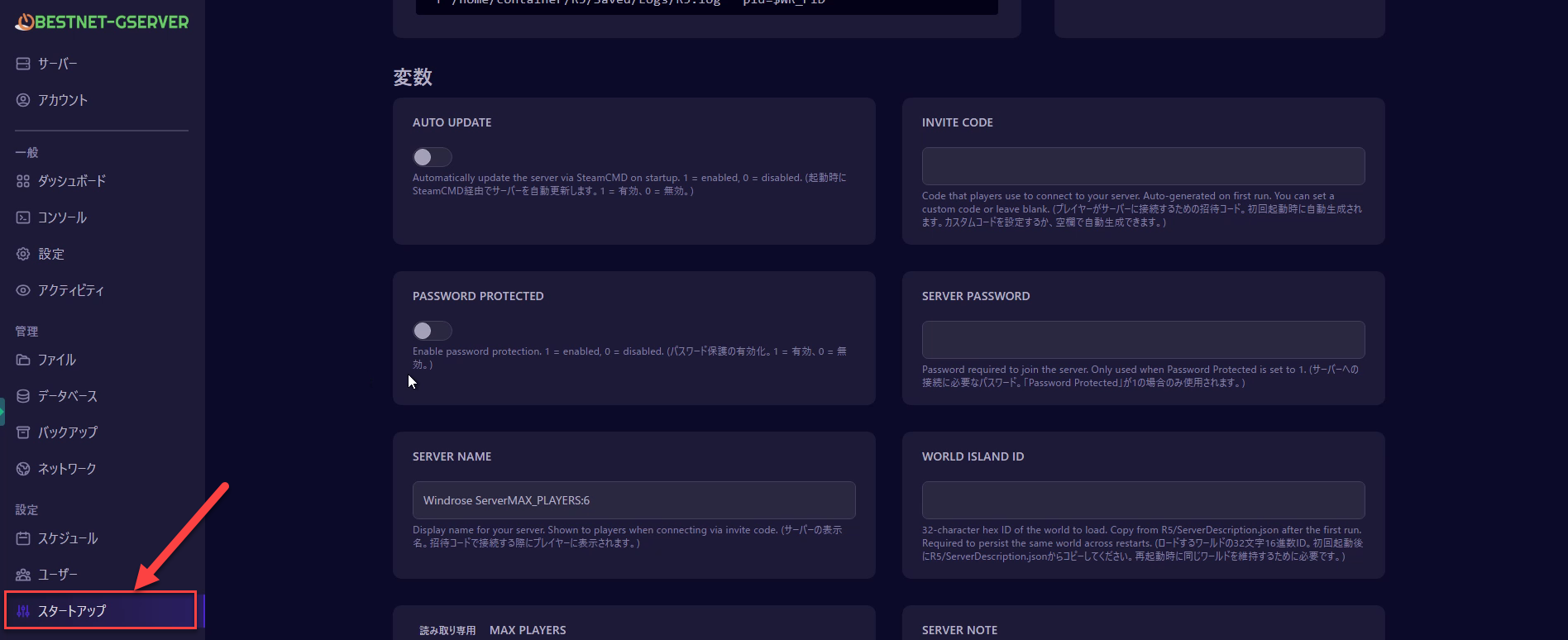
▲ PASSWORD PROTECTED(左)和 SERVER PASSWORD(右)的設定項
4
啟用密碼保護
配置以下兩項: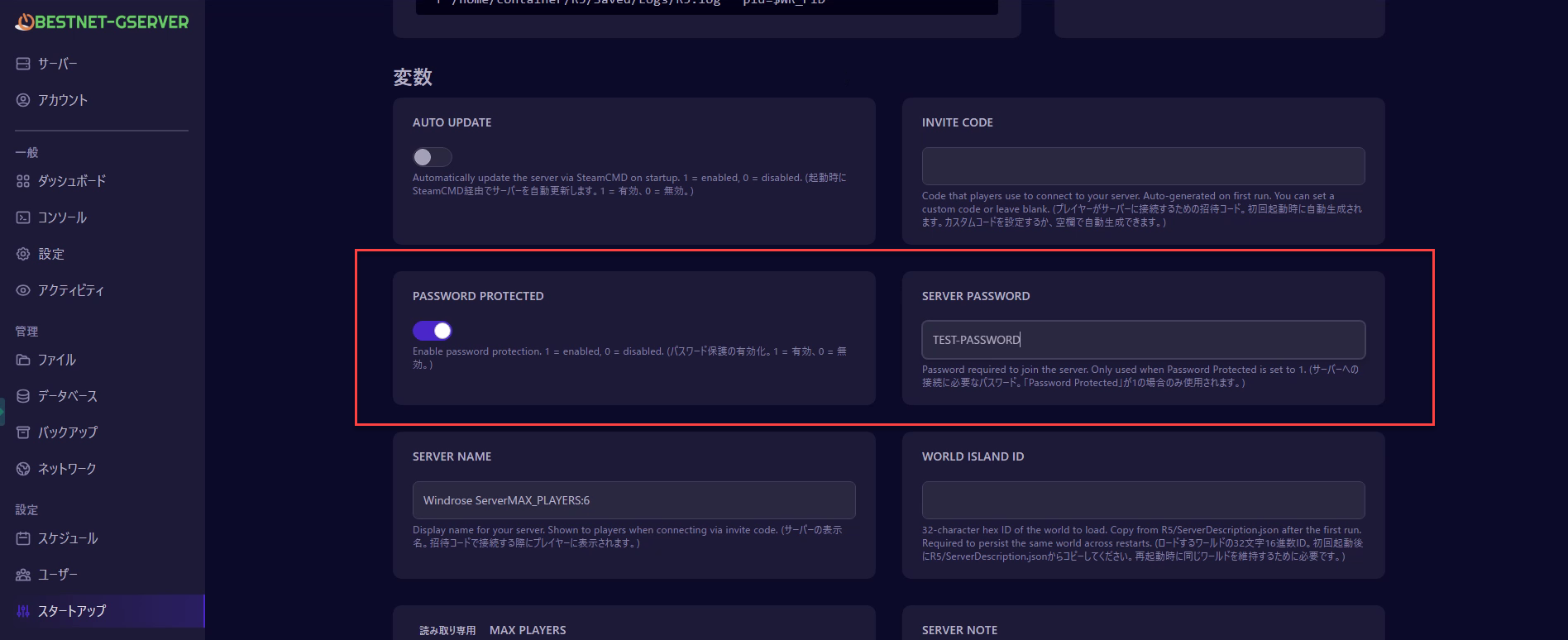
① 將 PASSWORD PROTECTED 的切換開關設為 ON
點選切換開關啟用。當切換開關變為藍色時表示已啟用。② 在 SERVER PASSWORD 欄中輸入密碼
請輸入你想設定的密碼(使用半形英數字,最多20個字元)。▲ PASSWORD PROTECTED 已啟用,SERVER PASSWORD 中已輸入密碼的狀態
5
重新啟動伺服器
重新啟動伺服器以應用設定。返回儀表板,點選「重新啟動」按鈕。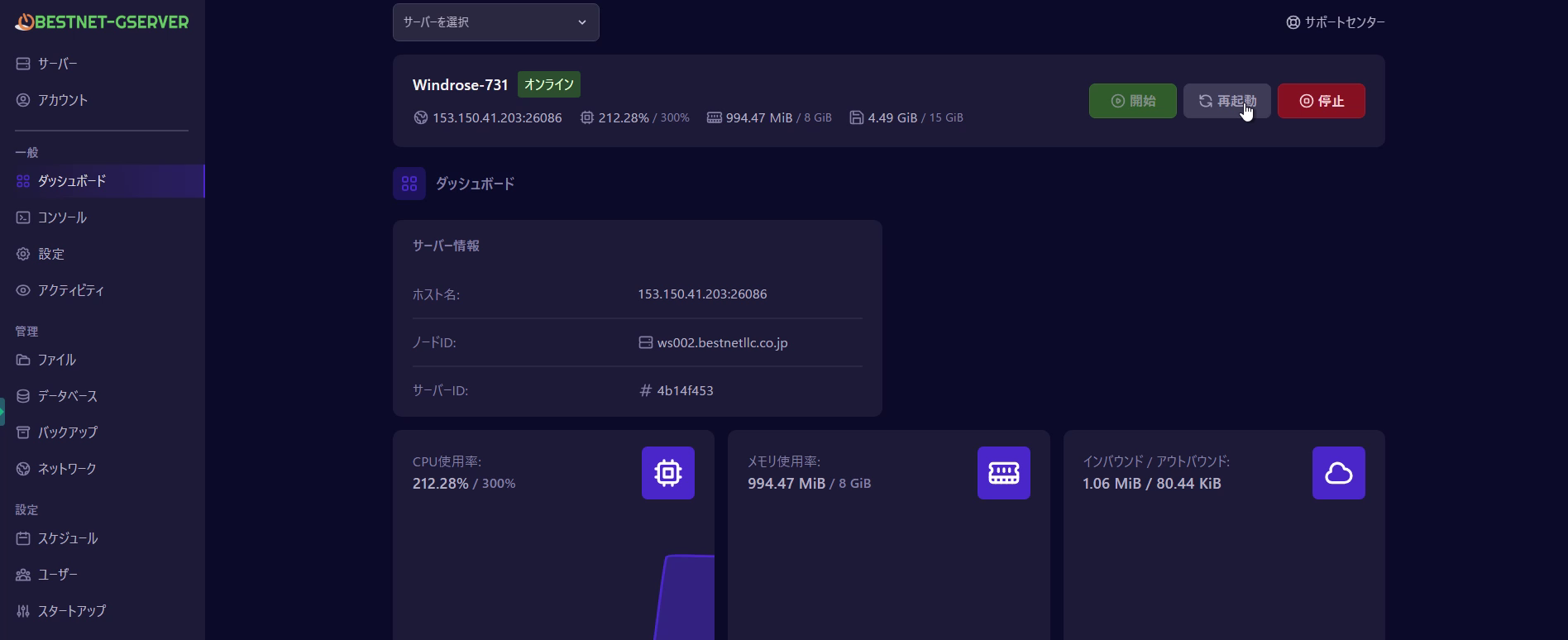
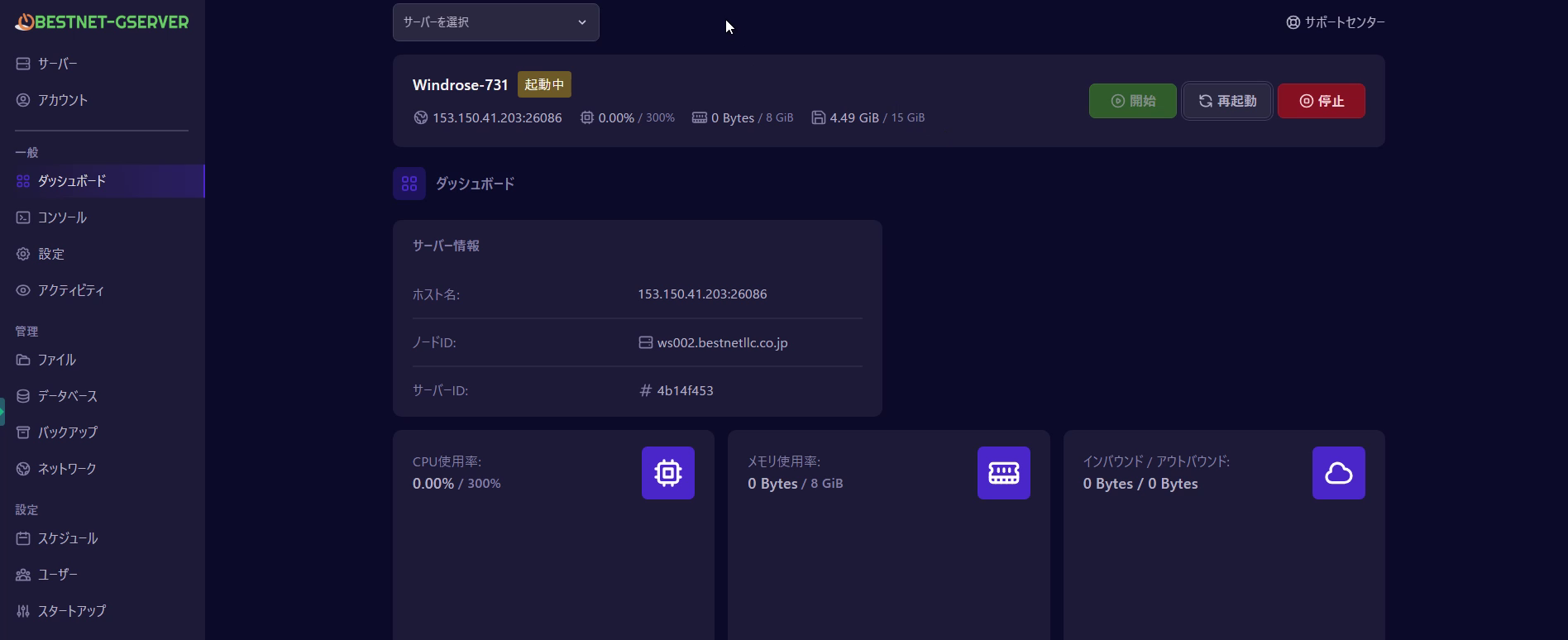
▲ 點選儀表板中的「重新啟動」按鈕
伺服器進入重新啟動狀態。請等待狀態變為線上。▲ 重新啟動中的顯示。幾分鐘後將恢復線上狀態。
✓
確認設定已應用
確認設定是否已正確應用。在左側選單中依次點選「檔案」→ 「R5」資料夾 → 「ServerDescription.json」。如果看到 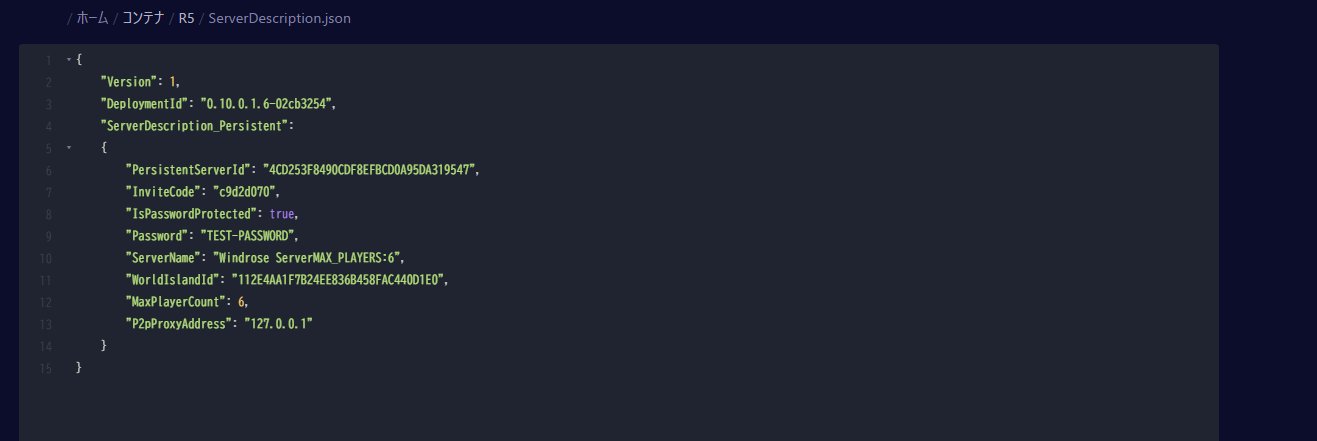
"IsPasswordProtected": true 和 "Password" 中顯示你設定的密碼,則表示設定成功。▲ ServerDescription.json 中密碼設定已正確應用
💡 從遊戲中連線的方式
設定密碼後,使用邀請程式碼連線時會顯示密碼輸入畫面。請與隊友共享密碼和邀請程式碼。📝 取消密碼的情況
要取消密碼,請在啟動分頁中將「PASSWORD PROTECTED」的切換開關設為 OFF,然後重新啟動伺服器。


