
🔒 Windrose 서버에 비밀번호를 설정하는 방법
Startup 탭에서 비밀번호 보호를 활성화하는 단계
1
전제 조건
본 가이드는 BESTNET-GSERVER의 게임 패널을 사용한 Windrose 전용 서버의 비밀번호 설정 절차입니다.
⚠️ 중요: 파일 직접 편집으로는 설정할 수 없습니다
Windrose 서버에서는 R5/ServerDescription.json을 직접 편집해도 서버 시작 시 Startup 탭의 설정값으로 자동으로 덮어쓰기됩니다. 비밀번호를 포함한 모든 서버 설정은 Startup 탭에서 수행해주세요.2
개정 이력
| 버전 | 작성 일시 | 업데이트 내용 | 작성자 |
|---|---|---|---|
| 1.0 | 2026/4 | 초판 작성 | BESTNET-GSERVER |
3
Startup 탭 열기
게임 패널의 왼쪽 메뉴 설정 항목에서 「스타트업」을 클릭합니다.아래로 스크롤하면 「변수」 섹션에 「PASSWORD PROTECTED」와 「SERVER PASSWORD」 설정 항목이 표시됩니다.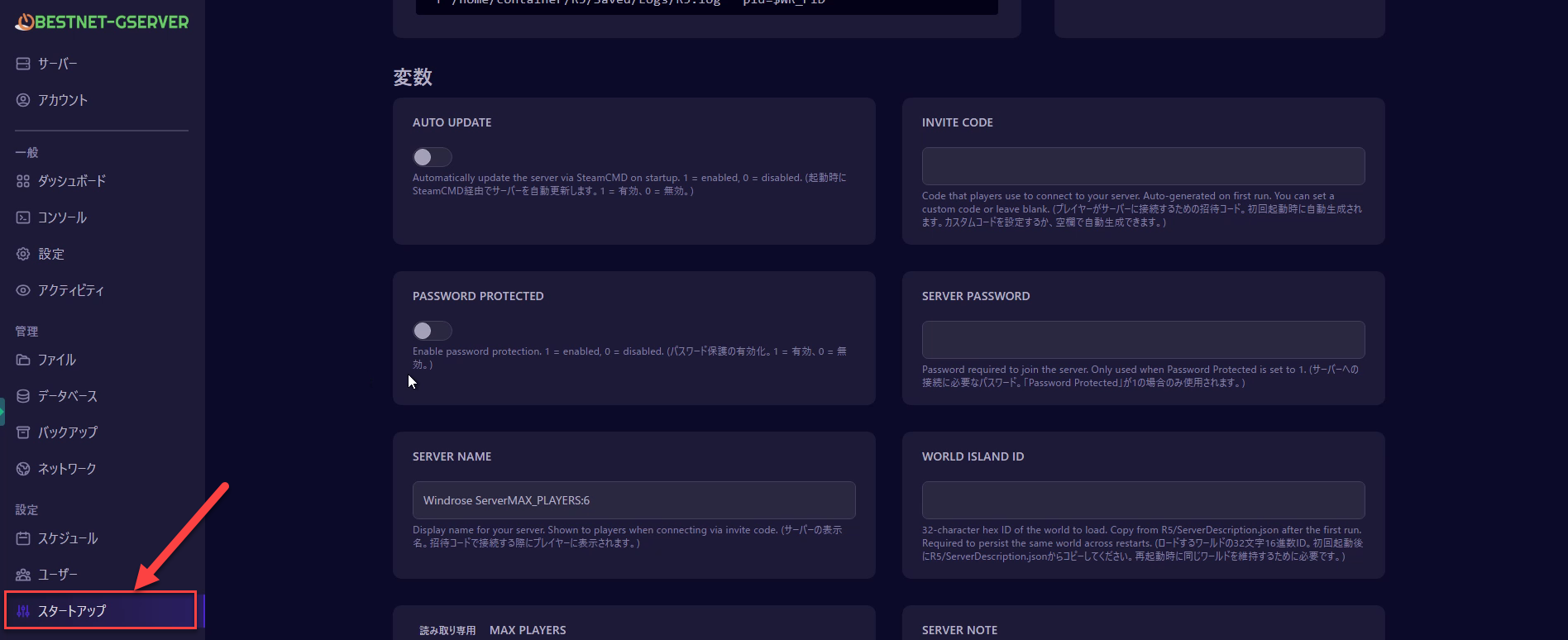
▲ PASSWORD PROTECTED(좌측) 및 SERVER PASSWORD(우측) 설정 항목
4
비밀번호 보호 활성화
다음 2가지를 설정합니다: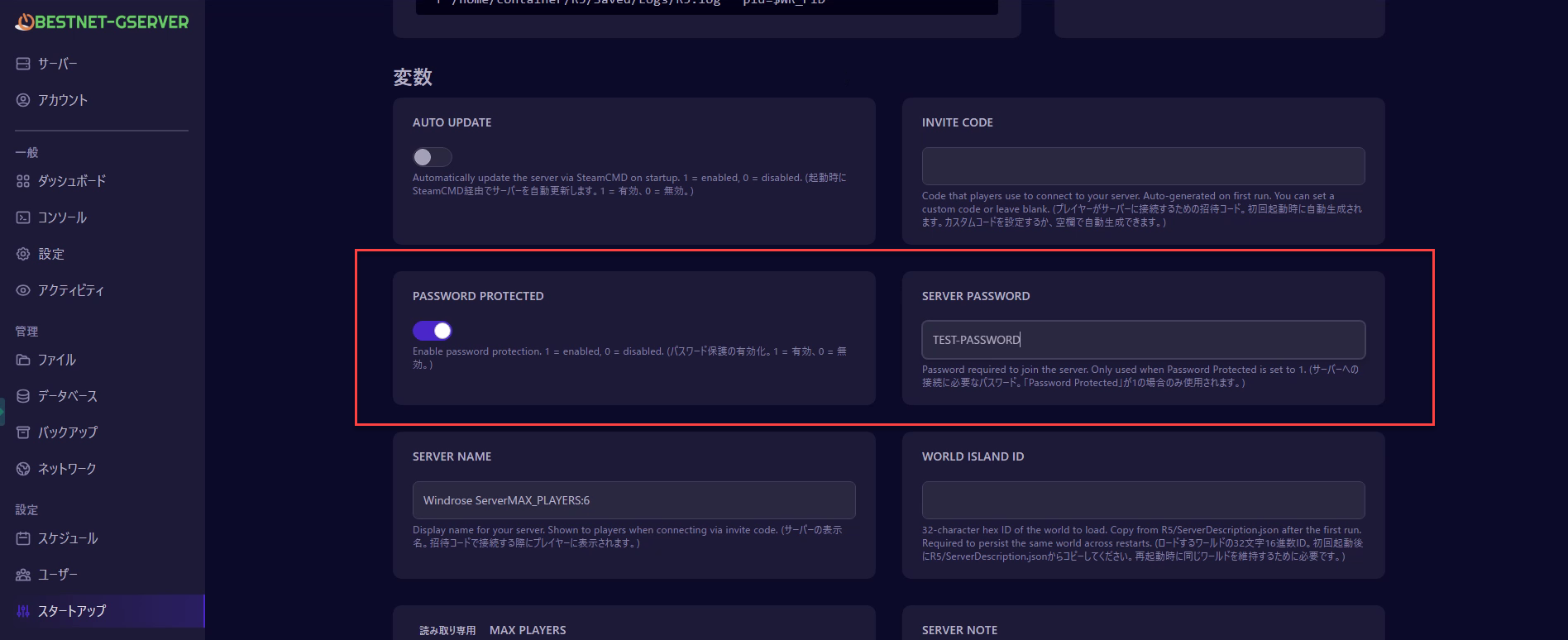
① PASSWORD PROTECTED 토글 스위치를 ON으로 설정
토글 스위치를 클릭하여 활성화합니다. 파란색으로 변하면 ON 상태입니다.② SERVER PASSWORD 입력 란에 비밀번호 입력
반각 영숫자로 원하는 비밀번호를 입력해주세요(최대 20자).▲ PASSWORD PROTECTED를 ON으로 설정하고 SERVER PASSWORD에 비밀번호를 입력한 상태
5
서버 재시작
설정을 적용하기 위해 서버를 재시작합니다. 대시보드로 돌아가 「재시작」 버튼을 클릭해주세요.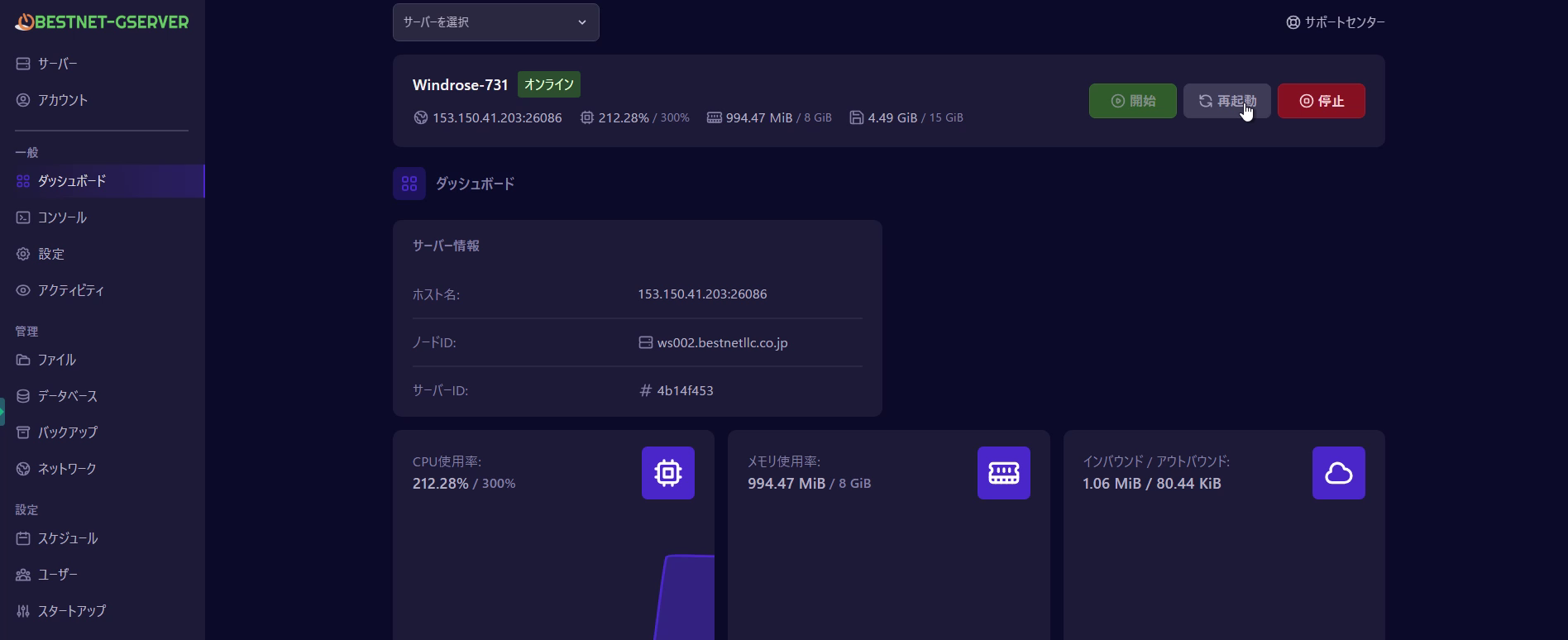
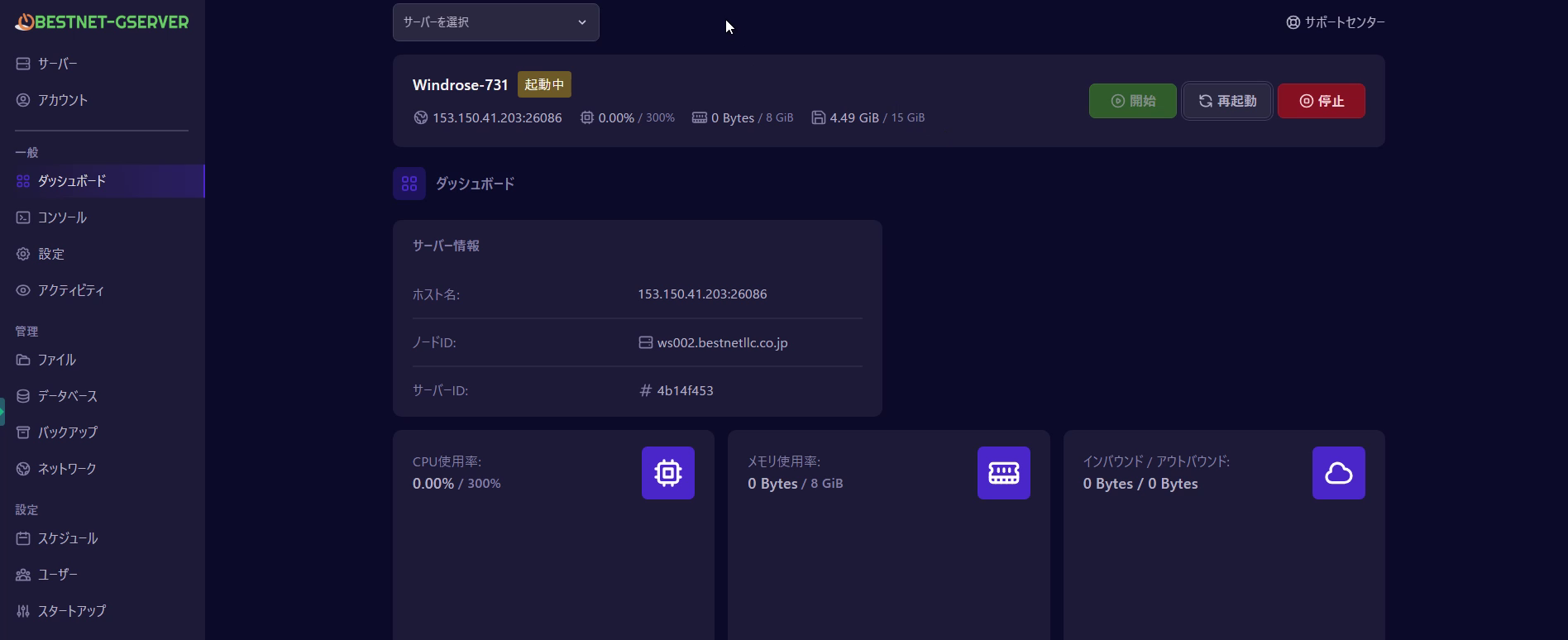
▲ 대시보드의 「재시작」 버튼을 클릭
서버가 재시작 중 상태가 됩니다. 상태가 온라인으로 돌아올 때까지 기다려주세요.▲ 재시작 중 표시. 몇 분 후 온라인으로 돌아옵니다.
✓
설정 적용 확인
설정이 올바르게 적용되었는지 확인합니다. 왼쪽 메뉴의 「파일」 → 「R5」 폴더 → 「ServerDescription.json」을 엽니다.다음과 같이 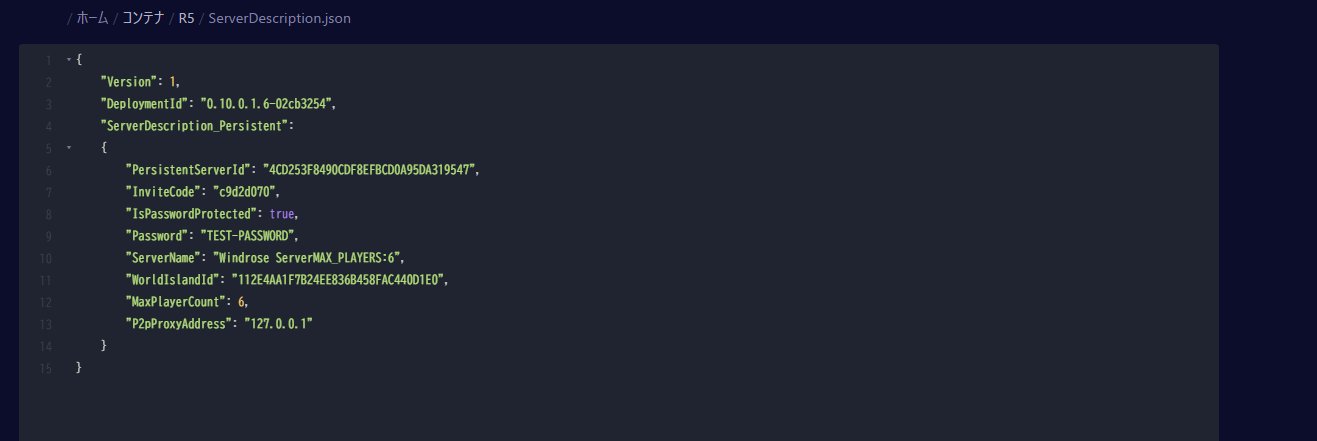
"IsPasswordProtected": true와 "Password"에 설정한 비밀번호가 표시되면 성공입니다.▲ ServerDescription.json에 비밀번호 설정이 올바르게 적용되었습니다
💡 게임에서의 접속 방법
비밀번호 설정 후 초대 코드로 접속할 때 비밀번호 입력 화면이 표시됩니다. 팀원에게는 비밀번호와 초대 코드 둘 다를 공유해주세요.📝 비밀번호를 제거하는 경우
비밀번호를 제거하려면 Startup 탭의 「PASSWORD PROTECTED」 토글 스위치를 OFF로 설정하고 서버를 재시작해주세요.


