
목차
STEP1. 게임 패널에 로그인합니다.
로그인 방법은 여기를 참고하세요.
개정 이력
- 2.0:
- 업데이트 일시: 2026/10/06
- 업데이트 내용: 중지 후 콘솔에 입력하는 절차는 실행할 수 없으므로, 「시작 설정」(Startup)탭에서 변경하는 절차로 개정. 기본값의 오류(600초→60초)를 수정
- 업데이트한 사람: BESTNET-GSERVER
- 1.0:
- 작성일시: 2024/1
- 업데이트 내용: 초판 작성
- 작성자: BESTNET-GSERVER
| 참고 | 자동 저장 간격은 「시작 설정」(Startup)탭의 SAVE INTERVAL에서 변경합니다. 이 값은 서버를 시작할 때마다 적용됩니다. 콘솔에서도 변경할 수 있지만, 그쪽은 실행 중인 서버에 즉시 적용하기 위한 것입니다. 영구적으로 변경하려면 「시작 설정」(Startup)탭에서 변경하세요. |
STEP2. 「중지(Stop)」로 서버를 중지합니다.
서버 화면 우측 상단의 「중지(Stop)」를 누르고, 서버가 중지될 때까지 기다립니다.
| 참고 | 서버를 중지할 때는 「중지(Stop)」를 사용하세요. 월드를 저장한 후 종료합니다(콘솔에 Saving complete → Config Saved가 표시됩니다). 「Kill」은 저장하지 않고 강제 종료하기 때문에 직전까지의 진행 상황이 사라집니다. 「중지」가 몇 분을 기다려도 끝나지 않을 때에만 마지막 수단으로 사용하세요. |
STEP3. 좌측 메뉴에서 「시작 설정」(Startup)을 선택합니다.
서버가 중지되면 좌측 메뉴의 「시작 설정」(Startup)을 엽니다.
STEP4. [SAVE INTERVAL]에 초 단위로 입력합니다.
SAVE INTERVAL 필드에 저장 간격을 초 단위로 입력합니다.
| 참고 | 기본값은 60초입니다. 짧게 하면 저장 빈도가 높아지지만, 저장할 때마다 서버가 순간적으로 무거워집니다. 길게 하면 서버가 다운되었을 때 되돌아가는 시간이 길어집니다. |
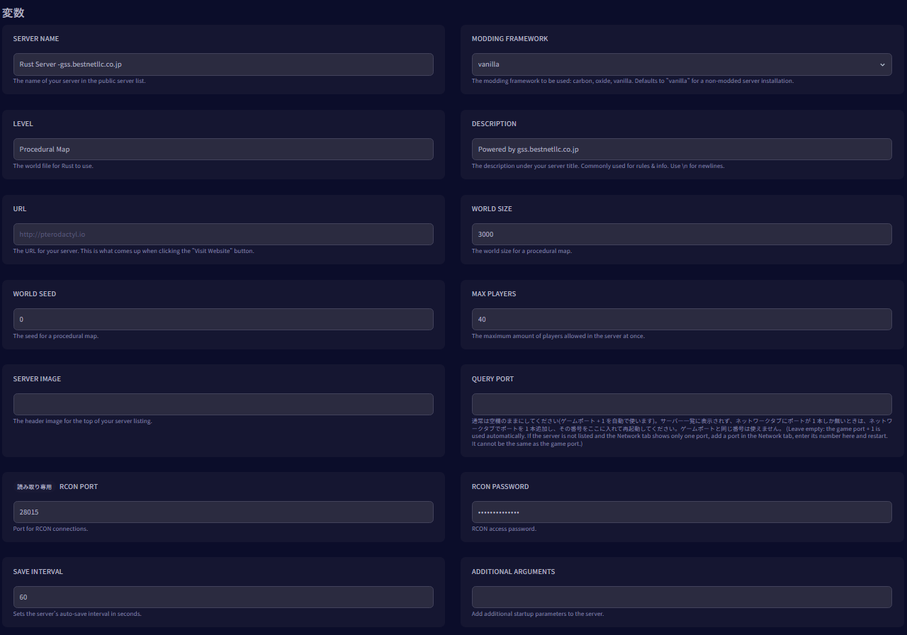
STEP5. 「시작(Start)」으로 서버를 시작합니다.
입력을 마쳤으면 서버 화면으로 돌아가 「시작(Start)」을 누르세요. 서버를 시작할 때 새로운 값을 불러옵니다.
| 참고 | 시작 버튼을 누른 후 게임에 접속할 수 있게 되기까지, 저장된 월드를 불러오는 경우 약 3분이 걸립니다. 그동안 패널 표시는 「시작 중」으로 유지되지만 고장이 아닙니다. |
보충 설명: 실행 중인 서버에 즉시 적용하려는 경우
서버를 중지하지 않고 변경하고 싶을 때는, 콘솔에서도 변경할 수 있습니다.
| 중요 | 콘솔 명령은 서버가 실행되고 있는 동안에만 전달됩니다. 서버를 중지한 후 콘솔을 열어도 명령은 실행되지 않습니다. 콘솔에서 변경할 때는 서버를 실행한 상태로 작업하세요. |
- 좌측 메뉴의 「콘솔」(Console)을 엽니다.
server.saveinterval 초를 입력하고 Enter 키를 누릅니다.server.writecfg를 입력하고 Enter 키를 누르면 설정 파일에도 기록됩니다.
이상으로 Rust 서버의 자동 저장 간격 변경이 완료되었습니다.


