
전제 조건
게임 패널에 로그인하세요. 게임 패널 로그인 방법은 여기를 참조하세요.
개정 이력
- 1.0:
- 작성 날짜: 2024/8
- 업데이트 내용: 초판 작성
- 작성자: BESTNET-GSERVER
STEP1. 설치가 완료될 때까지 기다리세요.
고객님이 신청을 완료하고 서비스 상태가 활성화되면 게임 서버의 설치가 시작됩니다.
설치 중에는 아래 이미지와 같이 표시되며 대부분의 정보를 볼 수 없습니다.
이 화면은 기본적으로 몇 분 안에 완료되지만, 서버 부하 상황이나 설치 파일 용량이 큰 경우 수십 분이 걸릴 수 있습니다.

서버 설치가 완료되면 당사 게임 패널 시스템에서 설치 완료 메시지가 고객님의 이메일 주소로 발송됩니다.
STEP2. 게임 포트 확인
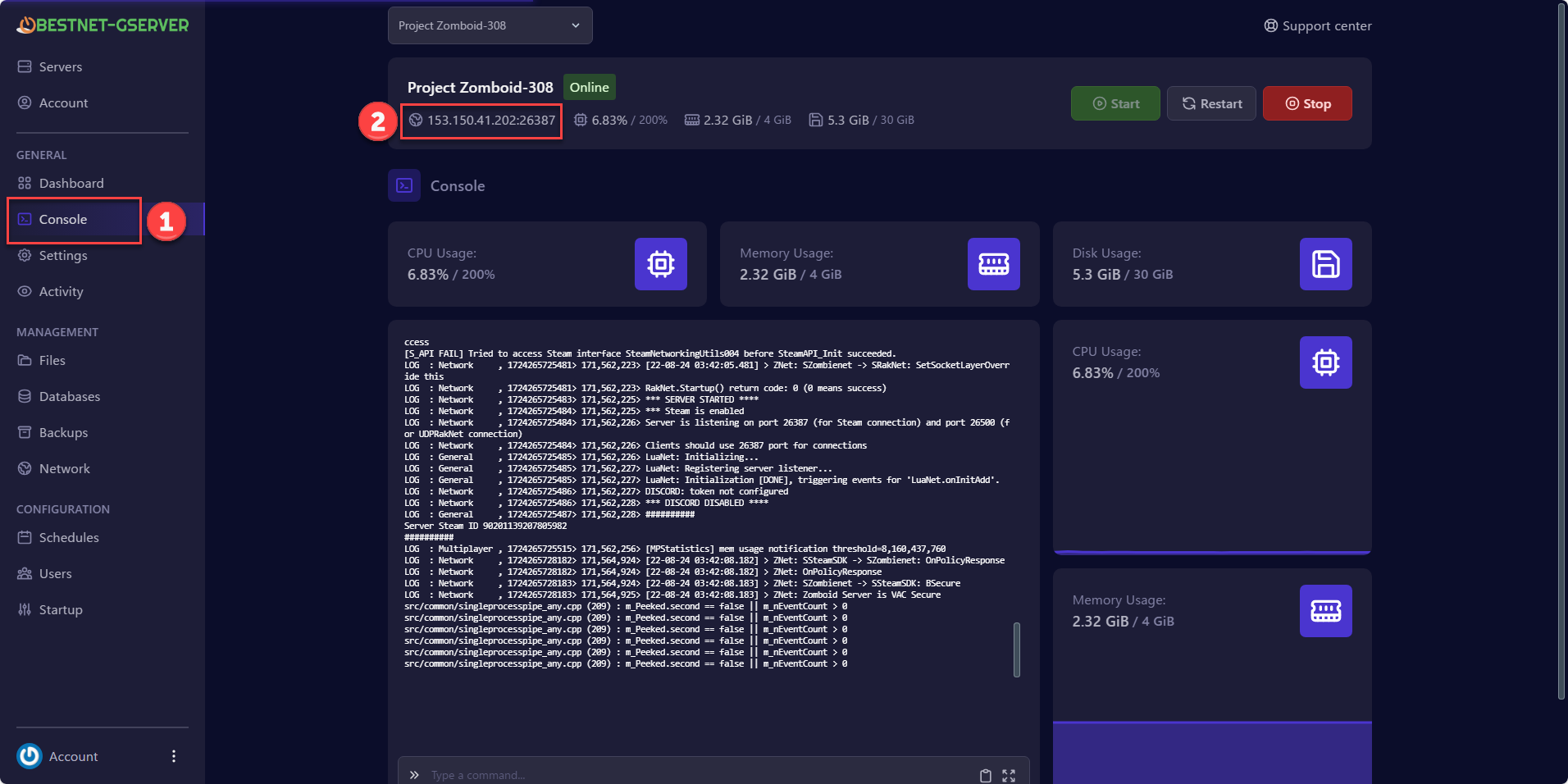
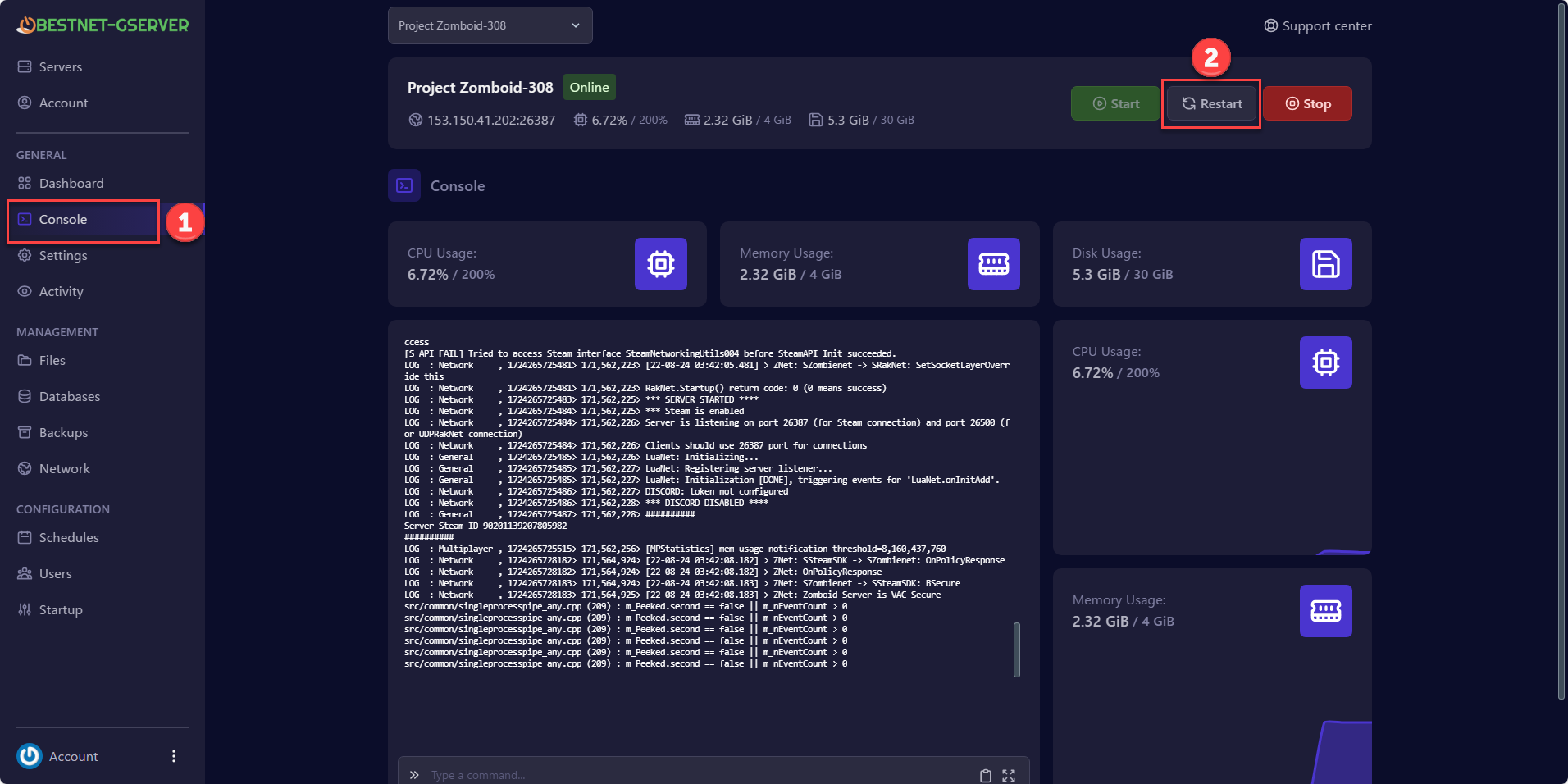
게임 패널의 서버 콘솔에서 게임 포트를 확인할 수 있습니다. 아래 이미지의 경우 게임 포트 번호는 26387입니다. 이미지의 빨간 테두리 부분을 클릭하면 자동으로 복사됩니다.
5. 포트 추가 할당
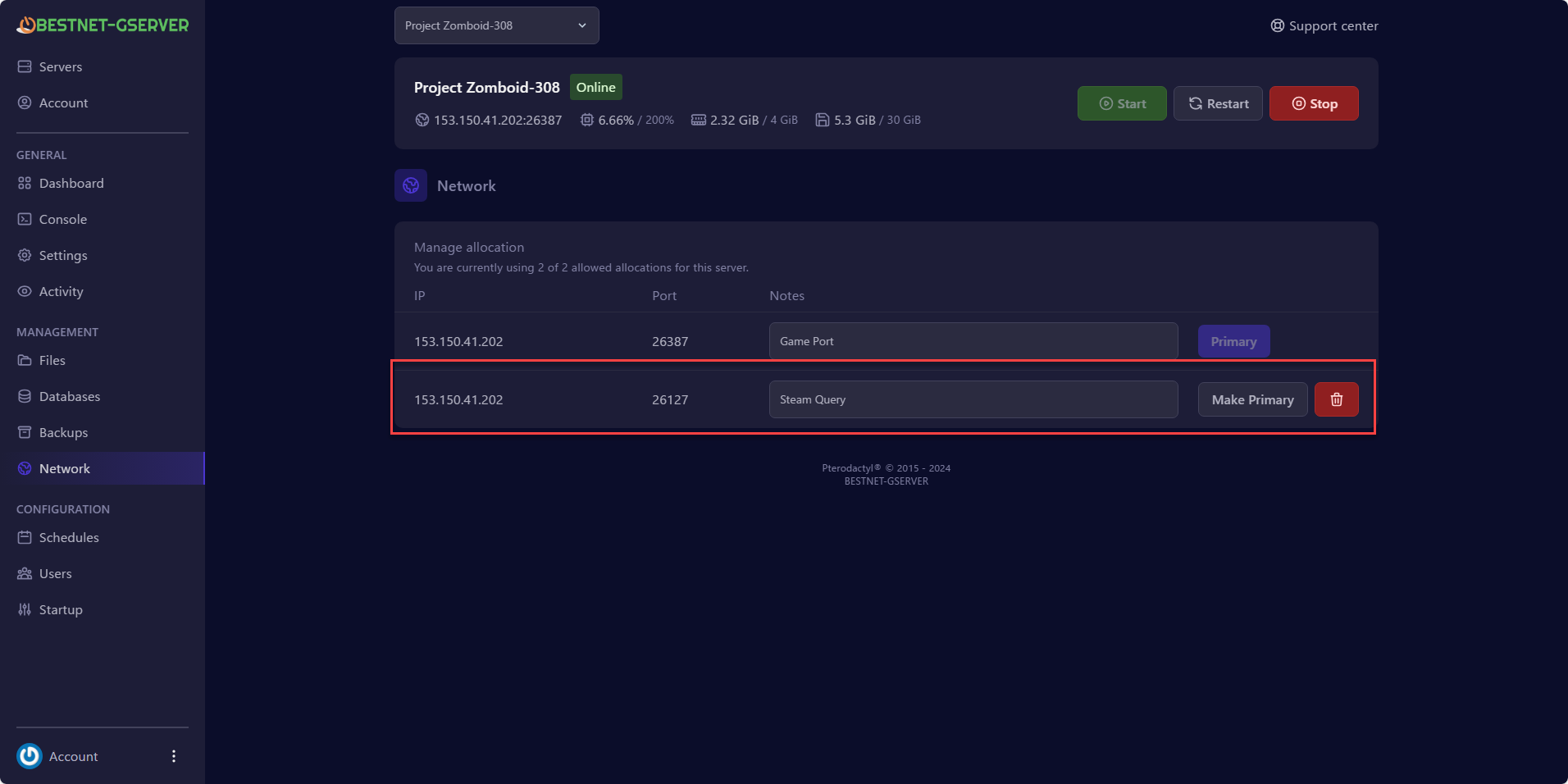
V Rising 게임 서버는 게임 포트 외에 2개의 포트가 필요합니다. 게임 패널의 ‘Network’ 탭으로 이동하여 ‘CREATE ALLOCATION’ 버튼을 한 번 누르세요. 그러면 아래 이미지와 같이 1개의 포트가 추가됩니다. ※혼동을 방지하기 위해 각 포트의 역할을 메모하는 기능이 있습니다. 아래 이미지에서는 각 포트에 역할을 기재하고 있습니다※
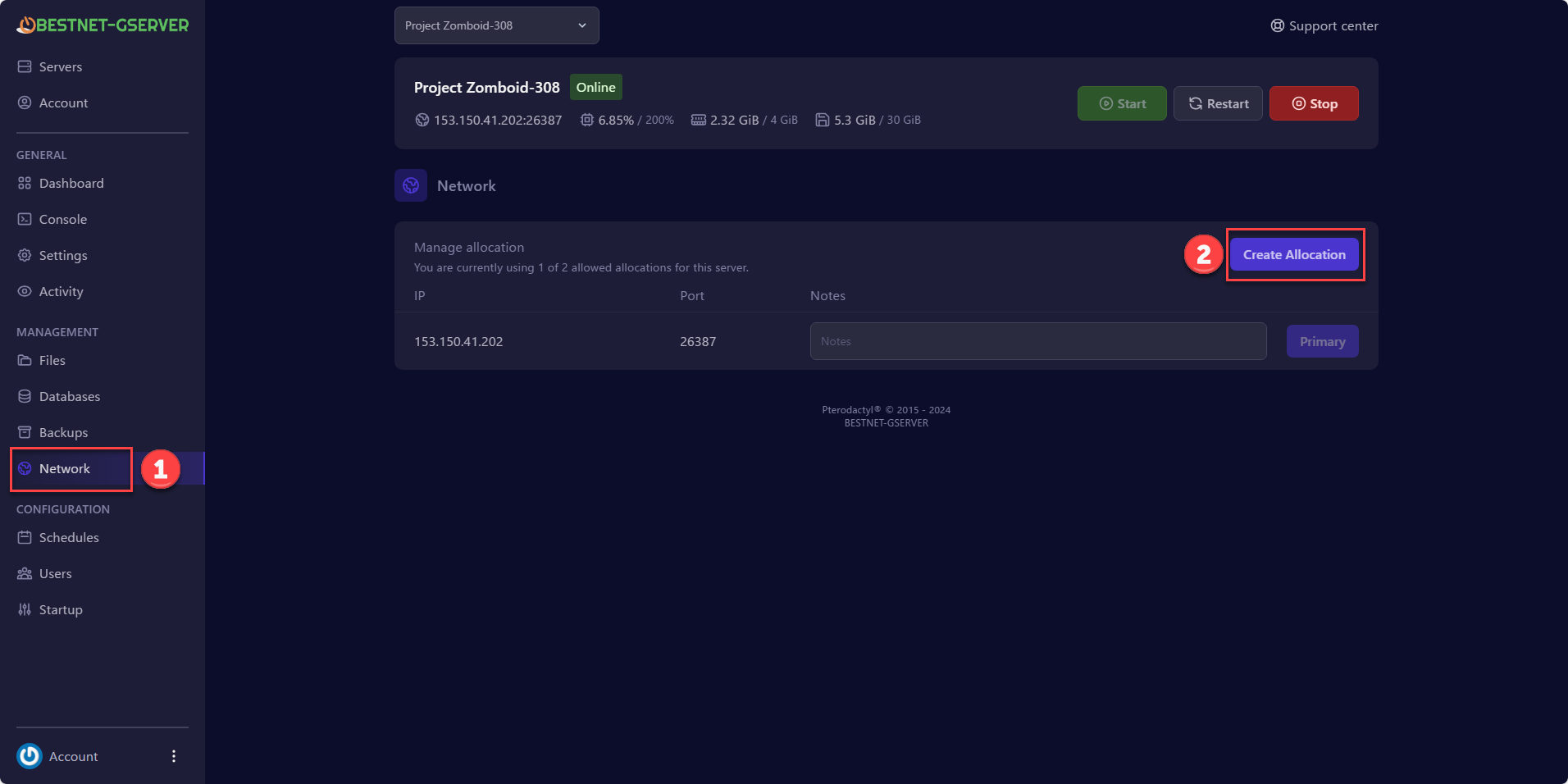
추가 포트(참고 이미지의 경우)
1:26387=Game Port
2:26127=Steam Query
6. Steam Query 포트 설정
추가로 할당된 포트 번호를 게임 서버에 인식시켜야 합니다.
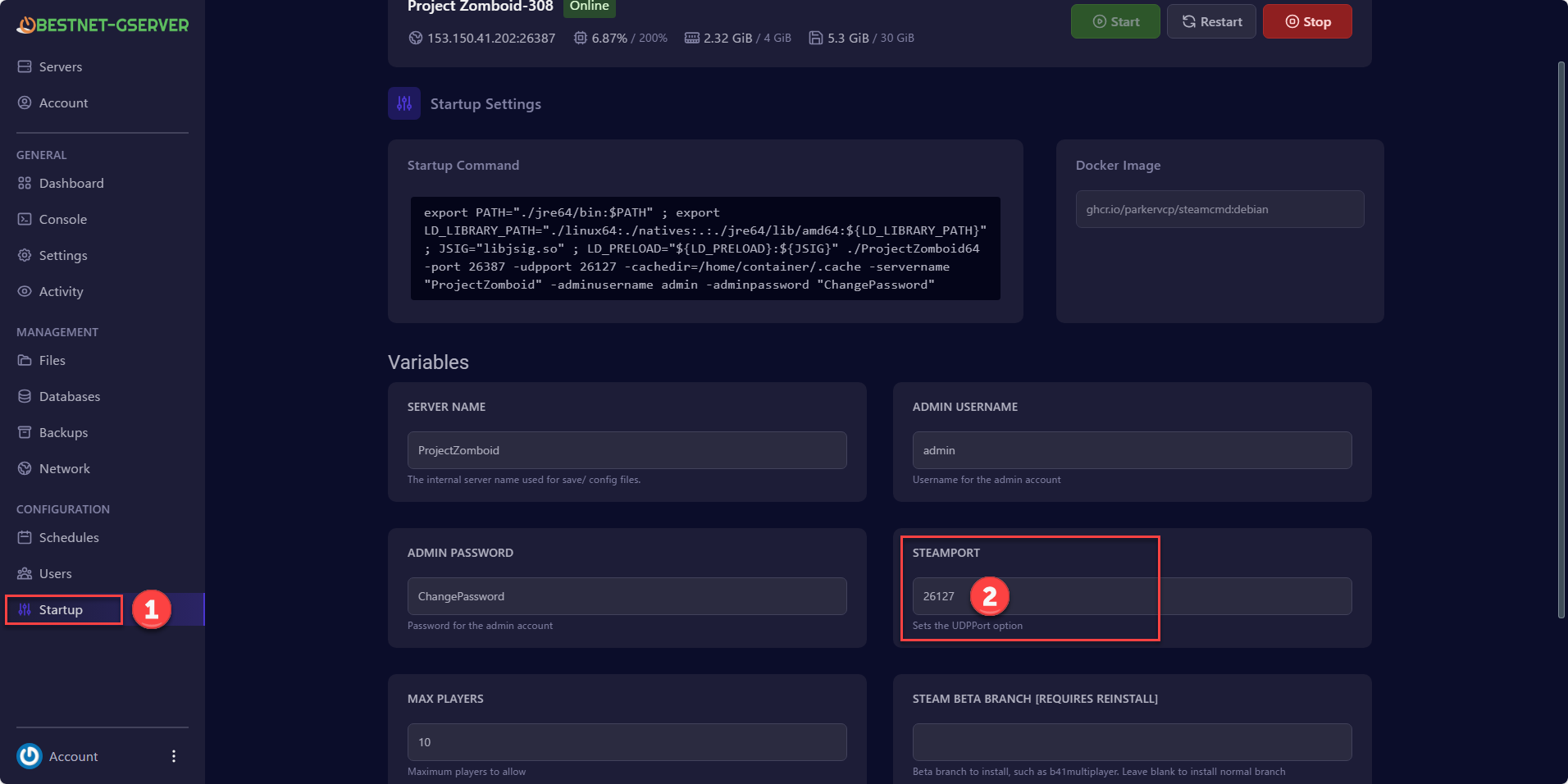
게임 패널의 오른쪽 메뉴에 있는 “Startup”을 클릭하고, “STEAM PORT” 설정 박스에 추가로 할당된 포트 번호를 입력하기만 하면 됩니다.
이 문서의 예에서는 이전 항목에서 할당된 포트 번호 26127을 “STEAM PORT” 설정 박스에 입력하고 있습니다.
7. 설정 적용
이러한 설정을 반영하려면 서버를 재시작해야 합니다. ‘Console’ 탭으로 이동하여 ‘Restart’ 버튼을 클릭하여 재시작을 수행하세요.
기타 불명한 점이 있으면 티켓을 제출해주세요.


