
목차
| 참고 | 500MB를 초과하는 업로드가 필요한 경우 SFTP 클라이언트 사용을 검토해 주세요. |
파일 탭을 찾는 방법
STEP1. 게임 패널에 로그인합니다.
STEP2. 마이 서버 아래에서 Minecraft 서버를 선택합니다.
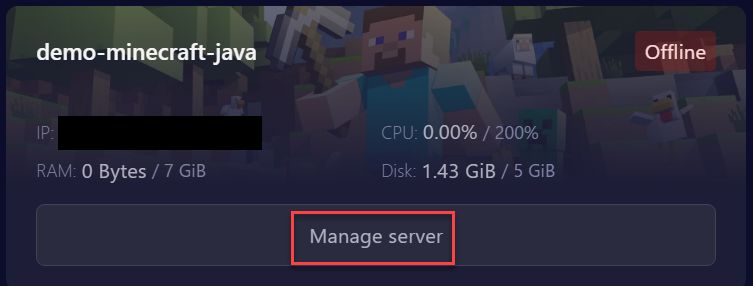
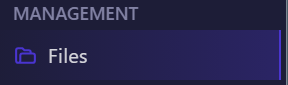
STEP3. 왼쪽 메뉴에서 [Files]를 선택합니다.
파일 업로드 방법
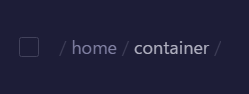
STEP1. 원하는 디렉터리로 이동합니다.
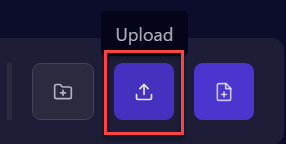
STEP2. 오른쪽 위의 [Upload]를 클릭하고 업로드할 파일을 선택합니다.
STEP3. 또는 파일을 직접 드래그 앤 드롭하여 업로드합니다.
폴더를 만드는 방법
STEP1. 원하는 디렉터리로 이동합니다.
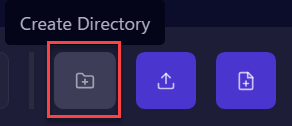
STEP2. [Create-Directory]를 선택합니다.
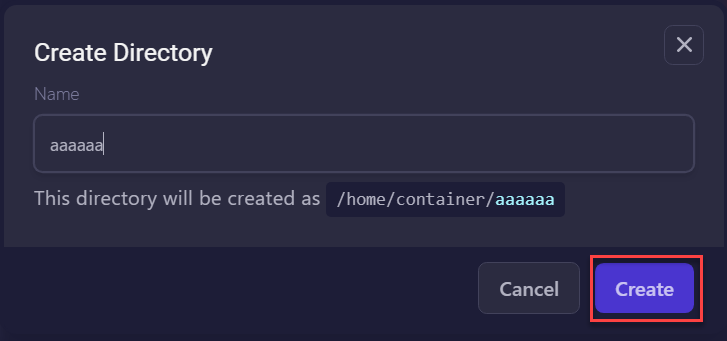
STEP3. 새 폴더에 이름을 지정하고 오른쪽 아래의 [Create]를 클릭합니다.
파일을 만드는 방법
STEP1. 원하는 디렉터리로 이동합니다.
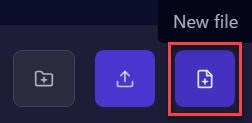
STEP2. [New file]을 선택합니다.
STEP3. 편집 후 [Create File] 버튼을 누릅니다.

STEP4. 새 파일에 이름을 지정하고 [작성]을 클릭합니다.

파일과 폴더의 이름을 변경하는 방법
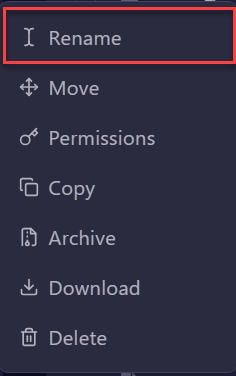
STEP1. 원하는 파일 또는 폴더를 우클릭하고 [Rename]을 선택합니다.
STEP2. 원하는 새 이름을 입력하고 [Rename]을 클릭합니다.

파일을 새 디렉터리로 이동하는 방법
STEP1. 원하는 파일 또는 폴더 옆의 체크박스를 켭니다.

STEP2. 오른쪽 위의 [Move]를 선택합니다.
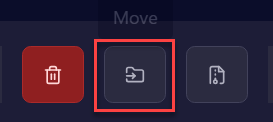
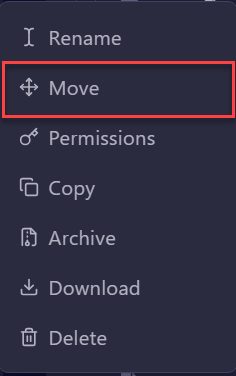
STEP3. 또는 원하는 파일 또는 폴더를 우클릭하고 [이동]을 선택합니다.
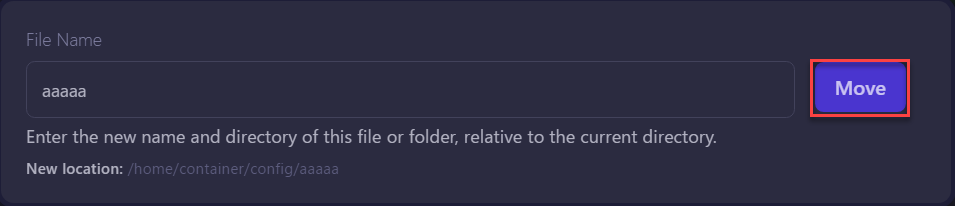
STEP4. 현재 디렉터리를 기준으로 한 파일명 또는 폴더명 앞에 이동할 대상 디렉터리를 입력하고 [Move]를 클릭합니다.
파일을 삭제하는 방법
STEP1. 원하는 파일 또는 폴더 옆의 체크박스를 켭니다.
STEP2. 휴지통 아이콘을 클릭하여 삭제합니다.
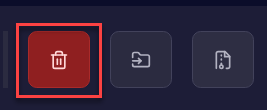
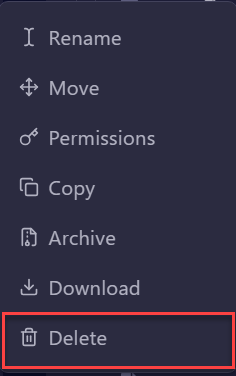
STEP3. 또는 원하는 파일 또는 폴더를 우클릭하고 [Delete]를 선택합니다.
압축된 폴더를 해제/추출하는 방법
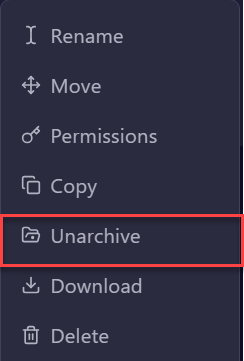
STEP1. 원하는 폴더를 우클릭하고 [Unarchive]를 선택합니다.
단일 파일을 다운로드하는 방법
STEP1. 원하는 파일 또는 폴더를 우클릭하고 [Download]를 선택합니다.

여러 파일을 다운로드하는 방법
STEP1. 다운로드할 파일 옆의 체크박스를 켭니다.

STEP2. 우클릭하고 [Download]를 선택합니다.


