
BESTNET-GSERVER의 DayZ 전용 서버를 신청부터 동료와의 참가, 관리자 로그인까지 처음 이용하시는 분도 헤매지 않고 진행하실 수 있도록 설명합니다.
- v1.0
- 2026년 11월 — 초판 작성.
이 가이드에 대하여
신청이 끝난 뒤 동료와 함께 플레이를 시작하고, 관리자로 로그인할 수 있게 되기까지의 흐름을 정리했습니다. 게임 패널 조작만으로 진행됩니다.
STEP1 설치 완료를 기다리기
결제가 완료되면 서버 준비가 자동으로 시작됩니다. 게임 본체를 설치하기 때문에 첫 구축은 몇 분 걸립니다(당사 시험에서 6~7분). 설치가 끝나면 그대로 자동으로 시작됩니다.
구축할 때는 파일이 모두 갖추어졌는지 확인하고, 부족하면 자동으로 다시 받습니다. 그래도 갖추어지지 않으면 구축을 실패로 처리하므로, 도중에 멈춘 상태로 서버를 넘겨 드리는 일은 없습니다.
STEP2 콘솔에서 시작 확인하기
게임 패널의 콘솔을 엽니다. 서버를 시작할 때마다 [bestnet]으로 시작하는 줄에 다음과 같이 표시됩니다(콘솔의 안내는 일본어입니다).
[bestnet] サーバー一覧の問い合わせポート: <번호>
[bestnet] 管理者パスワード(ゲーム内で #login に使う): <관리자 비밀번호>
[bestnet] (パネルの起動タブの Admin Password に入力すると、次の起動からその値になります)- 첫 번째 줄은 서버 목록(Steam) 조회에 사용하는 포트입니다. 접속할 포트가 아닙니다.
- 두 번째 줄은 관리자 비밀번호입니다(STEP4). 시작 탭의
Admin Password가 비어 있을 때만 나옵니다. 세 번째 줄은 그 항목에 값을 입력하면 다음 시작부터 그 값이 된다는 안내입니다.
이어서 게임이 시작됩니다. 접속할 수 있게 될 때까지 조금 시간이 걸립니다(당사 시험에서는 시작부터 30~40초 정도에 서버 목록 조회에 응답했습니다).
STEP3 접속 주소를 동료에게 알려 주기
접속 주소는 게임 패널 위쪽의 서버 이름 아래에 표시되는 IP와 포트입니다. 함께 플레이할 분에게 이 IP와 포트를 알려 주십시오. 참가 비밀번호를 걸어 둔 경우에는 그것도 알려 줍니다.
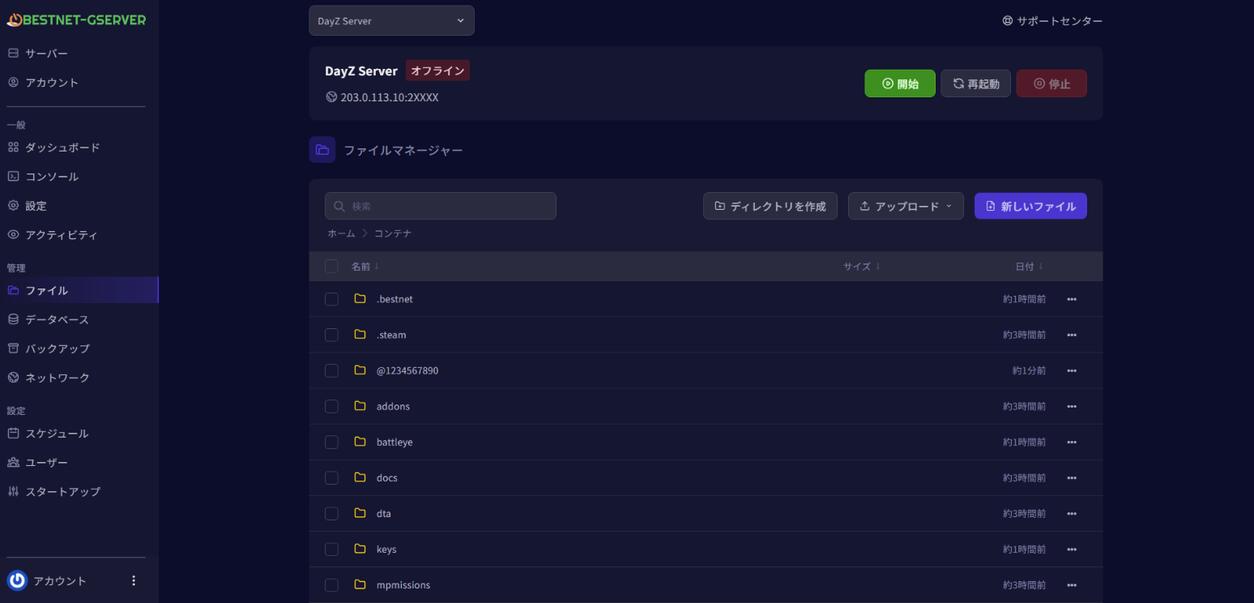
참가하는 분에게는 서버와 같은 버전의 DayZ와, 서버와 같은 MOD(서버에서만 사용하는 MOD 제외)가 필요합니다.
STEP4 관리자로 로그인하기
관리자 비밀번호는 서버마다 자동으로 만들어집니다. STEP2의 콘솔 줄에서 확인할 수 있습니다.
- 게임에서 서버에 참가합니다.
- 채팅을 열고
#login뒤에 이어서 관리자 비밀번호를 입력합니다(예:#login <관리자 비밀번호>).
Admin Password에 입력하고 다시 시작합니다. 다음 시작부터 그 값이 되며, 콘솔에 관리자 비밀번호 줄은 나오지 않게 됩니다. 항목을 비우고 다시 시작하면 자동으로 만든 비밀번호로 돌아갑니다.시작 탭(Startup)의 항목
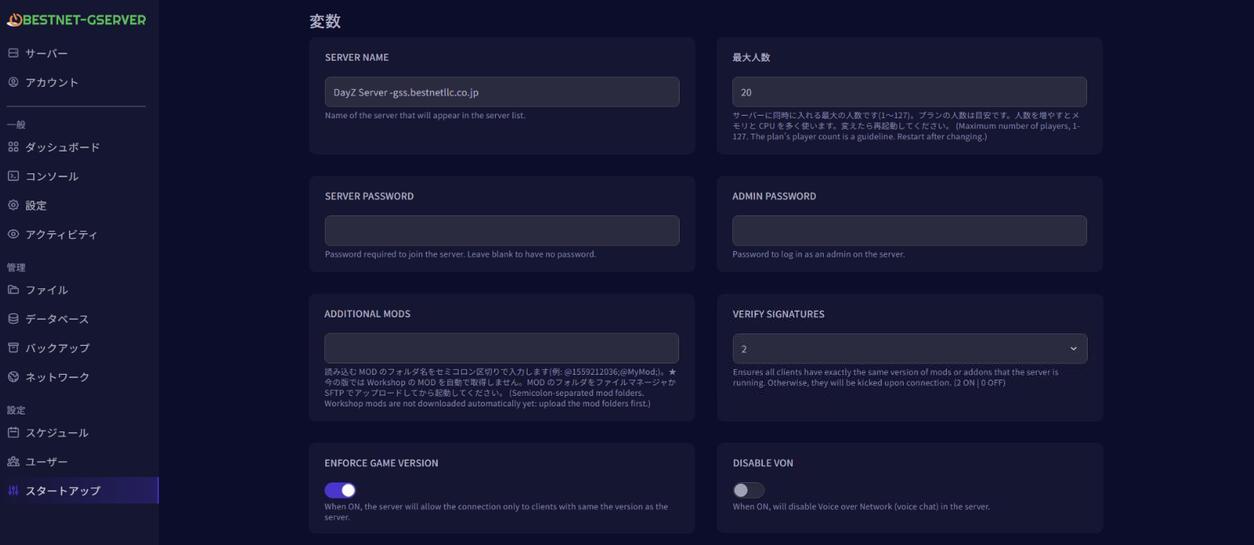
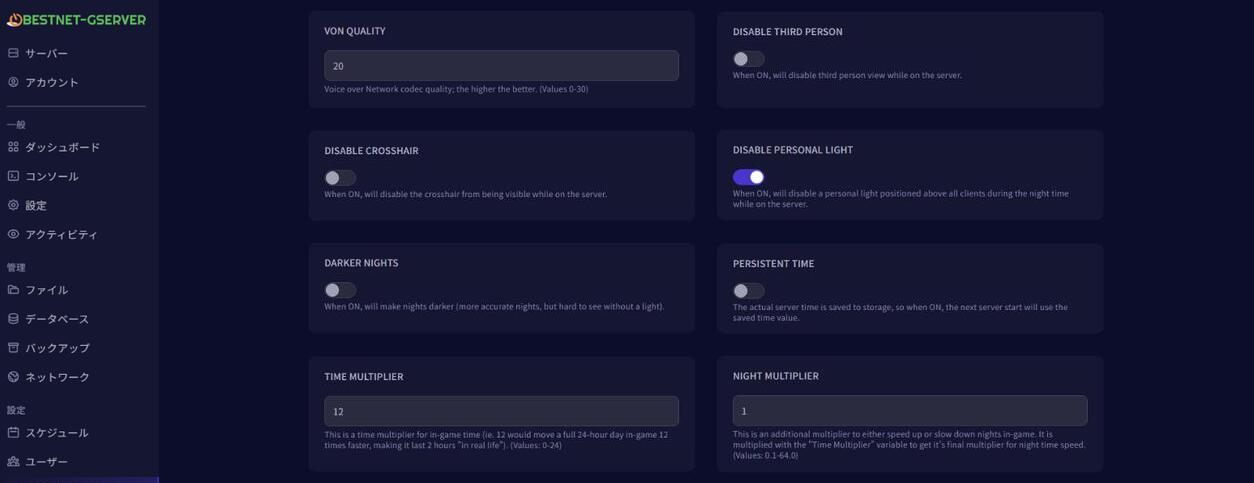
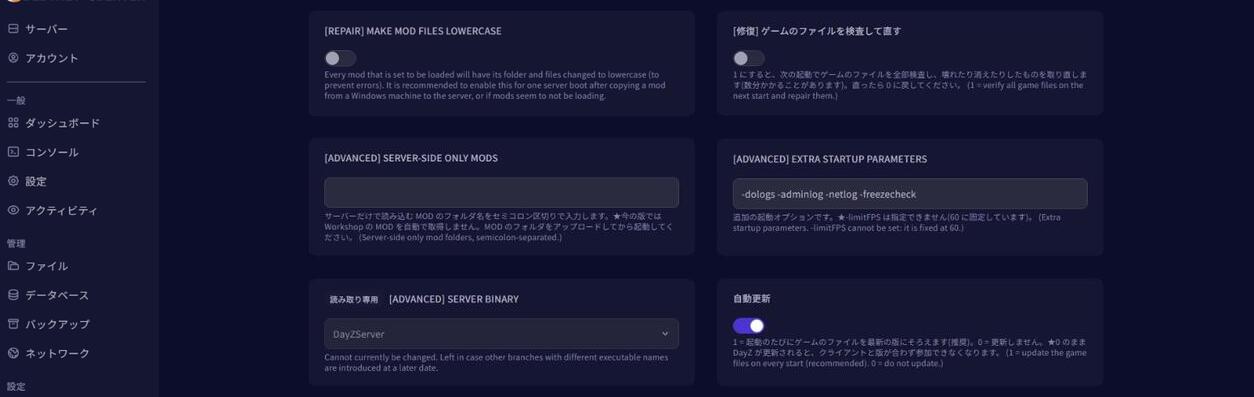
게임 패널의 Startup(시작)에서 서버 설정을 바꿀 수 있습니다. 값을 바꾼 뒤에는 콘솔에서 다시 시작해 주십시오.
| 항목 | 내용 | 초기 상태 |
|---|---|---|
Server Name | 게임의 서버 목록에 표시되는 이름입니다. | DayZ Server -gss.bestnetllc.co.jp |
最大人数(최대 인원) | 동시에 들어올 수 있는 최대 인원입니다(1~127). 늘리면 메모리와 CPU를 많이 사용합니다. | 플랜의 기준(Small 20, Medium 40, Large 60, XL 60) |
Server Password | 참가에 필요한 비밀번호입니다. 비워 두면 비밀번호가 없습니다(누구나 들어올 수 있습니다). | 비어 있음 = 없음 |
Admin Password | 게임 안의 채팅에서 #login 뒤에 이어서 입력하는 비밀번호입니다. 비워 두면 서버마다 자동으로 만들어 콘솔에 표시합니다. | 비어 있음 = 자동 |
Additional Mods | 불러올 MOD의 폴더 이름을 ;로 구분하여 입력합니다(MOD 문서). | 비어 있음 |
Verify Signatures | 참가하는 분의 MOD와 애드온이 서버와 같은 버전인지 확인합니다(2 = 켬, 0 = 끔). | 2 |
Enforce Game Version | 켜면 서버와 같은 버전의 게임에서만 접속할 수 있습니다. | 켬 |
Disable VoN | 켜면 보이스 채팅(VoN)을 사용할 수 없게 합니다. | 끔 |
VoN Quality | 보이스 채팅의 음질입니다(0~30. 클수록 고음질). | 20 |
Disable Third Person | 켜면 3인칭 시점을 사용할 수 없게 합니다. | 끔 |
Disable Crosshair | 켜면 조준점(크로스헤어)을 표시하지 않습니다. | 끔 |
Disable Personal Light | 켜면 밤에 각 플레이어의 머리 위에 생기는 불빛을 끕니다. | 켬 |
Darker Nights | 켜면 밤이 어두워집니다(불빛이 없으면 잘 보이지 않게 됩니다). | 끔 |
Persistent Time | 켜면 게임 안의 시각을 저장하고, 다음 시작 때 그 시각부터 시작합니다. | 끔 |
Time Multiplier | 게임 안의 시간이 흐르는 속도입니다(0~24. 12면 하루가 2시간에 지나갑니다). | 12 |
Night Multiplier | 밤 시간이 흐르는 속도에 곱하는 배율입니다(0.1~64). | 1 |
[Repair] Make Mod Files Lowercase | 켜면 불러올 MOD의 폴더와 파일 이름을 소문자로 바꿉니다. 번호가 아닌 이름의 폴더를 사용할 때는 Additional Mods의 이름도 소문자로 써 주십시오. | 끔 |
[修復] ゲームのファイルを検査して直す(게임 파일 검사·복구) | 켜면(1) 다음 시작 때 게임 파일을 모두 검사하고, 손상되거나 없어진 파일을 다시 받습니다(몇 분 걸릴 수 있습니다). 고쳐지면 다시 꺼(0) 주십시오. | 끔 |
[Advanced] Server-Side Only Mods | 서버에서만 불러오는 MOD의 폴더 이름입니다(; 구분). | 비어 있음 |
[Advanced] Extra Startup Parameters | 추가 시작 옵션입니다. -limitFPS는 지정할 수 없습니다(60으로 고정되어 있습니다). | -dologs -adminlog -netlog -freezecheck |
[Advanced] Server Binary | 시작하는 파일입니다(표시만 되며 바꿀 수 없습니다). | DayZServer |
自動更新(자동 업데이트) | 켜면(1) 시작할 때마다 게임 파일을 최신 버전으로 맞춥니다(권장). 끈(0) 상태에서 DayZ가 업데이트되면 참가하는 쪽과 버전이 맞지 않아 들어올 수 없게 됩니다. | 켬 |
serverDZ.cfg 중 시작 탭에서 정해지는 항목(서버 이름, 비밀번호, 최대 인원, 서명과 버전 확인, 보이스 채팅, 시점, 조준점, 불빛, 밤의 어두움, 시간)은 시작할 때마다 시작 탭의 값으로 다시 작성됩니다. serverDZ.cfg를 직접 고쳐도 되돌아가므로 시작 탭에서 바꿔 주십시오. 서버 목록 조회 포트(steamQueryPort)도 시작할 때마다 자동으로 다시 작성됩니다. 그 밖의 항목은 serverDZ.cfg에서 바꿀 수 있습니다.파일 위치
게임 패널의 파일(또는 SFTP)에서 가장 위 계층에 다음 항목이 있습니다.
| 위치 | 내용 |
|---|---|
serverDZ.cfg | 서버 설정 파일입니다. |
mpmissions | 미션 폴더입니다. 저장 데이터(storage_1 등)는 이 안의 미션 폴더에 있습니다. |
profiles | 로그 등이 들어가는 폴더입니다. |
keys | MOD 키(.bikey)가 들어가는 폴더입니다. |
@로 시작하는 폴더 | 업로드한 MOD입니다. |
MOD를 사용할 때
업로드한 MOD를 불러올 수 있습니다. @와 Steam 창작마당 번호로 된 이름의 폴더(예: @1559212036)를 파일 관리자나 SFTP로 가장 위 계층에 두고, 시작 탭의 Additional Mods에 이름을 적은 뒤 다시 시작합니다. Steam 창작마당에서 자동으로 받지는 않습니다. 또한 MOD별 동작은 보증하지 않습니다.
절차는 DayZ 서버에 MOD를 추가하는 방법 문서를 참고해 주십시오.
정지·재설치·백업
정지와 저장
게임 패널에서 정지나 다시 시작을 하면 게임이 진행 상황을 저장한 뒤 멈춥니다. 멈출 때까지 수십 초 걸릴 수 있습니다. 멈추면 콘솔에 다음 줄이 표시됩니다(“정지했습니다(게임 종료 코드 <번호>)”라는 뜻입니다).
[bestnet] 停止しました(ゲームの終了コード <번호>)게임이 다운되었을 때(비정상 종료했을 때)는 자동으로 다시 시작합니다.
재설치
재설치하면 게임 본체 파일을 점검하고, 손상되었거나 부족한 파일만 다시 받습니다. 저장 데이터, serverDZ.cfg, 수정한 미션 파일, 키, 업로드한 MOD는 남습니다. 메뉴는 설정에 있습니다.
백업과 복원
게임 패널의 백업에서 만들고 복원할 수 있습니다. 플랜에 따라 3 / 5 / 10 / 10세대까지 보관할 수 있습니다. 게임 본체는 넣지 않고 저장 데이터, 설정, 미션, 키, 업로드한 MOD를 저장합니다. 업로드한 MOD도 들어가므로 큰 MOD를 넣으면 백업도 커집니다.
절차는 백업에서 복원하기와 서버가 시작되지 않을 경우의 재설치 절차 문서를 참고해 주십시오.
잘 안 될 때
아직 들어갈 수 없을 때
서버를 시작한 뒤 접속할 수 있게 될 때까지 조금 시간이 걸립니다. 게임 업데이트가 있었던 직후의 시작은 업데이트를 설치하는 만큼 오래 걸립니다.
게임 버전이 맞는지
시작 탭의 自動更新(자동 업데이트)가 켜져 있으면 시작할 때마다 서버를 최신 버전으로 맞춥니다. 사용 중인 게임이 업데이트되면 서버를 다시 시작해 주십시오. 업데이트 직후에는 서버에 반영될 때까지 조금 시간이 걸릴 수 있습니다. 그럴 때는 조금 기다린 뒤 다시 시작해 주십시오.
“MOD가 서버에 없습니다”라고 나오고 시작되지 않을 때
[bestnet] 次の MOD がサーバーにありません: @<번호>“다음 MOD가 서버에 없습니다”라는 뜻입니다. 지정한 MOD 폴더가 서버에 없을 때는 저장 데이터를 지키기 위해 시작을 멈춥니다. 폴더를 업로드한 뒤 다시 시작해 주십시오(MOD 문서).
게임 파일이 이상할 때
시작 탭의 [修復] ゲームのファイルを検査して直す(게임 파일 검사·복구)를 켜고 다시 시작하면 게임 파일을 모두 검사하여 고칩니다(몇 분 걸릴 수 있습니다). 고쳐지면 다시 꺼 주십시오. 재설치로도 고칠 수 있습니다(저장 데이터, 설정, MOD는 남습니다).
그래도 해결되지 않을 때
잠시 기다린 뒤 다시 시작해 주십시오. 계속될 때는 지원 창구로 문의해 주십시오.


