
전제 조건
게임 패널에 로그인하세요. 게임 패널 로그인 방법은 여기를 참고하세요.
개정이력
- 2.0:
- 업데이트 일시: 2026/10/06
- 업데이트 내용: 2026-10-06 서버 사양 변경에 맞춰 STEP2 이후를 전면 개정. 포트 추가 작업이 필요하지 않게 된 점, 최초 기동에 걸리는 시간, 서버 접속 방법을 추가
- 업데이트 담당자: BESTNET-GSERVER
- 1.0:
- 작성일시: 2024/1
- 업데이트 내용: 초판 작성
- 작성자: BESTNET-GSERVER
STEP1. 설치가 완료될 때까지 기다립니다
신청이 완료되고 서비스 상태가 활성화되면 게임 서버 설치가 자동으로 시작됩니다.
설치 중에는 화면에 「Running Installer」가 표시되며, 콘솔 등 대부분의 정보를 볼 수 없습니다. 몇 분 안에 끝납니다(검증용 서버에서는 약 2분이었습니다).
설치가 완료되면 당사 게임 패널 시스템에서 고객님의 이메일 주소로 완료 안내가 발송됩니다.
STEP2. 접속 주소(IP와 게임 포트)를 확인합니다
서버 화면 상단에 IP:게임포트 형식으로 접속 주소가 표시됩니다. 이 부분을 클릭하면 복사됩니다. 이 번호가 친구에게 알려줄 번호입니다.

STEP3. 포트를 추가하는 작업은 필요하지 않게 되었습니다
| 중요 | 2026년 10월 6일부터 포트를 추가하는 작업은 필요하지 않습니다. 이전 절차에 있던 「Network 탭에서 CREATE ALLOCATION을 3번 누르는」 작업은 하지 마세요. 필요한 포트는 신청 시 자동으로 할당되어 있습니다. |
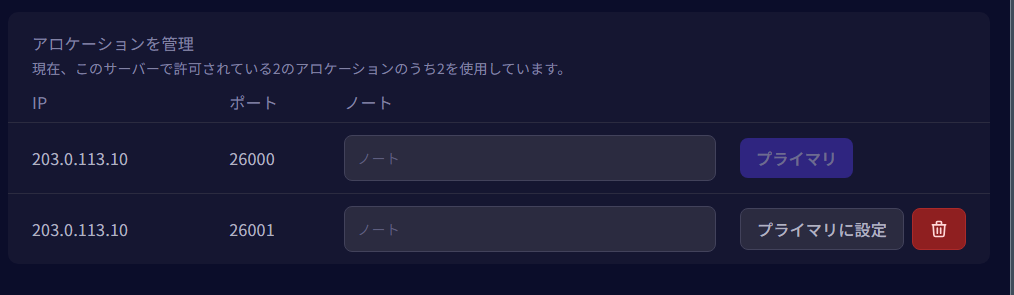
Network 탭을 열면 처음부터 2개의 포트가 표시되어 있습니다.
- 첫 번째 줄(Primary) = 게임 포트. 친구에게 알려줄 번호입니다.
- 두 번째 줄 = 쿼리 포트. 게임 내 서버 목록에 표시되기 위해 사용됩니다. 게임 포트 +1 번호가 자동으로 할당됩니다.
둘 다 고객님이 조작할 필요는 없습니다. 포트를 추가하거나 삭제하지 마세요.
Network 탭에 줄이 2개 있는지 확인해 주세요. 아주 드물게 두 번째 줄이 처음부터 붙어 있지 않은 경우가 있습니다. 그 경우에는 게임 내 서버 목록에 표시되지 않습니다. 줄이 1개밖에 없을 때는 RUST 포트에 대하여의 순서에 따라 고객님께서 직접 고치실 수 있습니다.
STEP4. Startup 탭에 대하여(입력은 필요하지 않습니다)
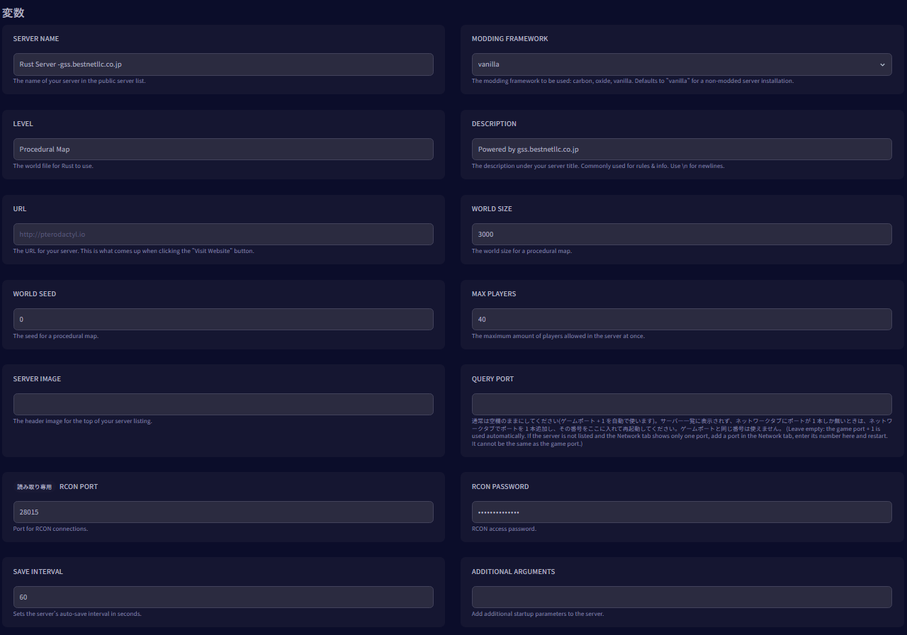
이전 절차에서는 Startup 탭의 「QUERY PORT」「RCON PORT」「APP PORT」에 포트 번호를 직접 입력하도록 안내했습니다. 이 작업은 필요하지 않게 되었습니다.
현재 Startup 탭은 다음과 같습니다.
- QUERY PORT는 보통 비워 두세요. 비어 있을 때는 게임 포트+1의 번호가 자동으로 사용됩니다.
- APP PORT 항목은 없습니다. Rust+는 게임 포트와 같은 번호를 사용하기 때문입니다.
- RCON PORT는 표시되지만 「읽기 전용」이므로 변경할 수 없습니다.
- Rust+(스마트폰 앱)용으로 추가 포트는 필요하지 않습니다. 앱은 게임 포트와 같은 번호를 사용합니다.
| 참고 | RCON은 외부에 공개하지 않으므로 외부 RCON 도구로는 접속할 수 없습니다. 명령을 보내려면 왼쪽 메뉴의 「콘솔(Console)」을 사용하세요. 콘솔은 RCON을 통해 작동하므로 status 등의 명령을 그대로 사용할 수 있습니다. 명령이 전달되는 것은 서버가 실행 중일 때뿐입니다. |
STEP5. 서버를 시작합니다(처음에는 시간이 걸립니다)
「시작(Start)」 버튼을 누르세요.
| 중요 | 최초 기동은 맵을 생성하기 때문에 6~11분이 걸립니다. 검증용 서버에서 측정한 결과, 시작 버튼을 누른 후 게임 내 서버 목록에 표시되기까지 8분 41초가 걸렸습니다. 그동안 패널 표시는 「기동 중」 그대로이지만 고장이 아닙니다. 그대로 기다려 주세요. 2회차 이후에는 저장된 월드를 불러오기만 하므로 약 3분이면 시작됩니다. |

STEP6. 서버에 접속합니다
접속하는 방법은 다음 두 가지가 있습니다.
방법 A. 게임 내 서버 목록에서 찾기
RUST를 실행하고 서버 목록의 검색창에 서버 이름을 입력해 검색하세요. 서버 이름은 Startup 탭의 Server Name에서 확인하거나 변경할 수 있습니다.
방법 B. F1 콘솔에서 직접 접속하기
게임 내에서 F1 키를 눌러 콘솔을 열고 다음과 같이 입력합니다.
client.connect IP:게임포트
IP와 게임 포트는 STEP2에서 확인한 번호입니다. 쿼리 포트(+1 번호)가 아니라 게임 포트를 사용하세요.
| 참고 | 서버를 정지할 때는 「중지(Stop)」를 사용하세요. 월드를 저장한 후 종료합니다(콘솔에 Saving complete → Config Saved가 표시됩니다). 「Kill」은 저장하지 않고 강제 종료하므로 직전까지의 진행 상황이 사라집니다. 「중지(Stop)」가 몇 분을 기다려도 끝나지 않을 때만 쓰는 최후의 수단으로 사용하세요. |
관련 문서
기타 불명한 점이 있으시면 티켓을 제출해주세요.


