
BESTNET-GSERVER의 Soulmask(소울마스크) 전용 서버를, 신청부터 설정·참가까지 처음 이용하시는 분도 헤매지 않도록 안내합니다.
- v2.0
- 2026년 8월 — 서버 구성 개편에 따라 전면 개정. 포트 추가 할당과 쿼리 포트 직접 입력은 더 이상 필요하지 않습니다(자동으로 설정됩니다). 관리자 비밀번호 자동 생성, 참가 방법, 저장 간격 조정에 대해 추가.
- v1.0
- 2024년 8월 — 초판 작성
신청부터 서버를 이용하시기까지
결제가 완료되면 서버는 자동으로 구축되어 셋업이 끝난 상태로 제공됩니다. 준비가 완료되면 안내 메일을 보내드립니다.
구축 시에 저희 쪽에서 다음까지 마쳐 둡니다. 고객님께서 준비하실 것은 없습니다.
- 게임 서버 본체의 취득과, 파일이 올바르게 갖춰졌는지의 검증
- 필요한 3개 포트의 할당(게임/쿼리/메인터넌스)
- 해당 서버 전용 관리자 비밀번호의 생성
게임 패널에 로그인하기
서버 조작은 모두 브라우저에서 사용하는 게임 패널에서 진행합니다.
- 신청 완료 메일에 기재된 정보로 게임 패널에 로그인합니다.
- 로그인 후, 계약 중인 Soulmask 서버를 선택합니다.
- 왼쪽 메뉴에서 「콘솔」「파일」「백업」「네트워크」「스케줄」「스타트업」 등의 화면으로 이동할 수 있습니다.
가장 먼저 설정할 항목
서버 설정은 게임 패널의 「스타트업」 화면에서 진행합니다. 입력한 내용은 자동으로 저장되며, 다음 서버 기동 시에 반영됩니다.
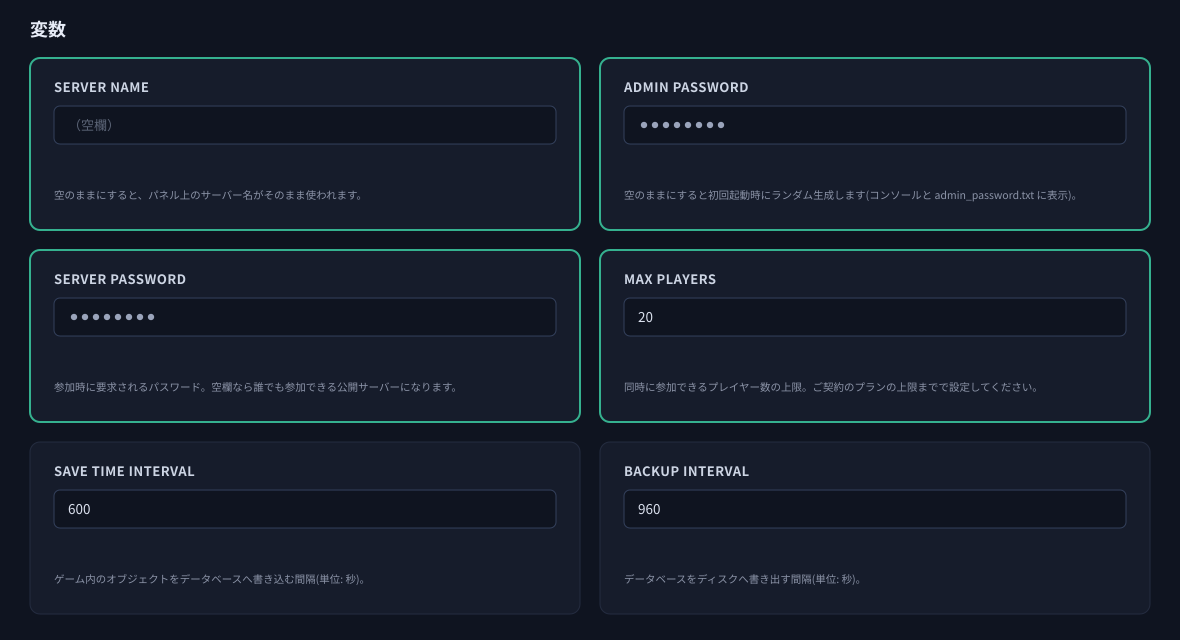
| 항목 | 내용 |
|---|---|
| Server Name | 게임 내 서버 목록에 표시되는 이름입니다. 비워 두면 게임 패널상의 서버 이름이 그대로 사용됩니다. 친구들이 찾기 쉬운 이름으로 해 두시면 목록에서 발견하기 쉬워집니다. |
| Admin Password | 관리자용 비밀번호입니다. 비워 두면 첫 기동 시에 해당 서버 전용 비밀번호가 자동으로 생성됩니다. 확인 방법은 「관리자 비밀번호 확인하기」를 참고해 주세요. 직접 정하신 문자열을 넣으실 수도 있습니다. 나중에 변경하실 때도 같은 칸을 고쳐 쓰고 서버를 재시작하면 반영됩니다. |
| Server Password | 참가할 때 요구되는 비밀번호입니다. 비워 두면 누구나 참가할 수 있는 공개 서버가 됩니다. 친구들끼리만 즐기실 경우에는 여기에 비밀번호를 설정해 주세요. |
| Max Players | 동시에 참가할 수 있는 플레이어 수의 상한입니다. 초기값은 20입니다. 계약 중인 플랜의 상한까지로 설정해 주세요. 상한을 올리고 싶으시면 상위 플랜으로 변경하시면 됩니다. |
| Save Time Interval | 게임 내 오브젝트를 데이터베이스에 기록하는 간격입니다(단위: 초). |
| Backup Interval | 데이터베이스를 디스크에 기록하는 간격입니다(단위: 초). |
| Auto Update | 기동할 때마다 게임 업데이트를 확인하고, 업데이트가 공개되어 있으면 자동으로 가져옵니다. 기본으로 활성화되어 있습니다. |
포트는 이미 설정되어 있습니다
Soulmask 서버는 게임용 외에도 몇 개의 포트를 사용합니다. 이들은 서버 구축 시에 자동으로 할당 완료되어 있습니다. 게임 패널의 「네트워크」 화면에서 확인하실 수 있습니다.
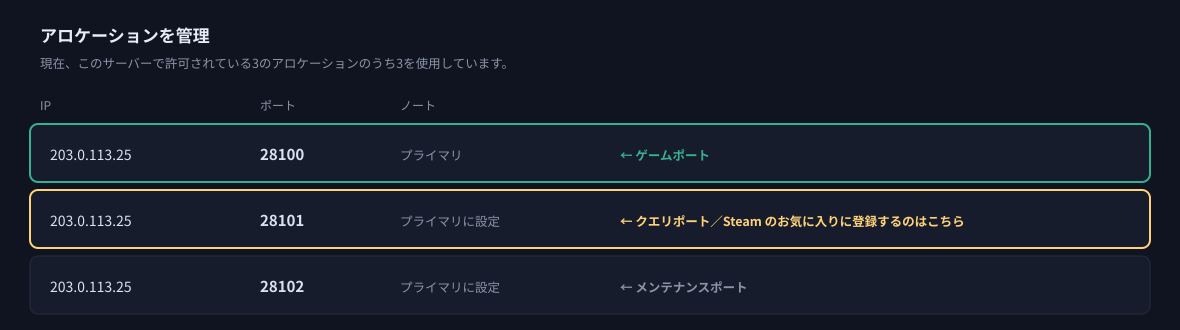
| 순서 | 역할 | 번호 |
|---|---|---|
| 1번째(프라이머리) | 게임 포트 | — |
| 2번째 | 쿼리 포트 (Steam 즐겨찾기에 등록하는 것은 이쪽) | 게임 포트 +1 |
| 3번째 | 메인터넌스 포트 | 게임 포트 +2 |
서버를 기동하기
설정이 끝나면 게임 패널의 「콘솔」 화면에서 「시작」을 누릅니다.
- 첫 기동에서는 게임 데이터 다운로드와 월드 생성이 진행되므로, 기동 완료까지 시간이 걸립니다.
- 상태가 「온라인」이 되면 서버 자체는 동작하고 있습니다.
- 그 후 게임 내 서버 목록에 등록됩니다. 목록에 나오기까지 몇 분이 걸릴 수 있습니다.
- 설정을 변경하셨을 때는 서버를 재시작하면 반영됩니다.
서버에 참가하기
방법1: 게임 내 서버 목록에서 찾기(권장)
가장 간단한 방법입니다.
- Soulmask를 실행합니다.
- 서버 목록(서버 브라우저)을 엽니다.
- 검색란에 서버 이름을 입력해 검색합니다.
- 찾은 서버를 선택해 참가합니다. 참가 비밀번호(Server Password)를 설정하신 경우에는 여기서 입력합니다.
방법2: Steam 즐겨찾기에 등록해 두기
매번 검색하기 번거로우시면 Steam의 서버 목록에 등록해 두실 수 있습니다.
- Steam 클라이언트를 열고, 메뉴의 「보기」→「게임 서버」를 선택합니다.
- 「즐겨찾기」 탭을 열고 「서버 추가」를 누릅니다.
- 게임 패널의 「네트워크」 화면에 표시된 2번째 포트(쿼리 포트)를
IP주소:포트번호형식으로 입력합니다.
예: 게임 포트가
203.0.113.25:28100이라면 Steam에 등록하는 것은 203.0.113.25:28101입니다.관리자 비밀번호 확인하기
Admin Password를 비워 두신 경우, 첫 기동 시에 해당 서버 전용 비밀번호가 자동으로 생성됩니다. 모든 서버에서 같은 비밀번호를 돌려쓰는 일은 없습니다.
생성된 비밀번호는 게임 패널의 「파일」 화면에서 확인하실 수 있습니다.
- 게임 패널의 「파일」 화면을 엽니다.
- 가장 상위 계층(홈)에 있는
admin_password.txt를 엽니다. - 적혀 있는 문자열이 해당 서버의 관리자 비밀번호입니다.
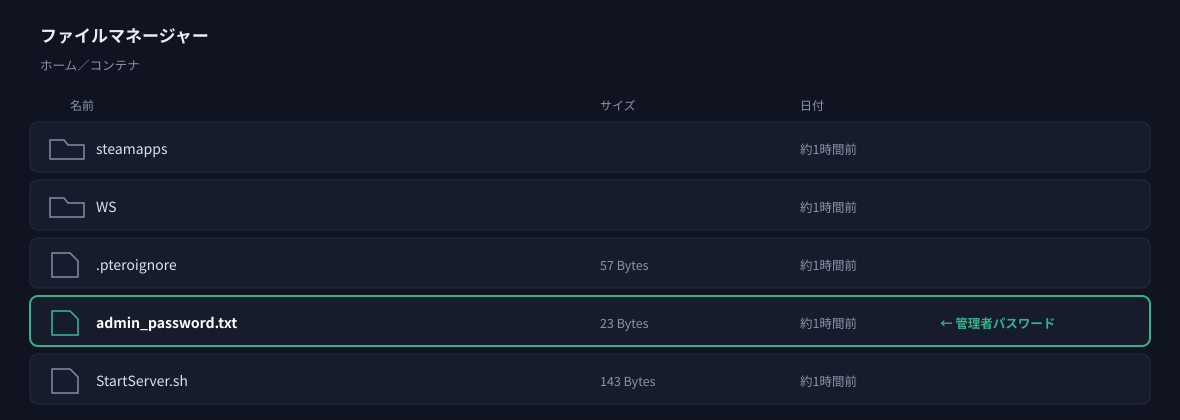
admin_password.txt동작이 무겁게 느껴질 때는
Soulmask 서버는 월드의 내용을 다음 2단계로 저장합니다. 두 간격 모두 게임 패널의 「스타트업」 화면에서 변경하실 수 있습니다. 값은 초 단위의 텍스트 입력입니다(드롭다운 선택이 아닙니다).
| 항목 | 의미 | 초기값 |
|---|---|---|
| Save Time Interval | 게임 내 오브젝트를 데이터베이스에 기록하는 간격 | 600초(10분) |
| Backup Interval | 데이터베이스를 디스크에 기록하는 간격 | 960초(16분) |
- 저장할 때마다 동작이 걸린다고 느끼실 경우 — 간격을 길게 하면 저장이 실행되는 횟수가 줄어듭니다. 다만 예기치 못한 정지로 되돌아가는 범위는 넓어집니다.
- 자주 남기고 싶으실 경우 — 간격을 짧게 합니다. 그만큼 저장 횟수는 늘어납니다.
백업과 복원
게임 패널의 「백업」 화면에서 언제든지 백업을 받으실 수 있습니다. 보관할 수 있는 세대 수는 플랜에 따라 다릅니다.
- 백업에는 월드 데이터와 설정(
WS/Saved이하)이 포함됩니다. 게임 본체의 파일은 포함되지 않습니다. - 월드 본체는
WS/Saved/Worlds/Dedicated/아래에 저장되어 있습니다. - 「스케줄」 화면을 사용하면 정해진 시각에 자동으로 백업을 받으실 수도 있습니다.
문제가 생겼을 때
| 증상 | 확인할 것 |
|---|---|
| 서버가 목록에 나오지 않는다 | 기동 후 목록에 표시되기까지 몇 분이 걸릴 수 있습니다. 서버는 2분마다 다시 등록하고 있으므로, 조금 시간을 두신 후 다시 서버 이름으로 검색해 보세요. 게임 패널의 상태가 「온라인」인지도 함께 확인해 주세요. |
| Steam 즐겨찾기에 등록되지 않는다 | 등록 대상이 쿼리 포트(네트워크 화면의 2번째)인지 확인해 주세요. 게임 포트(1번째)로는 등록할 수 없습니다. |
| 관리자 비밀번호를 모르겠다 | 「파일」 화면의 홈 바로 아래에 있는 admin_password.txt를 확인해 주세요. |
| 콘솔에 빨간 에러가 나온다 | 게임 엔진이 로딩 시에 출력하는 것으로, 정상적으로 기동하고 있을 때에도 표시됩니다. 상태가 「온라인」이고 목록에서 참가하실 수 있다면 문제없습니다. |
| 설정을 바꿨는데 반영되지 않는다 | 「스타트업」 화면의 설정은 서버 재시작 시에 반영됩니다. 재시작을 시도해 주세요. |
| 참가할 수 있는 인원을 늘리고 싶다 | Max Players는 계약 중인 플랜의 상한까지입니다. 상한 자체를 올리고 싶으시면 상위 플랜으로 변경해 주세요. 서버 데이터는 유지되며 요금은 차액 결제로 대응합니다. |
다음 단계
- 게임 패널에 로그인 — 패널 전체의 사용법
- 하루 1회 자동 재시작 — 자동 재시작·자동 백업
- 백업에서 복원하기
- Soulmask 전용 서버 — 플랜과 요금


