
BESTNET-GSERVER の Soulmask(ソウルマスク)専用サーバーを、お申し込みから設定・参加まで、初めての方でも迷わず進められるように解説します。
- v2.0
- 2026年8月 — サーバーの構成刷新にともない全面改訂。ポートの追加割り当てとクエリポートの手入力は不要になりました(自動で設定されます)。管理者パスワードの自動生成、参加方法、保存間隔の調整について追記。
- v1.0
- 2024年8月 — 初版作成
お申し込みからサーバーが使えるようになるまで
お支払いが完了すると、サーバーは自動で構築され、セットアップ済みの状態で提供されます。準備が整うと、完了のお知らせをメールでお送りします。
構築のときに、こちらで次のところまで済ませています。お客様の側で用意していただくことはありません。
- ゲームサーバー本体の取得と、ファイルが正しく揃っているかの検証
- 必要な3つのポートの割り当て(ゲーム/クエリ/メンテナンス)
- そのサーバー専用の管理者パスワードの生成
ゲームパネルにログインする
サーバーの操作はすべて、ブラウザから使えるゲームパネルで行います。
- お申し込み完了メールに記載の情報で、ゲームパネルにログインします。
- ログイン後、ご契約中の Soulmask サーバーを選択します。
- 左のメニューから「コンソール」「ファイル」「バックアップ」「ネットワーク」「スケジュール」「スタートアップ」などの画面に移動できます。
最初に設定する項目
サーバーの設定は、ゲームパネルの「スタートアップ」画面から行います。入力した内容は自動で保存され、次回のサーバー起動時に反映されます。
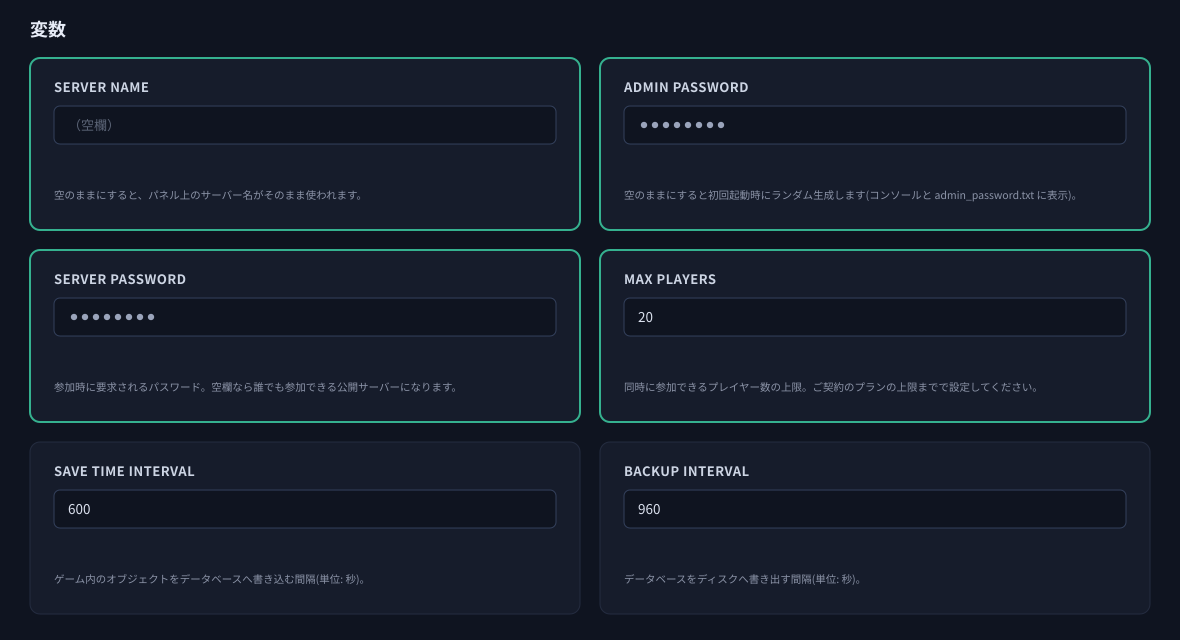
| 項目 | 内容 |
|---|---|
| Server Name | ゲーム内のサーバー一覧に表示される名前です。空欄のままにすると、ゲームパネル上のサーバー名がそのまま使われます。仲間が探しやすい名前にしておくと、一覧から見つけやすくなります。 |
| Admin Password | 管理者用のパスワードです。空欄のままにすると、初回の起動時にそのサーバー専用のパスワードが自動で生成されます。確認方法は「管理者パスワードを確認する」をご覧ください。ご自身で決めた文字列を入れることもできます。後から変更するときも、同じ欄を書き換えてサーバーを再起動すれば反映されます。 |
| Server Password | 参加するときに要求されるパスワードです。空欄のままにすると、誰でも参加できる公開サーバーになります。仲間内だけで遊ぶ場合は、ここにパスワードを設定してください。 |
| Max Players | 同時に参加できるプレイヤー数の上限です。初期値は 20 です。ご契約中のプランの上限までで設定してください。上限を上げたい場合は、上位のプランへの変更で対応できます。 |
| Save Time Interval | ゲーム内のオブジェクトをデータベースへ書き込む間隔です(単位: 秒)。 |
| Backup Interval | データベースをディスクへ書き出す間隔です(単位: 秒)。 |
| Auto Update | 起動のたびにゲームの更新を確認し、更新が公開されていれば自動で取り込みます。標準で有効です。 |
ポートは、すでに設定済みです
Soulmask のサーバーは、ゲーム用のほかにいくつかのポートを使います。これらはサーバーの構築時に自動で割り当て済みです。ゲームパネルの「ネットワーク」画面で確認できます。
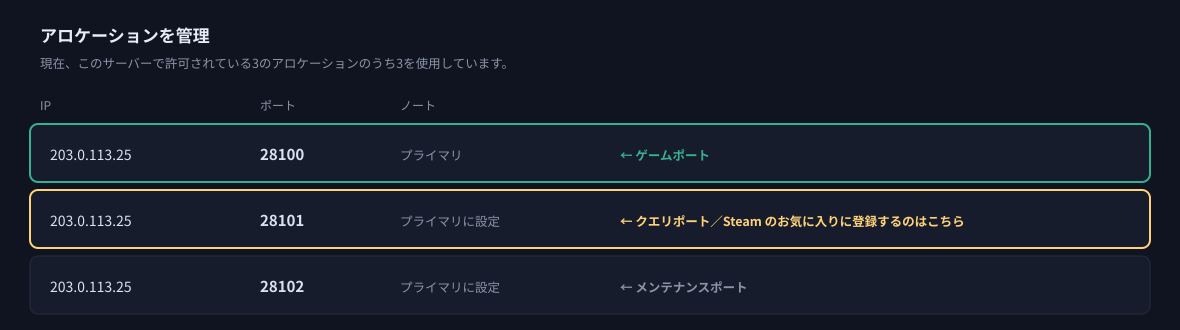
| 並び | 役割 | 番号 |
|---|---|---|
| 1番目(プライマリ) | ゲームポート | — |
| 2番目 | クエリポート (Steam のお気に入りに登録するのはこちら) | ゲームポート +1 |
| 3番目 | メンテナンスポート | ゲームポート +2 |
サーバーを起動する
設定が終わったら、ゲームパネルの「コンソール」画面で「開始」を押します。
- 初回はゲームデータのダウンロードとワールドの生成が走るため、起動完了まで時間がかかります。
- ステータスが「オンライン」になれば、サーバー自体は動いています。
- そのあと、ゲーム内のサーバー一覧に登録されます。一覧に出るまで数分かかることがあります。
- 設定を変更したときは、サーバーを再起動すると反映されます。
サーバーに参加する
方法1:ゲーム内のサーバー一覧から探す(おすすめ)
いちばん簡単な方法です。
- Soulmask を起動します。
- サーバー一覧(サーバーブラウザ)を開きます。
- 検索欄にサーバー名を入力して検索します。
- 見つかったサーバーを選んで参加します。参加パスワード(Server Password)を設定している場合は、ここで入力します。
方法2:Steam のお気に入りに登録しておく
毎回検索するのが面倒な場合は、Steam のサーバーリストに登録しておけます。
- Steam クライアントを開き、メニューの「表示」→「ゲームサーバー」を選びます。
- 「お気に入り」タブを開き、「サーバーを追加」を押します。
- ゲームパネルの「ネットワーク」画面に表示されている2番目のポート(クエリポート)を、
IPアドレス:ポート番号の形式で入力します。
例: ゲームポートが
203.0.113.25:28100 なら、Steam に登録するのは 203.0.113.25:28101 です。管理者パスワードを確認する
Admin Password を空欄のままにしている場合、初回の起動時にそのサーバー専用のパスワードが自動で生成されます。すべてのサーバーで同じパスワードを使い回すことはありません。
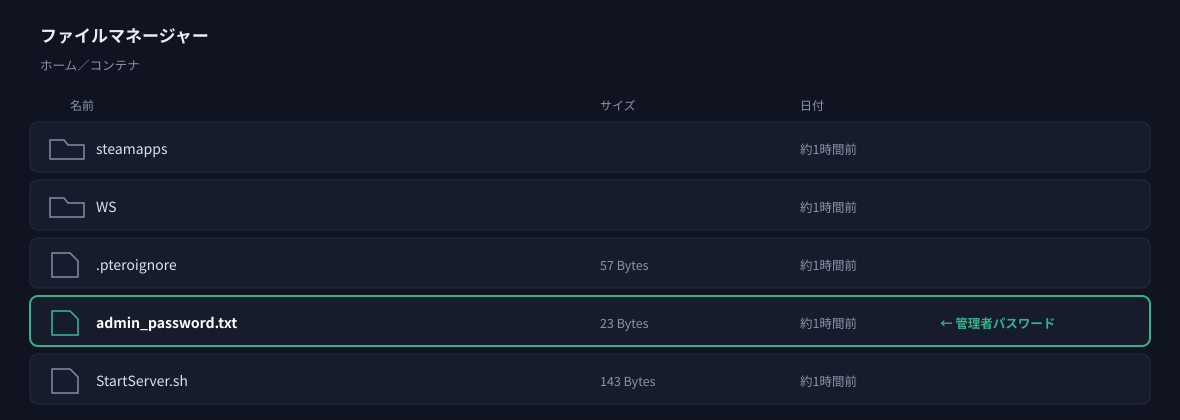
生成されたパスワードは、ゲームパネルの「ファイル」画面から確認できます。
- ゲームパネルの「ファイル」画面を開きます。
- いちばん上の階層(ホーム)にある
admin_password.txtを開きます。 - 書かれている文字列が、そのサーバーの管理者パスワードです。
admin_password.txt動作が重いと感じたときは
Soulmask のサーバーは、ワールドの内容を次の2段階で保存しています。どちらの間隔も、ゲームパネルの「スタートアップ」画面から変更できます。値は秒単位のテキスト入力です(ドロップダウンからの選択ではありません)。
| 項目 | 意味 | 初期値 |
|---|---|---|
| Save Time Interval | ゲーム内のオブジェクトをデータベースへ書き込む間隔 | 600秒(10分) |
| Backup Interval | データベースをディスクへ書き出す間隔 | 960秒(16分) |
- 保存のたびに動作が引っかかると感じる場合 — 間隔を長くすると、保存が走る回数が減ります。ただし、不意の停止で巻き戻る範囲は広くなります。
- こまめに残したい場合 — 間隔を短くします。そのぶん保存の回数は増えます。
バックアップと復元
ゲームパネルの「バックアップ」画面から、いつでもバックアップを取得できます。保存できる世代数はプランによって異なります。
- バックアップにはワールドデータと設定(
WS/Saved以下)が含まれます。ゲーム本体のファイルは含まれません。 - ワールドの本体は
WS/Saved/Worlds/Dedicated/の下に保存されています。 - 「スケジュール」画面を使うと、決まった時刻に自動でバックアップを取ることもできます。
困ったとき
| 症状 | 確認すること |
|---|---|
| サーバーが一覧に出てこない | 起動してから一覧に表示されるまで数分かかることがあります。サーバーは2分ごとに登録し直しているので、少し時間をおいてから、もう一度サーバー名で検索してみてください。ゲームパネルのステータスが「オンライン」になっているかもあわせてご確認ください。 |
| Steam のお気に入りに登録できない | 登録先がクエリポート(ネットワーク画面の2番目)になっているかご確認ください。ゲームポート(1番目)では登録できません。 |
| 管理者パスワードが分からない | 「ファイル」画面のホーム直下にある admin_password.txt をご確認ください。 |
| コンソールに赤いエラーが出ている | ゲームエンジンが読み込み時に出しているもので、正常に起動しているときにも表示されます。ステータスが「オンライン」で一覧から参加できていれば問題ありません。 |
| 設定を変えたのに反映されない | 「スタートアップ」画面の設定は、サーバーの再起動時に反映されます。再起動をお試しください。 |
| 参加できる人数を増やしたい | Max Players はご契約中のプランの上限までです。上限そのものを上げたい場合は、上位のプランへ変更してください。サーバーのデータは維持され、料金は差額決済で対応します。 |
次のステップ
- ゲームパネルにログイン — パネル全体の使い方
- 1日1回の自動再起動 — 自動再起動・自動バックアップ
- バックアップから復元する
- Soulmask 専用サーバー — プランと料金


