
BESTNET-GSERVER の Minecraft Java版(Paper)専用サーバーを、お申し込みから起動・参加まで、初めての方でも迷わず進められるように解説します。初回だけ必要な「EULA への同意」と、接続先のポート番号が最初のつまずきどころです。
- v1.0
- 2024年1月 — 初版作成。
- v2.0
- 2026年9月 — 全面改訂。Java版と統合版の見分け方、EULA への同意、接続先のポート番号、主要な設定、プラグイン・MOD、バックアップ、困ったときを追加。
この記事は Java版(Java Edition)の手順です
スマートフォン・Nintendo Switch・PlayStation・Xbox・Windows版アプリ(Microsoft Store 版)でお遊びの場合は 統合版(Bedrock Edition) となり、別の商品・別の手順になります。Java版と統合版は、サーバー同士も相互に接続できません。
どちらか分からないときは、ランチャーの表記でご確認いただけます。Minecraft Launcher を開いて「Java Edition」と書かれた欄から起動していれば Java版です。ゲームが Microsoft Store のアプリとして入っていたり、タイトル画面に「Bedrock」と表示される場合は統合版です。
| お使いのもの | ご覧いただく先 |
|---|---|
| Java版(PC・Minecraft Launcher の Java Edition) | このページの手順で進めてください。 |
| 統合版(スマホ・Switch・PS・Xbox・Windows版アプリ) | Minecraft 統合版(Bedrock) - 初回セットアップ / Minecraft 専用サーバー |
| Forge の MODパックを丸ごと動かしたい | Minecraft Modpack サーバーのセットアップ手順 / Minecraft: Forge Modpack 専用サーバー |
お申し込みからサーバーが使えるようになるまで
お申し込みの決済が完了すると、サーバーは自動で構築されます。お客様の側で行っていただく作業はありません。
- お申し込み・お支払いが完了します。
- サーバーが自動で構築されます。通常は数分以内に完了します。
- 構築が完了すると、ご登録のメールアドレスへ完了のご案内が届きます。
ゲームパネルにログインする
サーバーの操作はすべて、ブラウザから使えるゲームパネルで行います。
- お申し込み完了メールに記載の情報で、ゲームパネルにログインします。
- ログイン後、ご契約中の Minecraft サーバーを選択します。
- 左のメニューから「コンソール」「ファイル」「バックアップ」「ネットワーク」「スケジュール」「スタートアップ」などの画面に移動できます。
Minecraft の利用規約(EULA)に同意する
Minecraft のサーバーは、Minecraft の利用規約(EULA)に同意するまで起動しない仕組みになっています。同意は初回の一度だけです。
初めて「起動」を押すと、コンソールに次の行が表示されてサーバーが止まります。
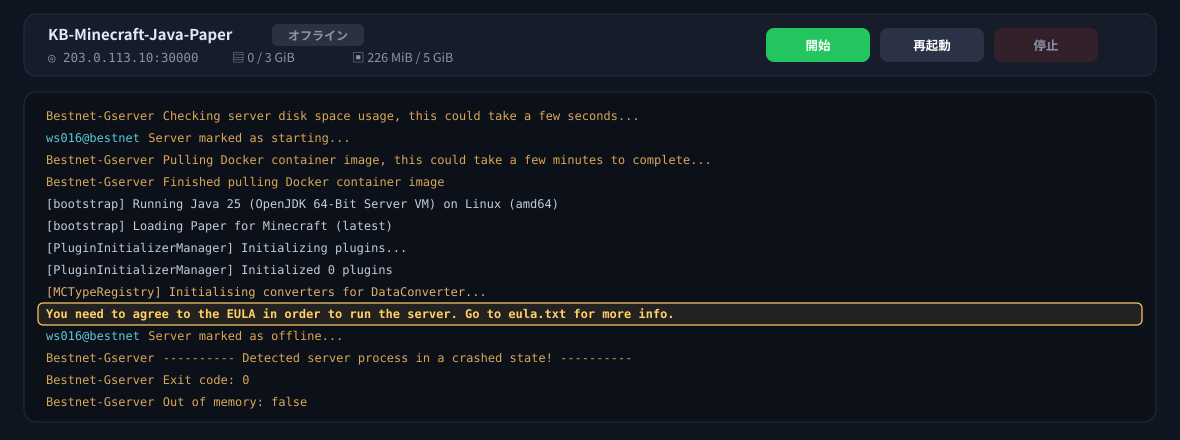
止まった直後には、続けて Detected server process in a crashed state!(異常終了を検知しました)や Exit code: 0 といった行も表示されます。言葉は強いのですが、故障や不具合ではありません。同意がまだ済んでいないだけです。下の手順で同意していただくと、そのまま起動します。
方法1: 画面に出る同意ボタンを押す(おすすめ)
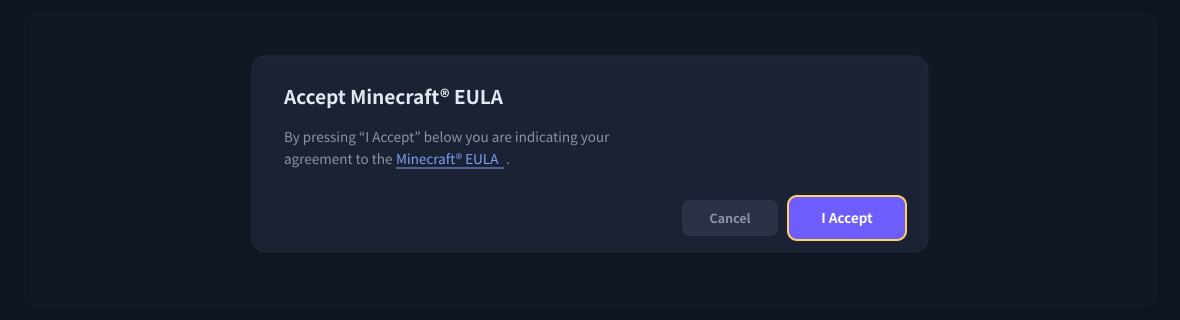
コンソール画面を開いたまま起動すると、しばらくして 「Accept Minecraft® EULA」 という確認画面が自動で表示されます。内容をご確認のうえ 「I Accept」 を押してください。同意すると、そのままサーバーの起動が続きます。追加の操作は必要ありません。
方法2: eula.txt を書き換える
確認画面を閉じてしまった場合や、コンソール画面を開かずに操作したい場合は、ファイルを直接書き換えても同意できます。
- ゲームパネルで一度「起動」を押します。
- コンソールに
You need to agree to the EULA...と表示され、サーバーが停止します。 - 左メニューの「ファイル」を開きます。
- ホーム直下の
eula.txtをクリックして開きます。 eula=falseをeula=trueに書き換えて、「内容を保存」を押します。- もう一度「起動」を押します。
eula.txt は最初の起動で作られるファイルです。一度も起動していないサーバーのファイル一覧には、eula.txt は表示されません。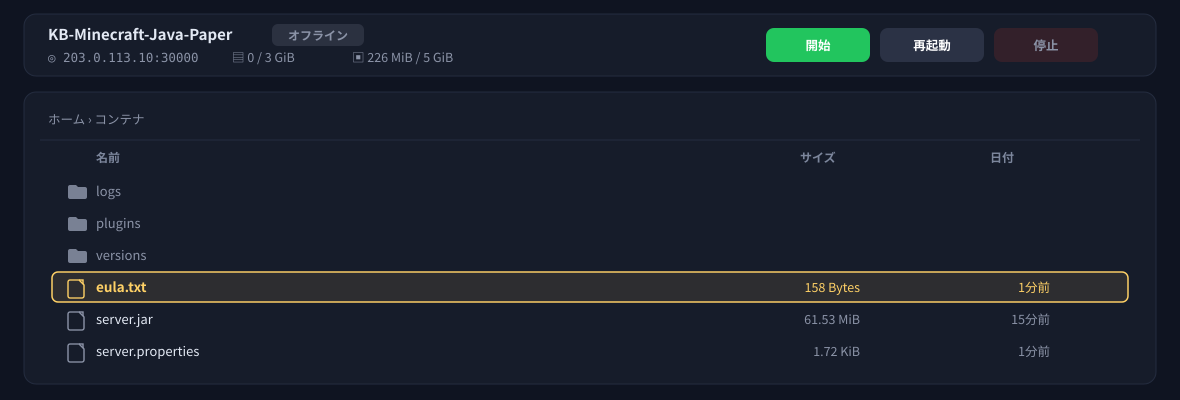
サーバーを起動する
EULA への同意が済んだら、ゲームパネルの「コンソール」画面から「起動」を押します。
コンソールに次の行が表示されれば、起動完了です。プレイヤーが参加できる状態になっています。
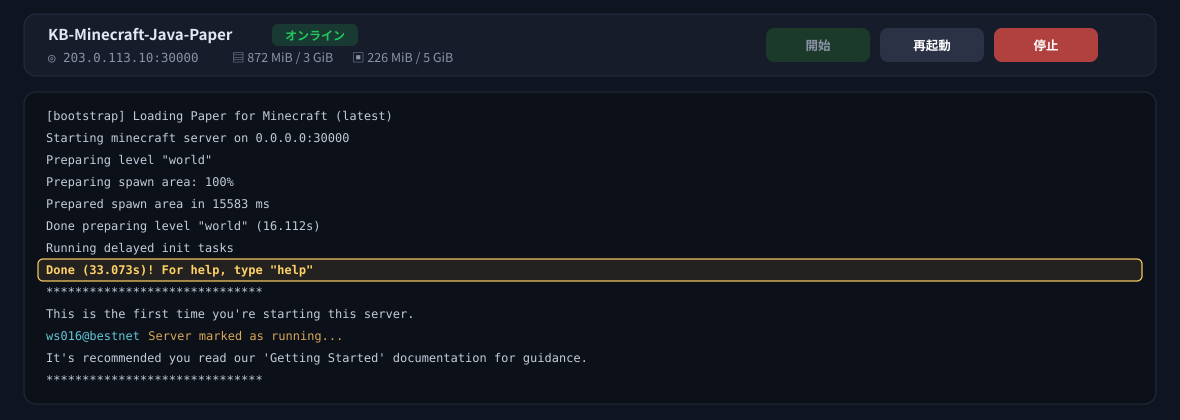
Preparing spawn area は正常な途中経過です。stop と入力しても同じです。ファイルを書き換えるときは、いったん停止してから行うのが安全です。サーバーに参加する
接続先は、ゲームパネルの上部に表示されています。IPアドレス:ポート番号 の形式です(例: 203.0.113.10:30000)。

Minecraft の既定のポートは 25565 ですが、弊社ではサーバーごとに個別のポート番号を割り当てています。アドレスだけを入力すると 25565 につなごうとするため、参加できません。パネルに表示されている
IPアドレス:ポート番号 をそのままコピーしてご利用ください。- Minecraft(Java版)を起動し、タイトル画面から「マルチプレイ」を開きます。
- 「サーバーを追加」を押します。
- 「サーバーアドレス」に、パネルに表示されている接続先をポート番号まで入力します。
- 保存して、一覧からサーバーを選んで参加します。
主要な設定を変更する
難易度や人数などのサーバー設定は、「ファイル」画面のホーム直下にある server.properties で変更します。このファイルは最初の起動で作られます。
| 項目 | 内容 | 初期値 |
|---|---|---|
difficulty | 難易度(peaceful / easy / normal / hard) | easy |
gamemode | ゲームモード(survival / creative / adventure / spectator) | survival |
max-players | 同時に参加できる人数 | 20 |
white-list | ホワイトリスト(許可した方だけが参加できる) | false |
pvp | プレイヤー同士の攻撃 | true |
motd | サーバー一覧に表示される紹介文 | A Minecraft Server |
view-distance | 描画距離(大きいほど負荷が上がります) | 10 |
level-seed | ワールドのシード値(空欄ならランダム) | (空欄) |
spawn-protection | 初期スポーン地点の保護範囲 | 16 |
server-port は変更しないでください。弊社が割り当てたポート番号が自動で入っています。書き換えるとサーバーが起動しなくなったり、参加できなくなります。ホワイトリストを使うときは
white-list=true にしたうえで、コンソールから whitelist add プレイヤー名 を実行します。world フォルダを削除(または名前を変更)してから起動すると、新しいワールドが生成されます。元のワールドには戻せませんので、先にバックアップをお取りください。プラグイン・MODについて
この商品は Paper(Bukkit / Spigot 互換)で動いています。プラグインをそのまま追加できます。手順は専用の記事にまとめてあります。
- Minecraft JAVA-Paper版でプラグイン管理機能を使って任意のプラグインをインストール
- Minecraft JAVA-Paper版でMODパックを簡単セットアップ
- Forge/Fabric/Spigot マインクラフトサーバーでボイスチャットを設定する方法
バックアップ
バックアップはお客様ご自身で作成していただくもので、既定では取得されていません。ワールドを大切にされる場合は、早めに設定しておくことをおすすめします。
- ゲームサーバーに定期スケジュールを設定する手順 — 曜日と時刻を決めておくと自動で取得されます
- バックアップから復元する — 戻すときの手順と注意点
困ったとき
| 症状 | 確認すること |
|---|---|
| 起動を押しても勝手に停止する | EULA への同意がお済みでない可能性があります。Minecraft の利用規約(EULA)に同意する をご覧ください。Exit code: 0 や crashed state と出ていても故障ではありません。 |
| 参加できない / サーバーが見つからない | ポート番号まで入力されているかご確認ください。サーバーに参加する をご覧ください。 |
| 「サーバーのバージョンが違います」と出る | ゲーム本体とサーバーのバージョンを合わせてください。サーバー側は「スタートアップ」画面の MINECRAFT_VERSION で指定します。変更後は再起動が必要です。 |
| 起動に時間がかかる | 初回はワールドを生成するため数分かかります。Preparing spawn area は正常な途中経過です。 |
| 統合版から参加できない | Java版と統合版は相互に接続できません。ご利用の版をご確認のうえ、この記事は Java版の手順です をご覧ください。 |
| プラグインを入れたら起動しなくなった | plugins フォルダから直前に追加したものを取り除いて起動をお試しください。バージョンが合っていない可能性があります。 |
| どうしても起動しない | サーバーが起動しない場合の再インストール手順 をご覧ください。再インストールの前にバックアップをお取りください。 |
次のステップ
- プラグインをインストールする — Paper のプラグイン管理
- ゲームパネルへのログインと機能概要 — パネル全体の使い方
- ゲームサーバーに定期スケジュールを設定する手順 — 自動再起動・自動バックアップ
- バックアップから復元する
- Minecraft 専用サーバー — プランと料金


