
目次
MINECRAFT: FORGE MODPACK
CurseForge などで配布されている Forge の Modpack を、サーバーに導入して起動するまでの手順です。すべてゲームパネルだけで完結します。ファイルを手元にダウンロードする必要もありません。
はじめる前に、3つ調べておきます
導入したい Modpack の配布ページ、または Modpack に同梱されている variables.txt / README.txt に、次の3つが書かれています。
| 調べるもの | どこに使うか |
|---|---|
| Minecraft の版数 | Forge の版数を選ぶときの目安になります |
| Forge の版数 | 「スタートアップ」の FORGE VERSION に入力します |
| 必要メモリ | ご契約プランで足りるかの確認に使います |
すでにワールドがあるサーバーで作業する場合は、先にバックアップを取ってください。この手順には再インストールが含まれます。取り方は バックアップと復元 をご覧ください。
Forge の版数と Java の版を合わせる
- ゲームパネルの「コンソール」で「停止」を押し、「オフライン」にします。
- 左メニューの「スタートアップ」を開きます。
- 「Dockerイメージ」で、Modpack が対応する Java の版を選びます。
- FORGE VERSION に、手順01で調べた Forge の版数を入力します。
- MINECRAFT VERSION に、Modpack が対応する Minecraft の版数を入力します。既定のままだと、意図しない版数で導入されることがあります。
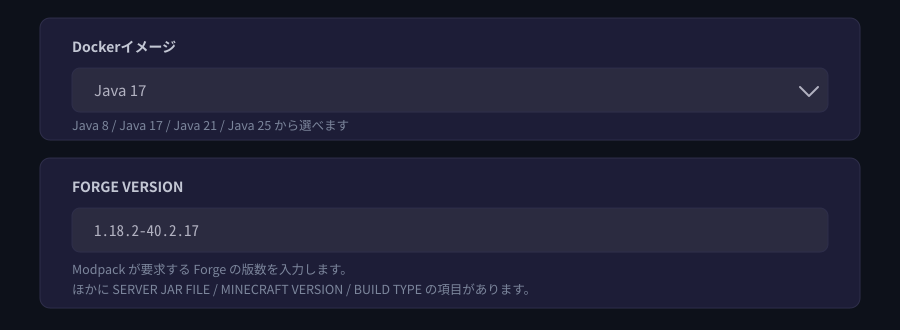
Java の版が合っていないと起動しません。ここがいちばん多いつまずきどころです。
おおまかな目安は、1.16.5 以前は Java 8/1.17〜1.20.4 は Java 17/1.20.5〜1.21 系は Java 21/26.1 以降は Java 25 です。Modpack 側の案内があればそちらを優先してください。
おおまかな目安は、1.16.5 以前は Java 8/1.17〜1.20.4 は Java 17/1.20.5〜1.21 系は Java 21/26.1 以降は Java 25 です。Modpack 側の案内があればそちらを優先してください。
サーバーを再インストールする
版数を変えたら、その構成でサーバーを作り直します。
- 左メニューの「設定」を開きます。
- 一番下の「サーバーを再インストール」を押します。
- 確認のメッセージが出たら実行し、完了するまで待ちます。
画面にも表示されますが、再インストールではいくつかのファイルが削除または変更されます。残しておきたいデータがある場合は、先にバックアップを取ってください。
完了すると、「ファイル」に libraries フォルダーができています。Minecraft 1.17 以降は run.sh と user_jvm_args.txt も併せて作られます(1.16.5 以前は代わりに forge-(版数).jar ができます)。ここまで来ていれば、Forge の導入は成功しています。
Server Pack を取り込む
Modpack の配布ページで、クライアント用ではなく「Server Pack」のファイルを探し、そのダウンロード用の URL を控えます。
- 左メニューの「ファイル」を開きます。
- 「アップロード」を押し、
upload-from-urlを選びます。 - 控えた URL を貼り付けて取り込みます。
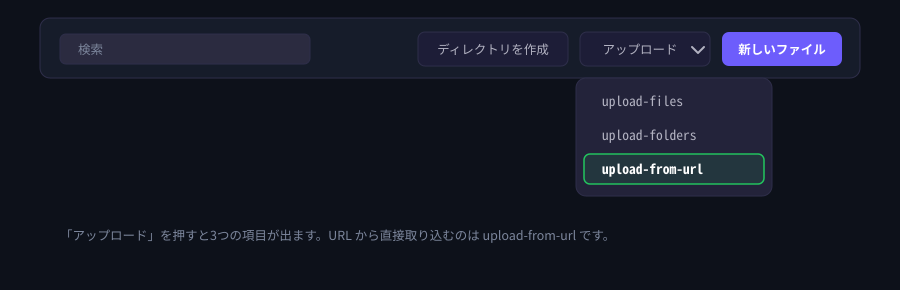
この方法なら、数百MBある Server Pack をお手元にダウンロードする必要がありません。サーバーが配布元から直接受け取ります。
アーカイブ解除して、zip を削除する
- 取り込んだ zip の右端「⋯」から「アーカイブ解除」を選びます。
- 展開が終わったら、同じメニューの「削除」で zip を消します(Delete で確定します)。
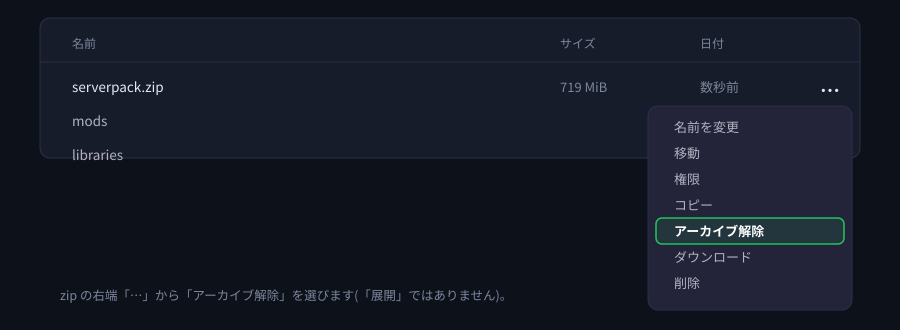
zip を残したままでもサーバーは動きますが、ディスクを二重に使うことになります。展開後は削除しておくことをおすすめします。
起動して確認する
- 「コンソール」画面で「開始」を押します。
- コンソールに
Done (…)!と表示されれば起動完了です。
起動には時間がかかります。当社の検証では、DawnCraft を例に初回が約3分半でした。Forge は起動のたびに Modpack の MOD をすべて読み込むため、2回目以降も相応の時間がかかります。止まって見えても、しばらくお待ちください。
参加される方全員が、同じ Modpack を同じ版数でクライアントに導入している必要があります。サーバー側にも読み込まれる MOD の構成が食い違うと接続できません(影の描画やミニマップなど、クライアントだけで動く MOD は異なっていても接続できます)。
うまくいかないとき
| 症状 | 確認すること |
|---|---|
| 起動してすぐ止まる | Dockerイメージ(Java の版)が Modpack に合っているかご確認ください。ここが最も多い原因です。 |
libraries ができない | FORGE VERSION の書式をご確認ください。配布元の表記をそのまま入力します。 |
| 取り込んだファイルが小さい | クライアント用のファイルではなく、Server Pack の URL かどうかご確認ください。 |
| 参加できない・世界が違う | クライアント側の Modpack の版数がサーバーと一致しているかご確認ください。 |
| メモリが足りないと表示される | Modpack が必要とするメモリをご確認ください。プランの変更はデータを維持したまま行えます。 |
解決しない場合は、コンソールに表示されているメッセージをそのままお知らせください。こちらで確認いたします。


