
目次
SETUP GUIDE
BESTNET-GSERVER の 7 Days to Die サーバーを、お申し込みからお友達との接続まで最短で始めるためのガイドです。サーバーは申し込み後に自動構築されるため、難しい設定は不要です。
改訂履歴
- v1.0
- 2026年7月 — 初版作成
このガイドについて
本ガイドは、7 Days to Die のマルチプレイサーバーを弊社でご契約いただいたお客様向けに、接続と基本設定の手順をご案内するものです。弊社サーバーは、お申し込み後に自動でサーバーが構築され、すぐに遊べる状態で提供されます。サーバープログラムの導入やポート開放といった作業は必要ありません。ゲームのアップデートは、サーバーを再起動したときに自動で取り込みます(初期状態)。特定のバージョンに固定することもできます。初回のワールド生成には数分かかる場合があります。お申し込み直後に接続できないときは、少し時間をおいてからお試しください。
このガイドでは、次の流れで進めます。ゲームパネルへのログイン → 接続先アドレスの確認 → ゲームからの接続 → お友達の招待 → サーバー設定の変更。ゲームパネルにログインする
サーバーの操作は、すべてゲームパネルから行います。ログイン手順とパネルの基本的な使い方は、別のガイドで詳しくご案内しています。初めてご利用の方は、先にこちらをご覧ください。ログイン方法・パネルの見方はこちら → ゲームパネルへのログインと機能概要 →
ログイン後、サーバー一覧から今回開設した 7 Days to Die サーバーを開いてください。本ガイドの以降の手順は、このサーバーを開いた状態から進めます。接続先アドレス(IP:ポート)を確認する
サーバー画面の左メニューからNetwork タブを開くと、お客様のサーバーに割り当てられたアドレスとポートが一覧表示されます。表示は次のような形式です(数値は例)。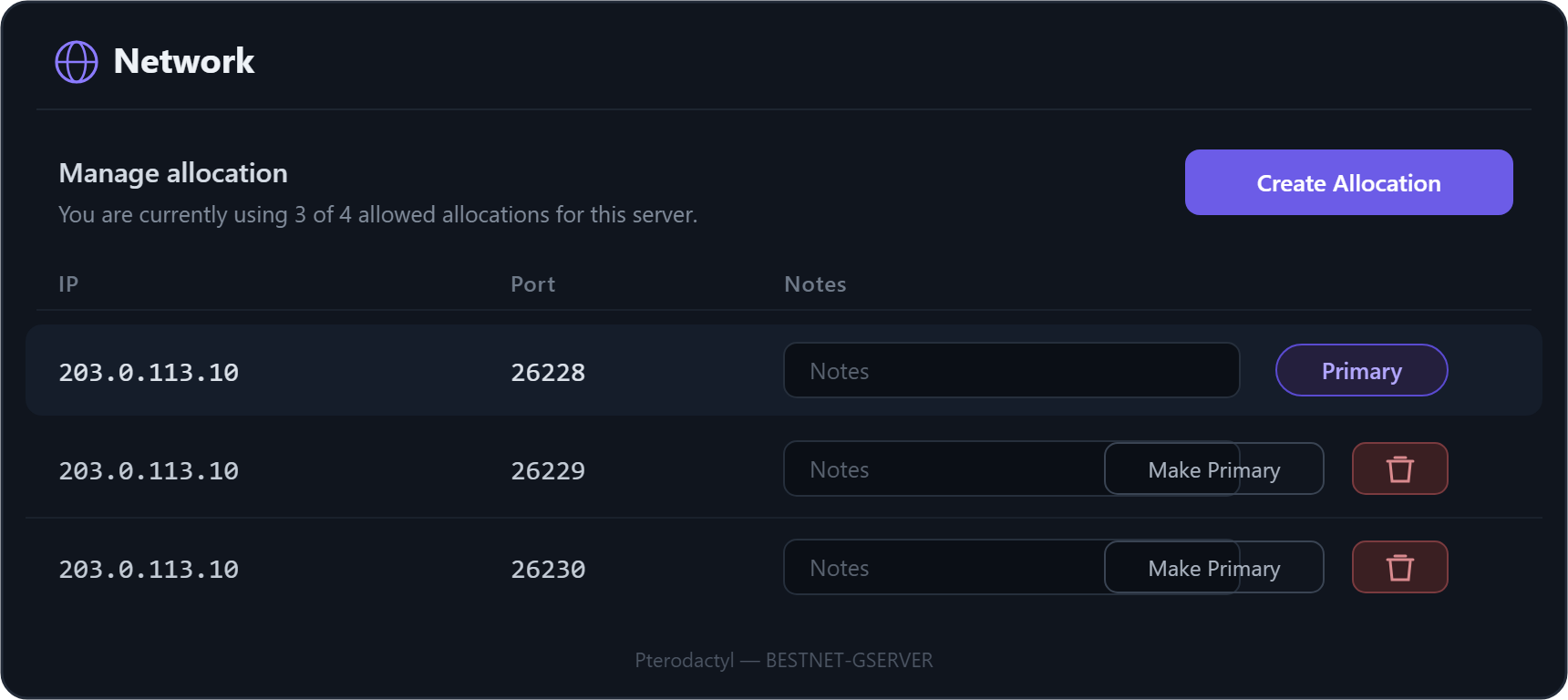
| 表示 | 役割 | お客様の扱い |
|---|---|---|
| Primary Allocation | ゲームポート(プレイヤーが接続する通信) | この IP:ポートをお友達に共有 |
| Additional Allocation ×3 | Steam 通信・クロスプレイ用の内部通信 | 自動で機能。個別に共有する必要はありません |
難易度などのゲームルールは、
7 Days to Die のサーバーは、ゲームポートに続く連番のポートを内部通信(Steam・クロスプレイ)に使用します。弊社では新規開設時にこれらをまとめて自動割り当てするため、お客様側でポートを個別に設定していただく必要はありません。お友達に共有するのは Primary(ゲームポート)の 1 つだけです。[GAME] Sandbox Code で設定します。ポート番号は弊社サーバーの空き状況に応じて開設のたびに変わります。ゲームポートの初期値は 26900 ですが、必ずお手元の Network タブの表示値をご確認ください。
サーバー管理用の内部ポート(コンソール等)は、安全のため外部には公開していません。お客様がサーバーを操作する際は、後述のゲームパネルの各タブをご利用ください。
7 Days to Die から接続する
接続先アドレスが分かったら、ゲームから接続します。IP を指定して直接接続する(推奨)
- 7 Days to Die を起動し、メインメニューの「ゲームに参加」をクリックします。
- 検索画面が開いたら、右下の「検索開始」をクリックして先に進みます。
- 一覧画面の右下にある「IPに接続しています…」をクリックします。
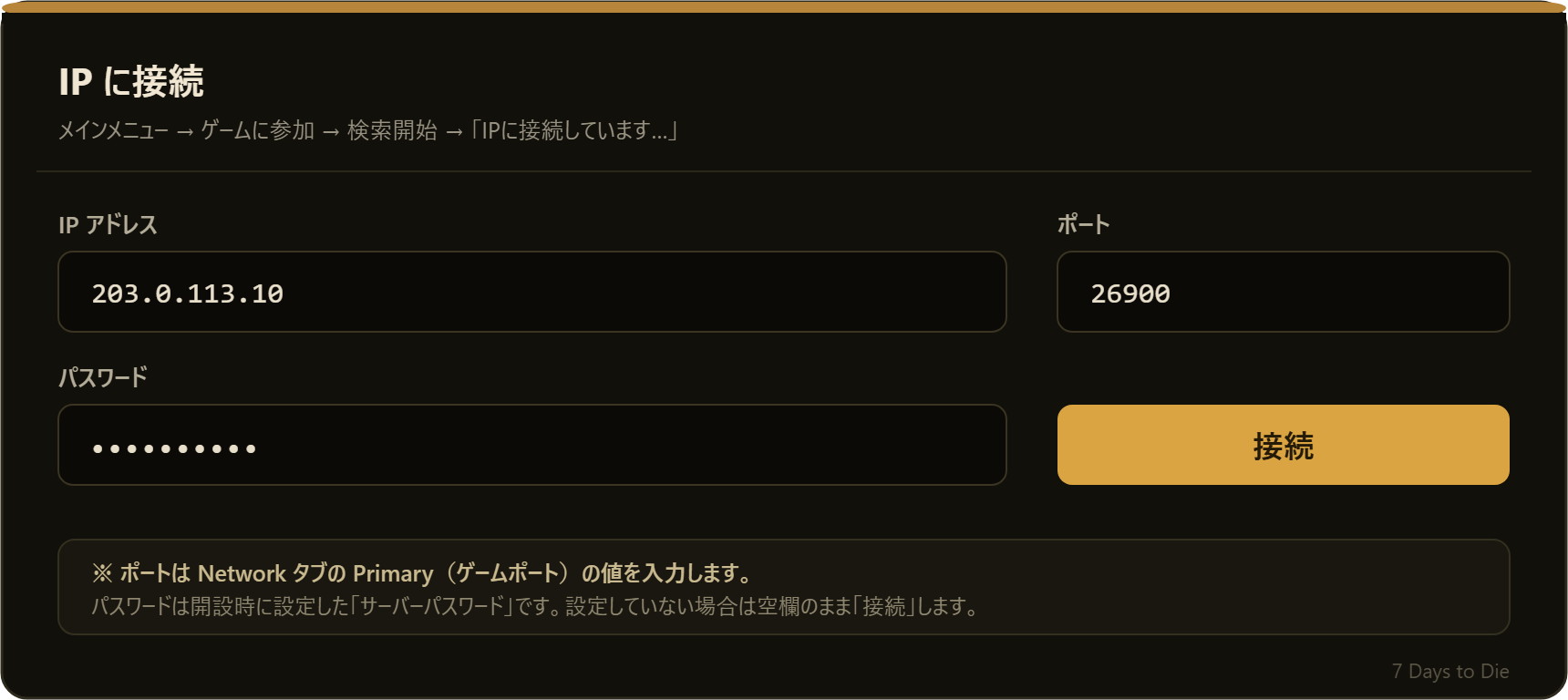
- 「IP」に Network タブで確認したアドレス、「ポート」に
26900(お手元の表示値)を入力し、「接続」をクリックします。 - パスワード入力欄が表示されたら、サーバーパスワードを入力して「送信」をクリックします。
サーバーブラウザから探す
サーバーの公開設定を「公開」にしている場合は、「ゲームに参加」の一覧にサーバー名で表示されます。上部の検索欄にサーバー名を入力すると見つけやすくなります。表示されないときは、次の「4.1 直接接続」をご利用ください。お友達を招待する
お友達には、次の 2 つを共有してください。- 接続先: Network タブの Primary(ゲームポート)の
IP:ポート - サーバーパスワード: Startup タブの「[SERVER] Server Password」の値
IP アドレスは打ち間違いが起こりやすいため、コピーして正確にお伝えいただくのが確実です。
サーバー設定を変更する
サーバー名・パスワード・難易度などは、ゲームパネルのStartup タブから変更できます。主な設定項目は次のとおりです。| 設定項目(Startup タブ) | 内容 |
|---|---|
| [SERVER] Server Name | サーバーブラウザに表示される名前 |
| [SERVER] Server Password | 参加時のパスワード(空にすると誰でも参加可) |
| [SERVER] Server Visibility | 公開範囲(0=非公開 / 1=フレンドのみ / 2=公開) |
| [SERVER] Max Players | 最大同時接続数 |
| [GAME] Sandbox Code | 難易度などのゲームルール(→ 7 Days to Die の難易度などのゲームルールを設定する方法(サンドボックスコード)) |
| [SYSTEM] Game Version (Steam Branch) | 遊ぶバージョン(→ 7 Days to Die サーバーで遊ぶバージョンを切り替える方法) |
設定を変更したら、反映のために
Console タブからサーバーを再起動してください。起動中は変更が反映されません。ワールド関連の設定([WORLD] Game World / Save・Game Name / RWG Seed / RWG World Size)は、新しいワールドを生成するときにのみ反映されます。すでに生成済みのワールドには影響しません。別のマップで遊びたい場合は、新しい Save 名を指定して再起動してください(既存のセーブは引き継がれません)。
スロット数(最大同時接続数)は推奨同時接続の目安です。ワールド規模・建造物の量・MOD の有無などにより変動します。保証値ではありませんので予めご了承ください。クロスプレイについて
弊社サーバーは、PC・PlayStation・Xbox の垣根を越えたクロスプレイに対応するポート構成で提供しています。クロスプレイ(PC とコンソールの混在)でプレイする場合、ゲームの仕様上、同時接続は 8 人までが上限となります。上位プランの最大同時接続数(10人・20人)は PC のみでプレイする場合の値です。9 人以上で遊ぶ場合は PC のみの構成でご利用ください。
不正防止機能(Startup タブの「[SECURITY] EasyAntiCheat」)は初期状態で有効です。MOD を導入する際など、必要に応じて設定を変更してください。再起動・バックアップ
再起動・停止・起動
ゲームパネルのConsole タブから、サーバーの再起動・停止・起動を操作できます。設定変更後や動作が不安定なときは、再起動をお試しください。7 Days to Die は長時間の連続稼働でメモリ使用量が増える傾向があります。安定してプレイいただくために、1 日 1 回程度の再起動をおすすめします。
バックアップ
Backups タブから、サーバーデータのバックアップと復元を行えます。大きな変更の前や、定期的なタイミングでのバックアップをおすすめします。保存できる世代数はプランごとに定められています。アップデート
サーバーを再起動したときに、ゲーム本体の最新版を自動で取り込みます([SYSTEM] Auto Update on Boot が 1 = 初期状態のとき)。特定のバージョンで遊びたい場合は、バージョンの切り替えのページをご覧ください。なお、サーバーが更新されると、参加するお友達側のゲームも同じバージョンへの更新が必要になる場合があります。うまく接続できないとき
接続できない・サーバーが見つからないときは、次の順にご確認ください。- バージョンの一致 — サーバーと参加者全員のゲームバージョンが一致しているか。サーバー更新後は、参加者側の更新もお願いします。
[SYSTEM] Game Version (Steam Branch)でpublic以外を選んでいる場合は、参加者全員も Steam で同じバージョンを選ぶ必要があります。 - サーバーの状態 — ゲームパネルでサーバーの状態が「Running」(稼働中)になっているか。
- 起動直後の待ち時間 — 開設直後や再起動直後はワールド生成・登録に数分かかります。少し待ってから再度お試しください。
- アドレスの確認 — Network タブの Primary(ゲームポート)の IP とポートを正しく入力しているか。打ち間違いにご注意ください。
- パスワード — Startup タブの「[SERVER] Server Password」と入力値が一致しているか。
- 公開設定 — サーバーブラウザに表示したい場合、「[SERVER] Server Visibility」が「2(公開)」になっているか。


