
MIGRATION
ローカル(シングルプレイ)で遊んでいた Soulmask のワールドを、BESTNET-GSERVER の専用サーバーへ移す手順です。進行状況をそのまま引き継げます。
改訂履歴
- v2.0
- 2026年8月 — 全面改訂。作業前のバックアップと、既存ファイルを削除せず名前を変えて退避する手順を追加しました。画面の表示名を現在のゲームパネル(日本語表示)に合わせ、移行後の確認手順を追記。
- v1.0
- 2024年8月 — 初版作成
はじめる前に
この作業を行うと、サーバー上にある既存のワールドと、参加者全員の進行状況が置き換わります。元に戻せなくなるため、次の2点を必ず先に済ませてください。
1. ゲームパネルの「バックアップ」画面で、現在のサーバーのバックアップを取得する
2. 差し替えるファイルは削除せず、名前を変えて退避する(この記事の手順どおりに進めれば、そうなります)
1. ゲームパネルの「バックアップ」画面で、現在のサーバーのバックアップを取得する
2. 差し替えるファイルは削除せず、名前を変えて退避する(この記事の手順どおりに進めれば、そうなります)
用意するもの:
- 移行したいワールドでプレイしている Windows PC
- ゲームパネルにログインできる情報(お申し込み完了メール)
サーバーを借りたばかりで、まだ誰も遊んでいない場合は、置き換わって困るデータがありません。その場合もバックアップは取っておくと安心です。
ローカルのセーブデータを見つける
- Soulmask を起動し、[Continue(続行)] を選びます。
- 移行したいワールドの招待コードをメモします。
- Windows + R キーを押して「ファイル名を指定して実行」を開きます。
%localappdata%\WS\と入力して [OK] を押します。- SteamID の名前が付いたフォルダーを開きます。
2646460→AutoGamesと開きます。- 手順2でメモした招待コードと一致するフォルダーを開きます。このフォルダーはあとで使うので、開いたままにしておきます。
![Soulmask のタイトル画面で [Continue(続行)] を選ぶ](https://gss.bestnetllc.co.jp/wp-content/uploads/2024/08/%E7%B6%9A%E8%A1%8C.webp)
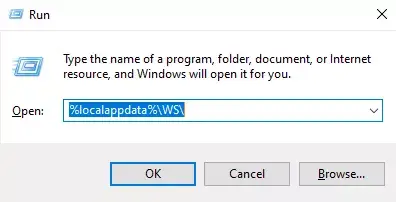
%localappdata%\WS\ と入力しますこのフォルダーの中に、ワールド本体の
world.db と、係数設定の GameXishu_〜 が入っています。サーバーを停止する
ファイルを差し替える前に、必ずサーバーを止めます。
- ゲームパネルにログインし、Soulmask のサーバーを選びます。
- 「コンソール」画面の「停止」を押し、ステータスが停止するまで待ちます。
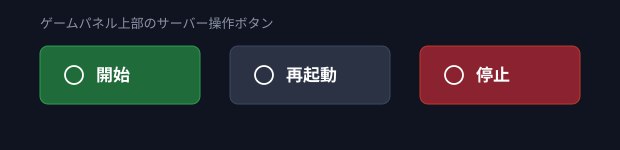
動作中にファイルを差し替えないでください。書き込み途中のデータが混ざり、ワールドが壊れることがあります。
係数設定ファイルを差し替える
- ゲームパネルの「ファイル」画面を開きます。
/home/container/WS/Saved/GameplaySettingsを開きます。- 既存の
GameXishu.jsonを、「名前の変更」でGameXishu.json.bakにします。削除しないでください。 - ローカルのフォルダーから
GameXishu_〜をアップロードします。 - アップロードしたファイルを、「名前の変更」で
GameXishu.jsonにします。
このファイルが存在しない場合は、サーバーを一度起動して停止すると生成されます。
ワールド本体を差し替える
/home/container/WS/Saved/Worlds/Dedicated/を開き、お使いのマップの名前が付いたフォルダーを開きます。通常マップ(Cloud Mist Forest)はLevel01_Main、DLC マップ(Shifting Sands)はDLC_Level01_Mainです。- 既存の
world.dbを、「名前の変更」でworld.db.bakにします。削除しないでください。 - ローカルのフォルダーから
world.dbをアップロードします。
セーブデータはマップ間で共用できません。アップロードする
world.db は、そのマップで作られたものである必要があります。別のマップのフォルダーに置いても、正しく読み込まれません。マップの切り替えについては Soulmask サーバーのマップを変更する方法 をご覧ください。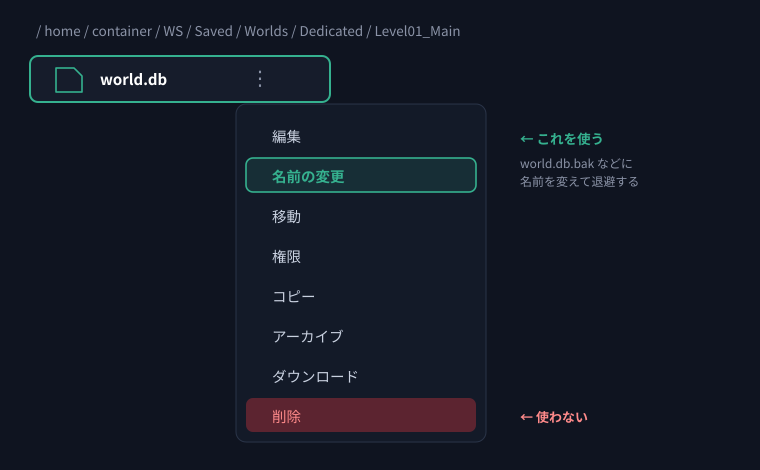
ここで「削除」を選ぶと、元のワールドは戻せません。うまくいかなかったときに
.bak の名前を戻せば元に戻せるよう、必ず「名前の変更」を使ってください。起動して確認する
- ゲームパネルの「コンソール」画面で「開始」を押します。
- ステータスが「オンライン」になるまで待ちます。
- ゲームを起動し、ゲーム内のサーバー一覧でサーバー名を検索して参加します。
- 移行したワールドの状態になっていることを確認します。
うまく移行できていた場合は、退避した world.db.bak と GameXishu.json.bak を削除して構いません。
ローカル側のフォルダー構成はゲームの更新で変わることがあります。手順どおりに進められない場合は、ファイルを削除せずそのままにして、サポートチケットでお問い合わせください。


